Alle Funktionen / Bildverarbeitung im Stapel
Bilder stapelweise komprimieren
Komprimieren Sie mehrere Bilder für Upload-Grenzen und prüfen Sie die Ergebnisse.
ARBEITSABLAUF
So passt es in Ihren Arbeitsablauf
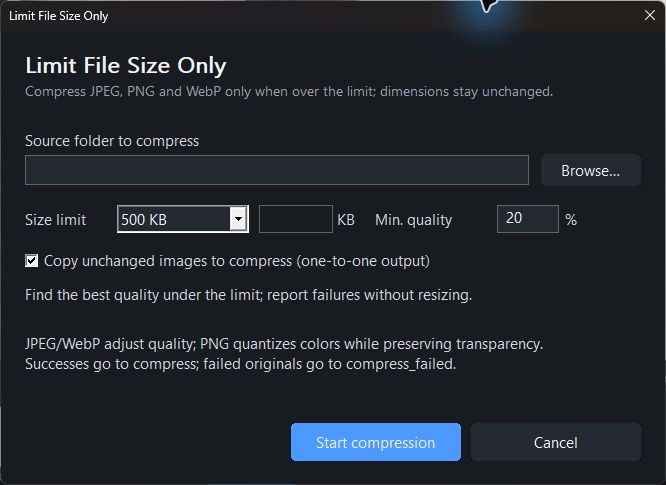
Komprimieren auf eine Zieldateigröße
- Die Stapelkonvertierung akzeptiert eine Zielgröße, z. B. 1,8 MB - Stellen Sie 1,8 statt 2,0 ein – lassen Sie Spielraum, damit Sie nicht genau am Limit landen - Die App gleic…
PRAXISLEITFADEN
Vor dem Stapelkomprimieren die Upload-Grenzen prüfen
Prüfen Sie, ob Dateigröße, Pixelmaße oder beides begrenzt sind. Testen Sie unterschiedliche Fotos, bevor Sie den ganzen Ordner verarbeiten.
Warum bleiben einige Bilder über der Zielgröße?
Der Detailgrad variiert. Prüfen Sie die Ergebnisse und passen Sie bei Ausnahmen Abmessungen oder Qualität an.
Werden viele Bilder beim Komprimieren auf eine Zielgröße unscharf?
Ein kleineres Ziel entfernt sichtbare Details. Testen Sie einige Fotos und prüfen Sie Text, Haare und feine Strukturen. Wirkt das Ergebnis weich, verkleinern Sie zuerst die Pixelmaße, bevor Sie die Qualität senken.
Überschreibt die Stapelverarbeitung die Originale?
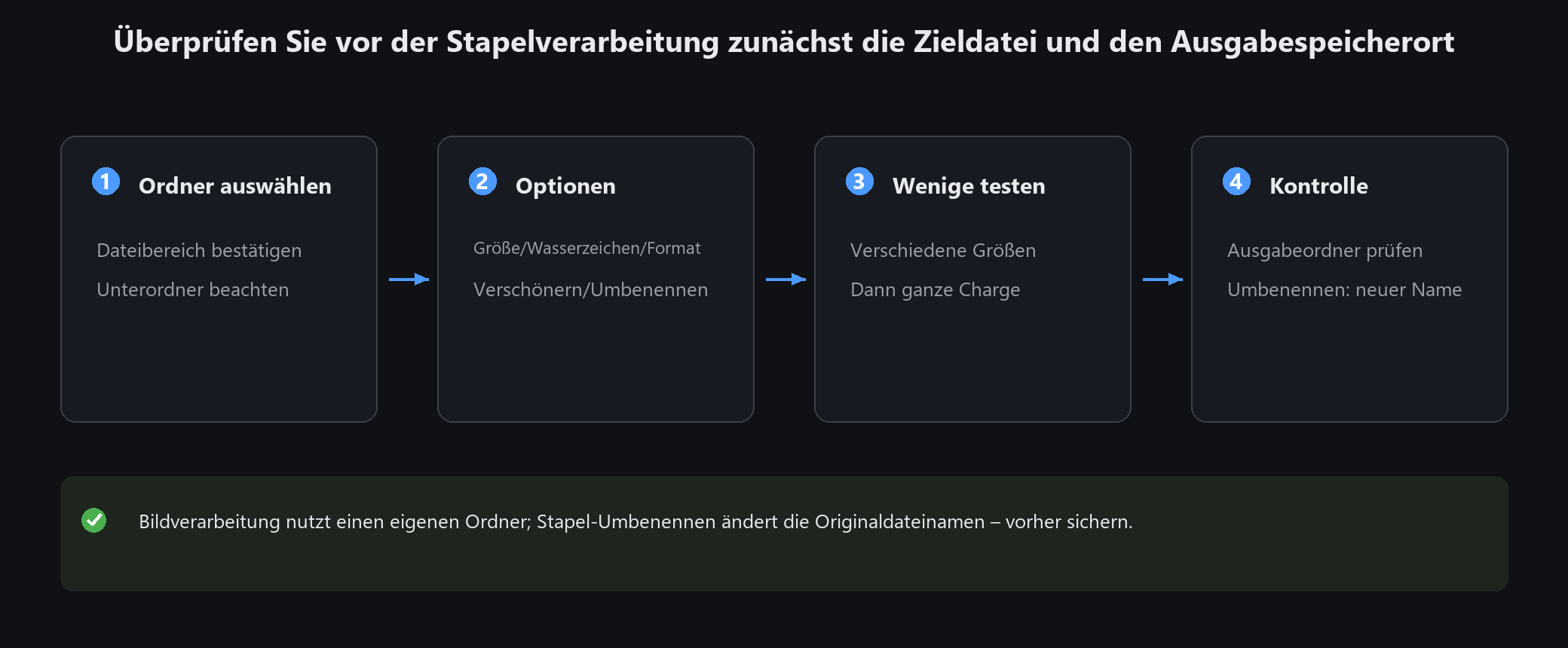
Wählen Sie einen separaten Ausgabeordner und prüfen Sie dessen Namen vor dem Start. Bewahren Sie die Originale für spätere Exporte auf.
SCHRITT FÜR SCHRITT
Stapelverarbeitung
Genaue Einstellungen und Schritte? Das passende Kapitel des Programm-Handbuchs ist online lesbar.