Alle Funktionen / Zeichnen und Kolorieren
Eine Seite zeichnen, die andere entsteht mit: symmetrisch zeichnen
Beim Zeichnen entstehen gespiegelte oder gedrehte Striche. Die Mitte liegt standardmäßig in der Canvas-Mitte, Hilfslinien erscheinen nicht im Export.

ARBEITSABLAUF
So passt es in Ihren Arbeitsablauf
Symmetrisches Zeichnen: eine Seite malen, die anderen entstehen
Kurz gesagt Beim Zeichnen entstehen gespiegelte oder gedrehte Kopien zugleich mit dem Strich. Schmetterlinge, Gesichtsmuster und Abzeichen brauchen kein Ausmessen.…
PRAXISLEITFADEN
Muss ich beide Seiten eines Schmetterlings selbst ausmessen?
Klicken Sie oben auf Symmetrisch zeichnen (oder Bild → Symmetrisch zeichnen), wählen Sie Links-rechts-Spiegelung und zeichnen Sie eine halbe Schmetterlingshälfte — die andere entsteht gleichzeitig. Für radiale Muster gibt es Vier-, Sechs- und Achtfach-Drehung, insgesamt sieben Modi.
Erscheinen die Hilfslinien im Export?
Nein. Hilfslinien sind nur zur Orientierung, standardmäßig 34% deckend (10–100%) und werden weder ins Bild noch in den Export übernommen. Das Projekt merkt sich Modus und Mittelpunkt.
Was ist mit asymmetrischen Details wie Mimik oder Unterschriften?
Schalten Sie die Symmetrie vorher aus, sonst entstehen aus einem Strich mehrere. Das Ausschalten betrifft nur neue Striche — vorhandene bleiben. Liegt der Mittelpunkt außerhalb, hilft Zurück zur Canvas-Mitte.
SCHRITT FÜR SCHRITT
So verwenden Sie die Funktion
Symmetrisches Zeichnen: eine Seite malen, die anderen entstehen
Kurz gesagt
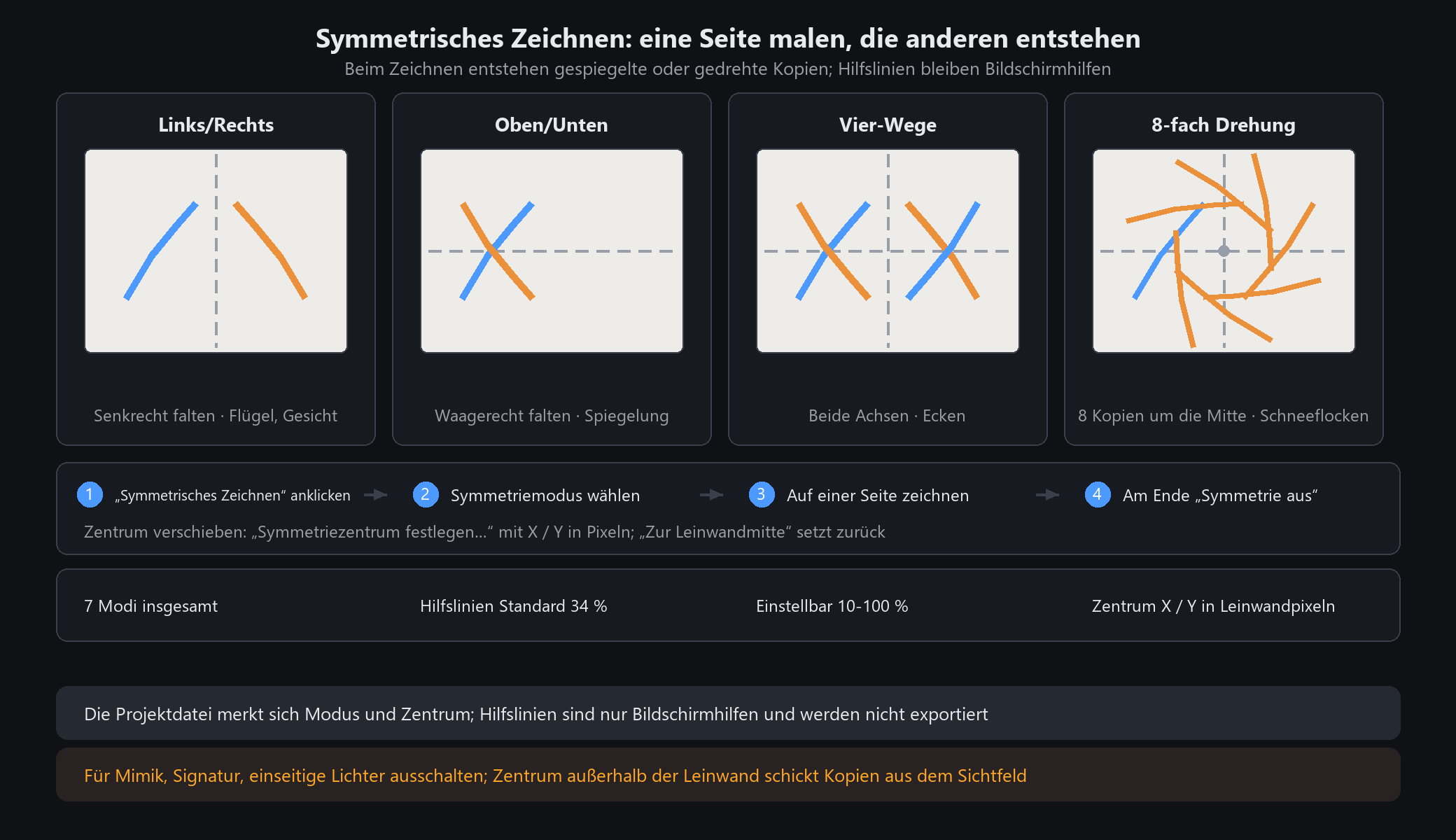
Beim Zeichnen entstehen gespiegelte oder gedrehte Kopien zugleich mit dem Strich. Schmetterlinge, Gesichtsmuster und Abzeichen brauchen kein Ausmessen. Das Zentrum liegt anfangs in der Leinwandmitte; Hilfslinien sind nur Bildschirmhilfen und erscheinen nie im exportierten Bild.
In fünf Schritten
1. Oben in der Symbolleiste auf „Symmetrisches Zeichnen“ klicken oder „Bild → Symmetrisches Zeichnen“ verwenden.
2. Zuerst „Links-Rechts-Spiegelung“ wählen und links der Mittellinie einen halben Schmetterling zeichnen – die andere Hälfte erscheint sofort.
3. Für beide Achsen „Vier-Wege-Symmetrie“, für radiale Muster „Vier-, Sechs- oder Achtfach-Rotation“.
4. Passt das Zentrum nicht, „Symmetriezentrum festlegen…“ wählen und X (waagerecht) sowie Y (senkrecht) in Leinwandpixeln eingeben. „Zur Leinwandmitte zurück“ setzt es zurück.
5. „Hilfslinien anzeigen“ umschalten und ihre Deckkraft einstellen – Standard 34 %, einstellbar von 10 % bis 100 %. Zum Schluss „Symmetrie aus“ wählen; spätere Striche werden nur einmal gezeichnet.
Die sieben Modi
Aus: normales Zeichnen.
Links-Rechts-Spiegelung: Faltung an einer senkrechten Linie; Schmetterlingsflügel, Gesichtshälften.
Oben-Unten-Spiegelung: Faltung an einer waagerechten Linie; Spiegelungen im Wasser.
Vier-Wege-Symmetrie: Spiegelung an beiden Linien; Verzierung der vier Ecken.
Vier-, Sechs-, Achtfach-Rotation: 4 / 6 / 8 Kopien um das Zentrum; Blumen, Schneeflocken, Abzeichen.
Wann lieber nicht / Häufige Fragen
Asymmetrische Details (Mimik, Unterschrift, einseitige Lichter): vorher ausschalten, sonst erzeugt ein Strich mehrere Kopien.
Verschwinden die Kopien beim Ausschalten? Nein, betroffen sind nur spätere Striche.
Zentrum außerhalb der Leinwand? Gedrehte Kopien können außerhalb des sichtbaren Bereichs landen; „Zur Leinwandmitte zurück“ verwenden.
Die Projektdatei merkt sich Modus und Zentrum. Hilfslinien werden nicht exportiert.
SCHRITT FÜR SCHRITT
Funktion 14 · Symmetrisches Zeichnen
Genaue Einstellungen und Schritte? Das passende Kapitel des Programm-Handbuchs ist online lesbar.