Alle Funktionen / Zeichnen und Kolorieren
Referenzebene abdunkeln und darüber zeichnen: Onion Skin
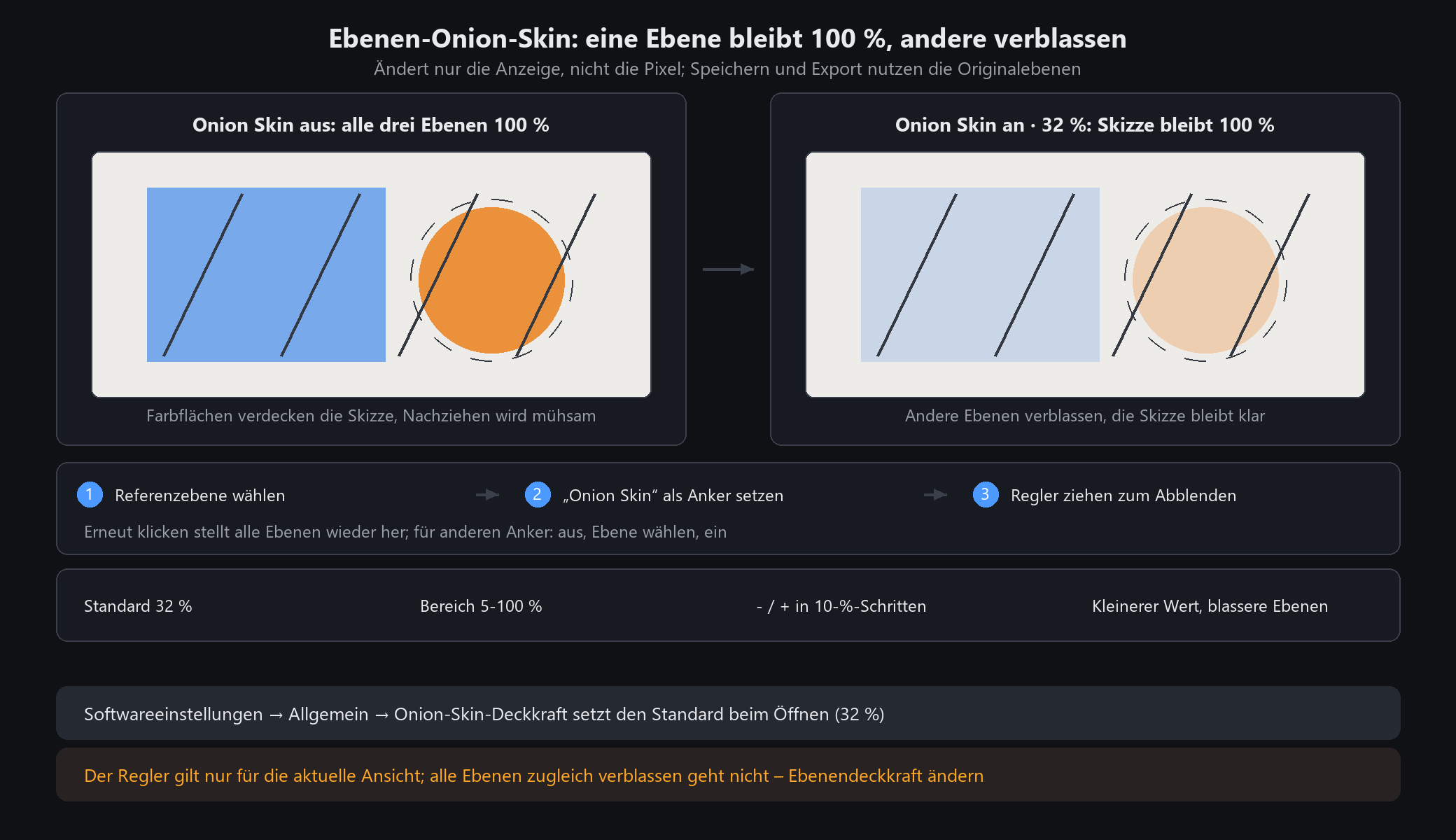
Onion Skin ändert nur die Anzeige: Die gewählte Ebene bleibt bei 100 %, die anderen werden prozentual abgeblendet. Speichern und Export nutzen stets die Originalinhalte.

ARBEITSABLAUF
So passt es in Ihren Arbeitsablauf
Onion Skin: andere Ebenen verblassen lassen
Kurz gesagt Onion Skin ändert nur die Anzeige, nicht die Pixel: Die gewählte Ebene bleibt bei 100 %, alle anderen werden auf den eingestellten Wert abgeblendet, damit man eine…
PRAXISLEITFADEN
Wie blende ich eine Skizze zum Nachzeichnen ab, ohne Pixel zu ändern?
Wählen Sie die Referenzebene im Ebenenpanel und klicken Sie auf Onion Skin. Diese Ebene bleibt als Anker bei 100 %, die anderen werden über den Regler abgeblendet: − / + in 10%-Schritten, 5–100 %, Standard 32 %. Es ändert sich nur die Ansicht.
Wird das gespeicherte oder exportierte Bild blasser?
Nein. Onion Skin ist nur eine Bearbeitungsvorschau; Speichern und Export nutzen die Originalinhalte. Alle Ebenen zugleich abblenden geht nicht — eine bleibt immer sichtbar. Für alles dunkler: Ebenendeckkraft ändern.
Ist das auch für den Frame-Abgleich in Animationen?
Nein, das ist eine andere Funktion. Der Nachbild-Effekt der Zeitleiste überlagert den vorigen Frame rot und den nächsten blau zur Ausrichtung und bleibt ebenfalls aus dem Export ausgenommen. Onion Skin betrifft Ebenen — die beiden leicht zu verwechseln.
SCHRITT FÜR SCHRITT
So verwenden Sie die Funktion
Onion Skin: andere Ebenen verblassen lassen
Kurz gesagt
Onion Skin ändert nur die Anzeige, nicht die Pixel: Die gewählte Ebene bleibt bei 100 %, alle anderen werden auf den eingestellten Wert abgeblendet, damit man eine Skizze nachziehen kann. Speichern und Export verwenden immer die Originalinhalte – das Bild wird nicht blasser.
In drei Schritten
1. Im Ebenenbedienfeld die Ebene wählen, die als Vorlage dient (Skizze, Linienzeichnung oder Hintergrund), und in der Ebenen-Symbolleiste auf „Onion Skin“ klicken. Sie wird zur Ankerebene; wechselt man zum Zeichnen auf eine andere Ebene, bleibt der Anker erhalten.
2. Die Zielebene neu anlegen oder auswählen. Solange Onion Skin aktiv ist, erscheint eine Deckkraftzeile: Schieberegler ziehen oder mit − / + in 10-%-Schritten ändern. Bereich 5–100 %, Standard 32 %. Kleinere Werte blenden die anderen Ebenen stärker aus.
3. Noch einmal auf „Onion Skin“ klicken, um alle Ebenen normal anzuzeigen. Für einen anderen Anker: ausschalten, andere Ebene wählen, wieder einschalten.
Standardwert und aktueller Wert
Softwareeinstellungen → Allgemein → Onion-Skin-Deckkraft setzt den Standard für jede Sitzung (32 %). Der Regler im Ebenenbedienfeld gilt nur für die aktuelle Ansicht und hinterlässt keine Spuren.
Wann lieber nicht / Häufige Fragen
Wird der Export blass? Nein, es ist nur eine Bearbeitungsvorschau.
Können alle Ebenen gleichzeitig verblassen? Nein, eine Ebene bleibt immer normal; für das ganze Bild die Ebenendeckkraft ändern.
Warum ist die Schaltfläche grau? Dokument öffnen und eine normale Ebene oder den Hintergrund wählen, keinen Ordner.
Wird die Ankerebene ausgeblendet oder gelöscht, ändert sich die Ansicht. Nach dem Zeichnen ausschalten und prüfen.
SCHRITT FÜR SCHRITT
Funktion 11 · Ebenen-Onion-Skin
Genaue Einstellungen und Schritte? Das passende Kapitel des Programm-Handbuchs ist online lesbar.