Toutes les fonctions / Traitement par lot
Uniformiser des photos produit par lot
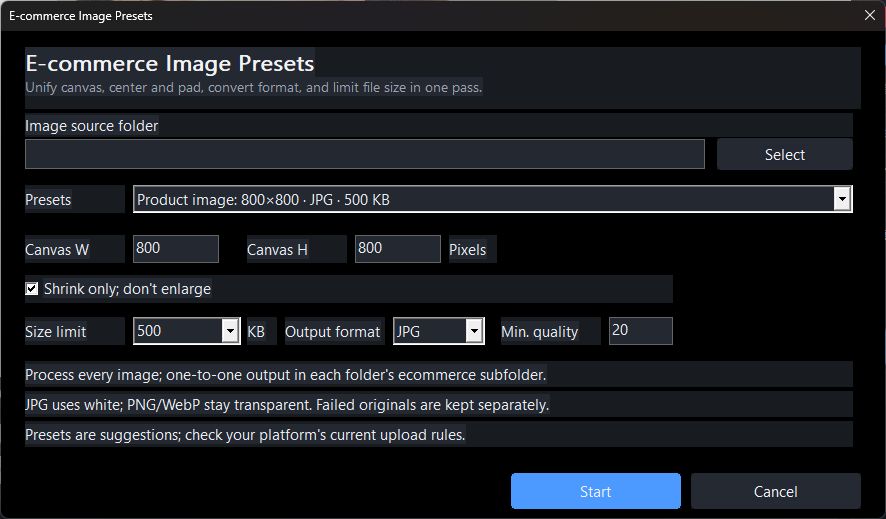
Uniformisez la toile, les marges, le format et la taille des photos produit.
PARCOURS
Comment l’intégrer à votre travail
À quoi sert le traitement par lots
Le menu Traitement par lots regroupe les commandes par usage : - Conversion : convertir plusieurs images vers un autre format.…
Trois choses avant d'exécuter un lot
1. Tester quelques images : choisissez une photo horizontale, une verticale et une carrée avant de lancer tout le lot. 2.…
Compression à une taille de fichier cible
- La conversion par lots accepte une taille cible, par ex. 1,8 Mo - Réglez 1,8 plutôt que 2,0 — laissez de la marge pour ne pas atterrir exactement sur la limite - L'applicati…
GUIDE PRATIQUE
Uniformiser la taille et le poids des photos de produits
Dans E-commerce Image Presets, choisissez un préréglage ou la largeur et la hauteur du canevas, puis le dossier source. Vérifiez la protection contre l’agrandissement, le format JPG/PNG/WebP, la limite en Ko et la qualité minimale.
Comment traiter ensemble les photos verticales et horizontales ?
Un canevas commun avec des marges conserve le produit entier. Testez plusieurs rapports largeur/hauteur avant le lot complet.
Que faire si une photo produit ne respecte pas la limite en Ko ?
La qualité minimale évite une dégradation excessive. Une image détaillée peut malgré tout dépasser une limite stricte ; examinez le résultat en échec et ajustez le canevas ou l’objectif.
ÉTAPE PAR ÉTAPE
Utiliser cette fonction dans le logiciel
À quoi sert le traitement par lots
Le menu Traitement par lots regroupe les commandes par usage :
Conversion : convertir plusieurs images vers un autre format.
Redimensionnement : choisir des dimensions maximales, une largeur ou hauteur fixe, des dimensions exactes ou une toile avec marges.
Taille du fichier : limiter le poids seul, ou aussi les dimensions.
Images de produits : uniformiser les dimensions et les marges des photos de produits.
Filigrane / amélioration automatique : appliquer le même marquage ou rendu à une série.
Renommage par lots : modifie les noms des fichiers d’origine. Vérifiez le dossier et la règle de nommage.
La plupart des traitements d’image écrivent dans un dossier de sortie distinct. Le renommage modifie les noms d’origine. Lisez la confirmation avant de lancer l’opération.
Trois choses avant d'exécuter un lot
1. Tester quelques images : choisissez une photo horizontale, une verticale et une carrée avant de lancer tout le lot.
2. Vérifier le dossier de sortie : les traitements d’image créent généralement un nouveau dossier. Lisez tout avertissement concernant un dossier de même nom.
3. Sauvegarder avant de renommer : les noms d’origine changent. Vérifiez l’aperçu et la numérotation.
Annulation en cours
Si vous annulez, les fichiers déjà traités restent en place et les autres sont ignorés.
Des centaines d’images prennent du temps. Suivez la progression et évitez de lancer une autre tâche lourde en parallèle.
ÉTAPE PAR ÉTAPE
Traitement par lots
Besoin des réglages exacts ? Le chapitre correspondant du manuel intégré se lit en ligne.