WENCANG IMAGE / FEATURES
Le bon outil pour votre projet
Explorez le dessin, le portrait, le traitement par lot et l’animation image par image à partir de tâches concrètes.
Télécharger pour WindowsBRUSHES
Dessin et couleur

Pinceaux de peinture numérique sur Windows
Du croquis à la couleur, travaillez avec des calques dans un seul espace.
Découvrir les fonctions ↗Peinture par zone et superposition
Remplissez une zone dessinée même si son contour n’est pas parfaitement fermé.
Découvrir les fonctions ↗Colorier un dessin au trait
Transformez un croquis numérisé ou un dessin au trait en illustration couleur.
Découvrir les fonctions ↗Remplissage : corriger les liserés blancs et les fuites
Les liserés blancs et les fuites par les trous du trait se règlent avant le remplissage dans les paramètres du pot de peinture.
Découvrir les fonctions ↗Colorier sans sortir du contour : verrouillage alpha
Le verrouillage alpha limite couleur, texture et reflets aux pixels déjà présents sur le calque ; les zones transparentes restent intactes.
Découvrir les fonctions ↗Colorier librement dans la forme du calque inférieur : masque d'écrêtage
Le calque du bas sert de gabarit, celui du haut porte la couleur. Le haut n'apparaît que là où le bas a du contenu : contour et couleur restent indépendants.
Découvrir les fonctions ↗Dessiner un côté, l'autre suit : dessin symétrique
Les traits mirrorés ou pivotés apparaissent pendant le tracé. Le centre est au milieu du canevas par défaut et les guides ne sont pas exportés.
Découvrir les fonctions ↗Atténuer le calque de référence pour décalquer : pelure d'oignon
La pelure d'oignon ne modifie que l'affichage : le calque sélectionné reste à 100 %, les autres s'estompent. Enregistrement et export utilisent toujours le contenu d'origine.
PORTRAIT
Portrait et photo
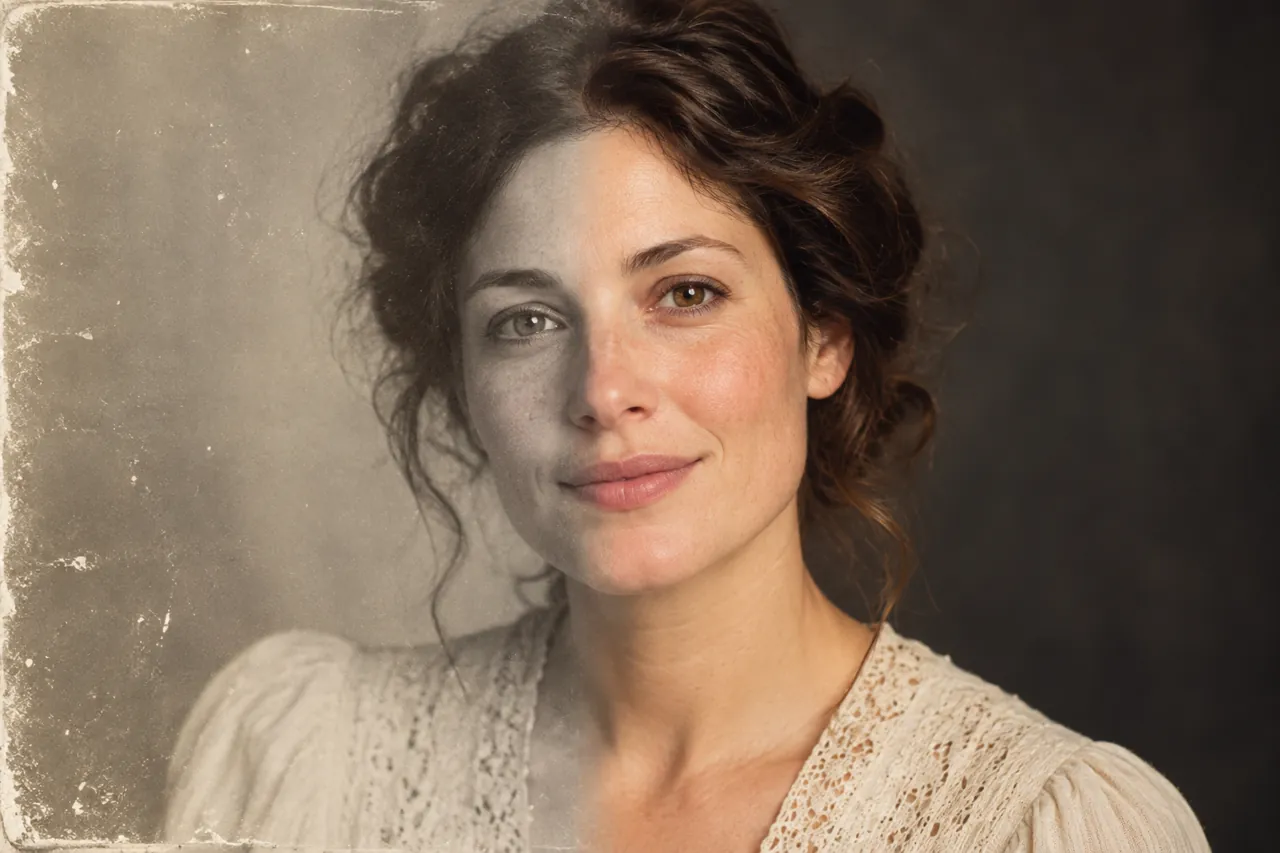
Retouche de portrait sur Windows
Réglez séparément la peau, le visage, le maquillage et la lumière en gardant un rendu naturel.
Découvrir les fonctions ↗Éclaircir un visage sombre
Éclairez un visage à contre-jour en choisissant la direction et l’intensité.
Découvrir les fonctions ↗Changer le fond d’une photo d’identité
Isolez la personne, vérifiez les contours des cheveux et choisissez une couleur de fond.
Découvrir les fonctions ↗Restaurer les vieilles photos
Poussière, rayures et dommages traités dans un ordre fixe : dépoussiérage, réparation par IA, finition au pinceau AB.
Découvrir les fonctions ↗Coloriser les photos noir et blanc
Colorisation automatique avec intensité réglable, suppression du jaunissement et couleur principale pour les sujets connus.
BATCH
Traitement par lot
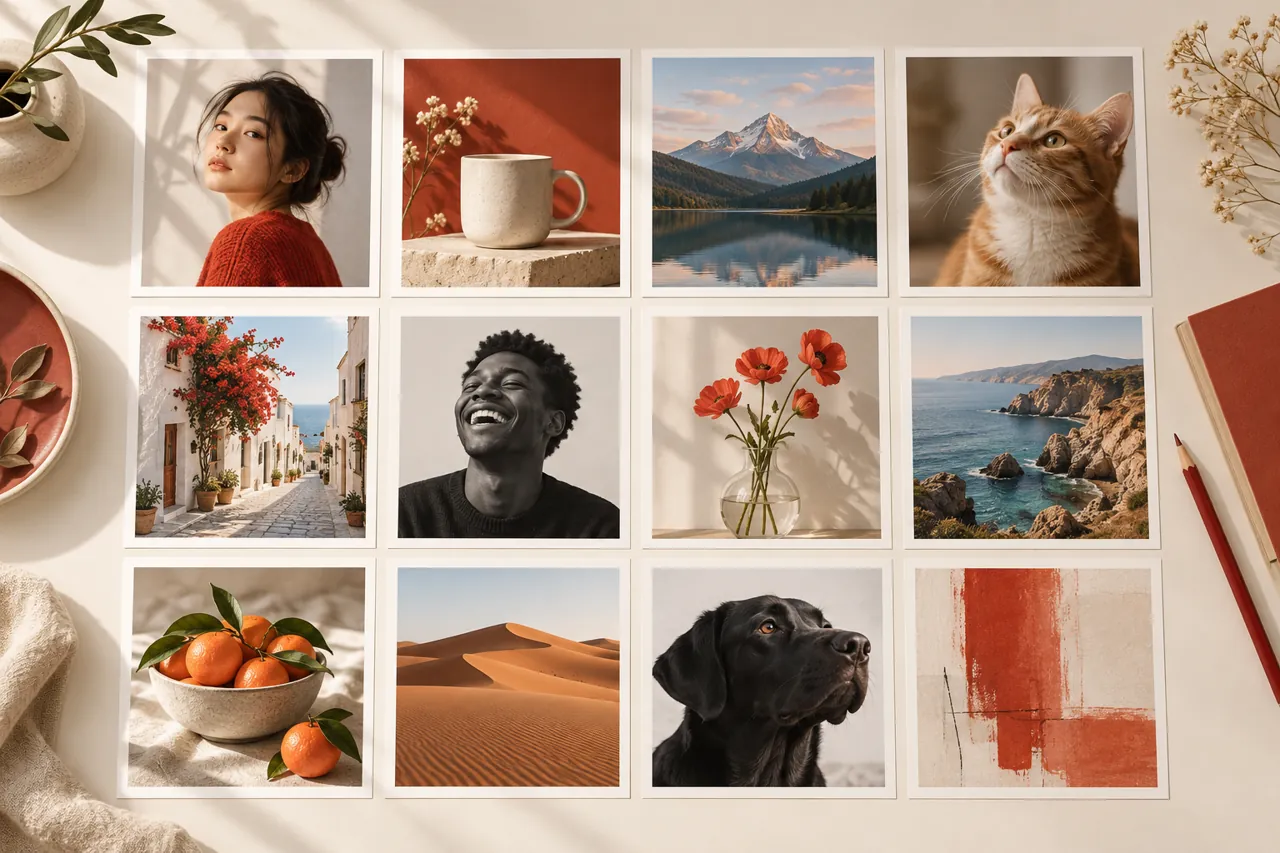
Traitement d’images par lot
Redimensionnez, compressez, convertissez et marquez plusieurs images en une opération.
Découvrir les fonctions ↗Redimensionner des photos par lot
Donnez aux photos produit ou aux images web des dimensions cohérentes.
Découvrir les fonctions ↗Compresser des images par lot
Compressez plusieurs images pour respecter une limite de téléchargement et vérifiez le résultat.
Découvrir les fonctions ↗Ajouter un filigrane par lot
Définissez une position et une opacité puis appliquez un filigrane à toute une série.
Découvrir les fonctions ↗Uniformiser des photos produit par lot
Uniformisez la toile, les marges, le format et la taille des photos produit.
Découvrir les fonctions ↗Convertir des images par lot
Convertissez plusieurs images en vérifiant le traitement des zones transparentes.
Découvrir les fonctions ↗Renommer un lot : vérifier l'aperçu avant de toucher aux noms
Le renommage par lot modifie directement les noms des fichiers sélectionnés. Contrairement au traitement d'images, il n'écrit pas de copies dans un dossier de sortie : lisez l'aperçu et la règle de numérotation avant de lancer.
Découvrir les fonctions ↗Donner le même rendu à tout un dossier : embellissement automatique par lot
Le menu par lot regroupe Filigrane / embellissement automatique ; Filtre → Embellissement automatique ne corrige qu'une seule image.
ANIMATION
Animation et timeline
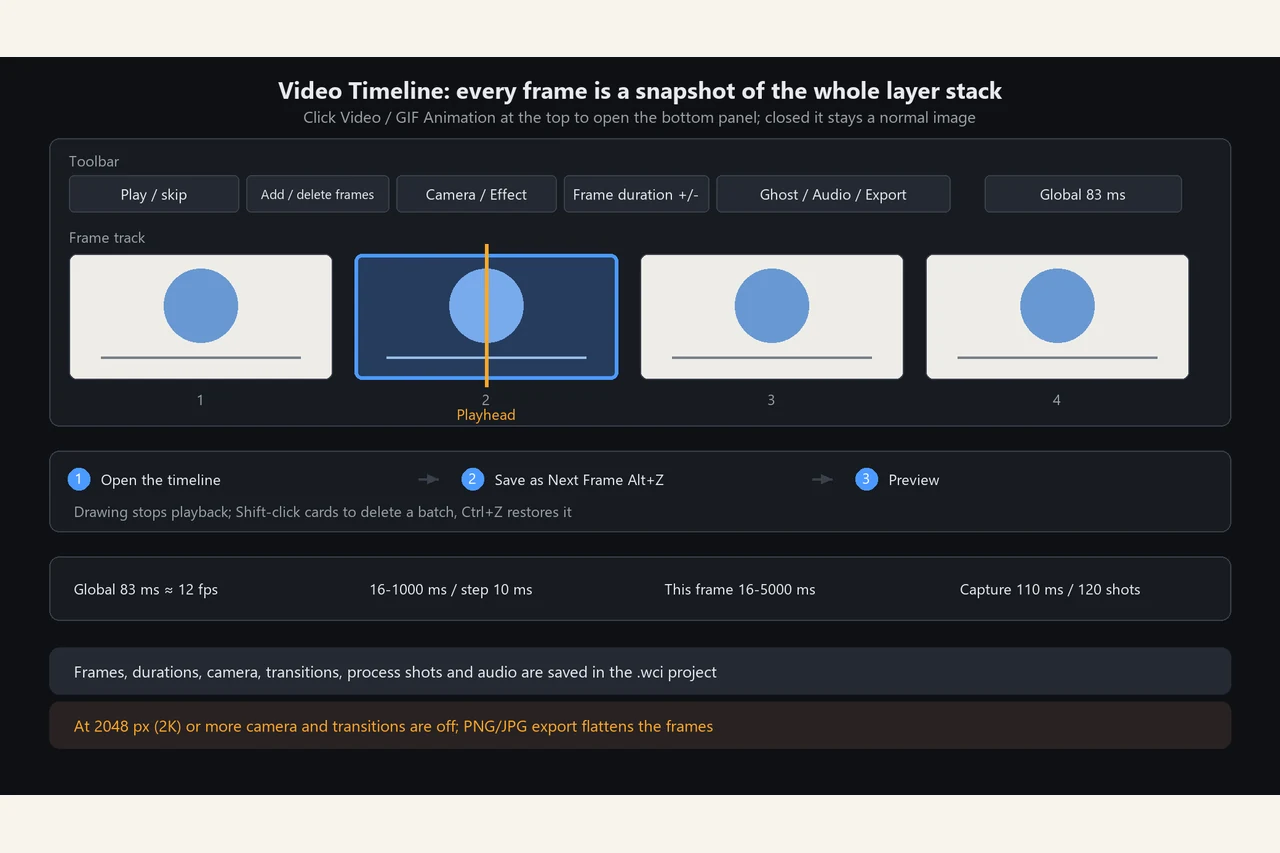
Animation image par image sous Windows
Ouvrez la timeline, enregistrez chaque image puis lisez la séquence.
Découvrir les fonctions ↗Aligner une bande son sur l’animation
Importez une forme d’onde sous la piste d’images ; les repères vert et rouge définissent la lecture.
Découvrir les fonctions ↗Exporter en GIF, séquence PNG ou MP4
GIF pour partager, séquence PNG pour le montage, MP4 avec le son.