작업 흐름
작업에 활용하는 방법
애니메이션 내보내기: MP4, GIF, PNG 시퀀스
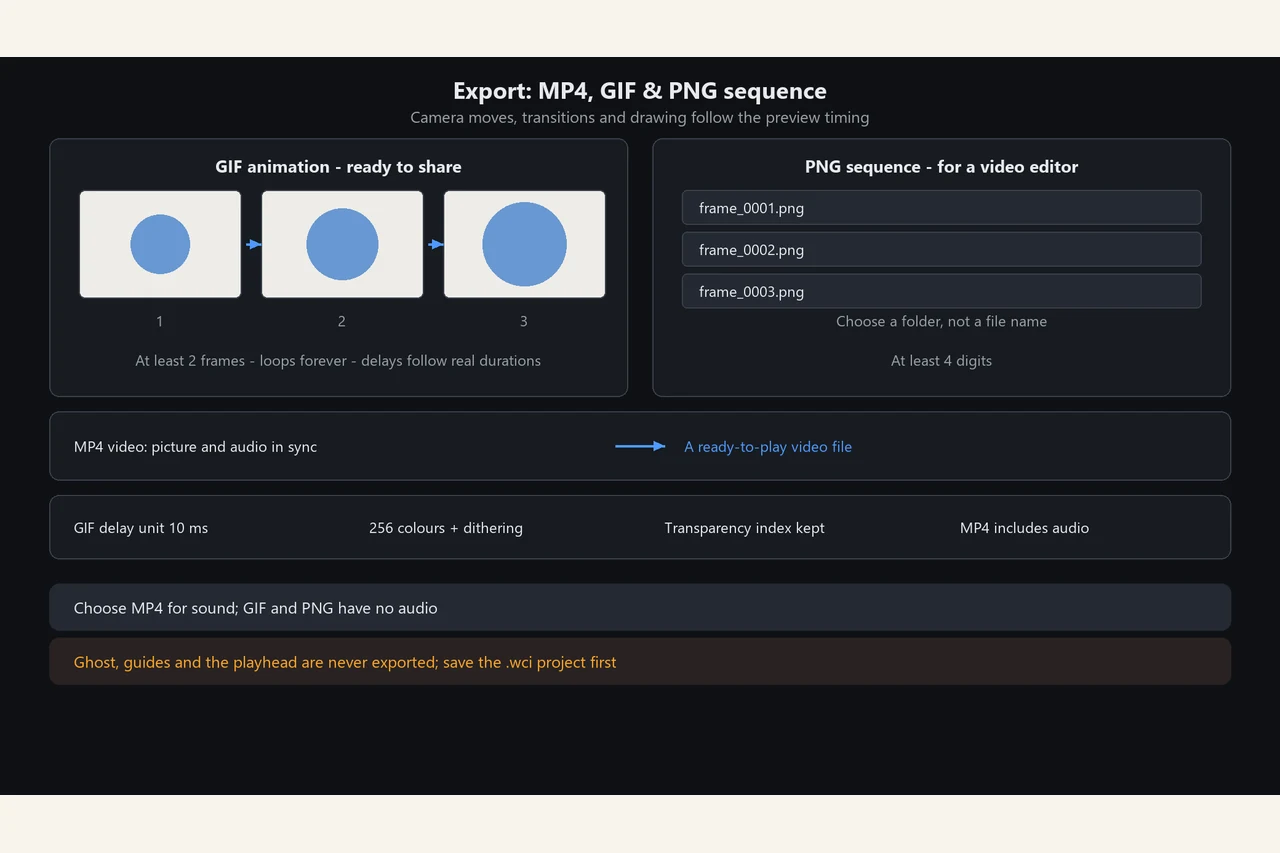
세 가지 내보내기 형식 도구 모음 「내보내기」에는 세 항목: MP4 동영상(오디오 포함), GIF 애니메이션(바로 공유할 수 있는 움직이는 .gif)과 PNG 시퀀스(폴더에 번호 붙은 .png, 편집 프로그램에서 이어서 작업).…
실용 안내
내보낸 장수가 프레임 수보다 많은 이유는?
카메라, 전환, 오브젝트 애니메이션, 그리기 기록이 모두 실제 이미지로 펼쳐집니다. 화면의 프레임 3개와 기록한 획 하나가 PNG 73장이 될 수도 있습니다.
화면엔 3프레임인데 PNG가 수십 장인 이유는?
과정 화면과 카메라·전환이 실제 프레임으로 펼쳐지기 때문입니다.
내보낸 뒤 프레임을 수정할 수 있나요?
아니요. 내보내기는 평탄화된 결과이며 프레임 구조와 오디오는 .wci 프로젝트에만 남습니다.
자세한 단계
소프트웨어에서 사용하는 방법
애니메이션 내보내기: MP4, GIF, PNG 시퀀스
세 가지 내보내기 형식
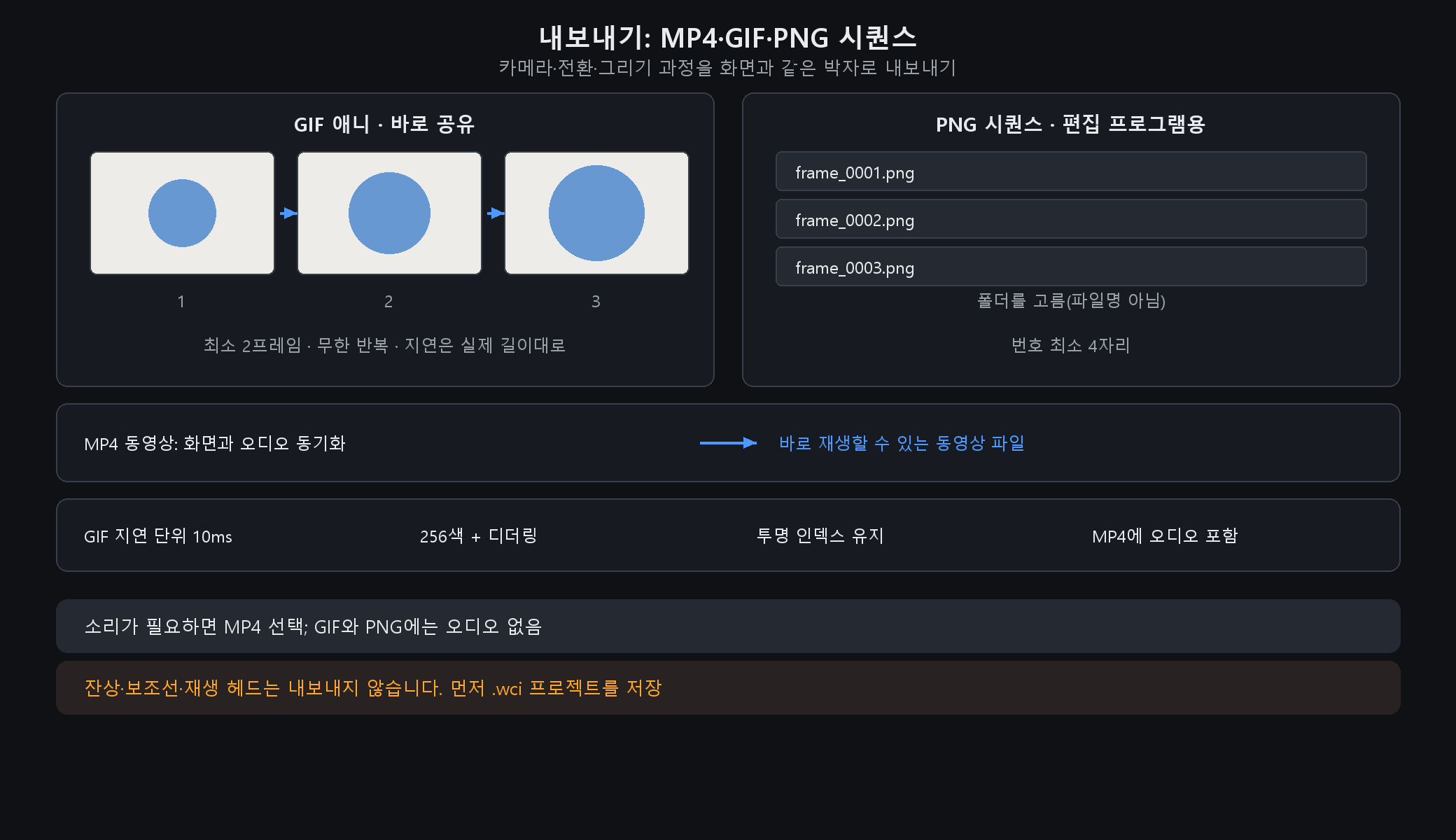
도구 모음 「내보내기」에는 세 항목: MP4 동영상(오디오 포함), GIF 애니메이션(바로 공유할 수 있는 움직이는 .gif)과 PNG 시퀀스(폴더에 번호 붙은 .png, 편집 프로그램에서 이어서 작업). 세 형식 모두 카메라·전환·오브젝트 애니메이션·그리기 과정을 실제 한 장 한 장으로 펼쳐 화면과 같은 박자로 내보냅니다.
진행률과 취소
MP4, GIF 및 PNG 시퀀스를 내보내는 동안 완료한 이미지 수와 전체 이미지 수가 표시됩니다. 진행 창의 「내보내기 취소」는 인코딩 중에도 반응하며 현재 처리 단계가 끝나면 취소됩니다. 내보내는 동안 기본 창에서는 편집할 수 없고 작업 후 다시 사용할 수 있습니다.
GIF 애니메이션
최소 2프레임 필요. 기본 무한 반복(Netscape 확장, 미지원 플레이어도 한 번은 재생). 프레임 지연은 그 박의 실제 시간을 10ms 단위(최소 10ms)로 반영해 프레임 길이·카메라·전환이 그대로 들어갑니다. 256색 인덱스 + 오차 확산, 투명은 투명 인덱스 유지. 전체 픽셀이 한도를 넘는 캔버스는 거부되니 축소하세요.
PNG 시퀀스
폴더를 고릅니다(파일명 아님). `frame_0001.png`, `frame_0002.png`… 최소 4자리로 출력. 과정도 펼쳐져 화면의 프레임 3개 + 한 획 녹화가 73장이 되기도. 진짜 영상·자막·음악을 붙이려면 이쪽.
안 되는 것·피할 때
MP4 동영상에는 오디오가 포함됩니다. GIF/PNG에는 소리가 없습니다. 잔상·보조선·재생 헤드도 화면용이라 나오지 않습니다. 프레임이 많고 캔버스가 크며 전환·녹화까지 겹치면 장수와 용량이 크게 늘어나니 먼저 재생으로 박자를 확인. 내보내기 전 .wci 프로젝트 저장을(결과물은 평탄화되고 프레임·오디오는 프로젝트에만).
자세한 단계
주요 기능 16 · 영상 제작
정확한 설정과 단계가 필요하신가요? 앱 내 매뉴얼의 해당 장을 온라인에서 읽을 수 있습니다.