작업 흐름
작업에 활용하는 방법
음성 트랙: 애니메이션에 소리 입히기
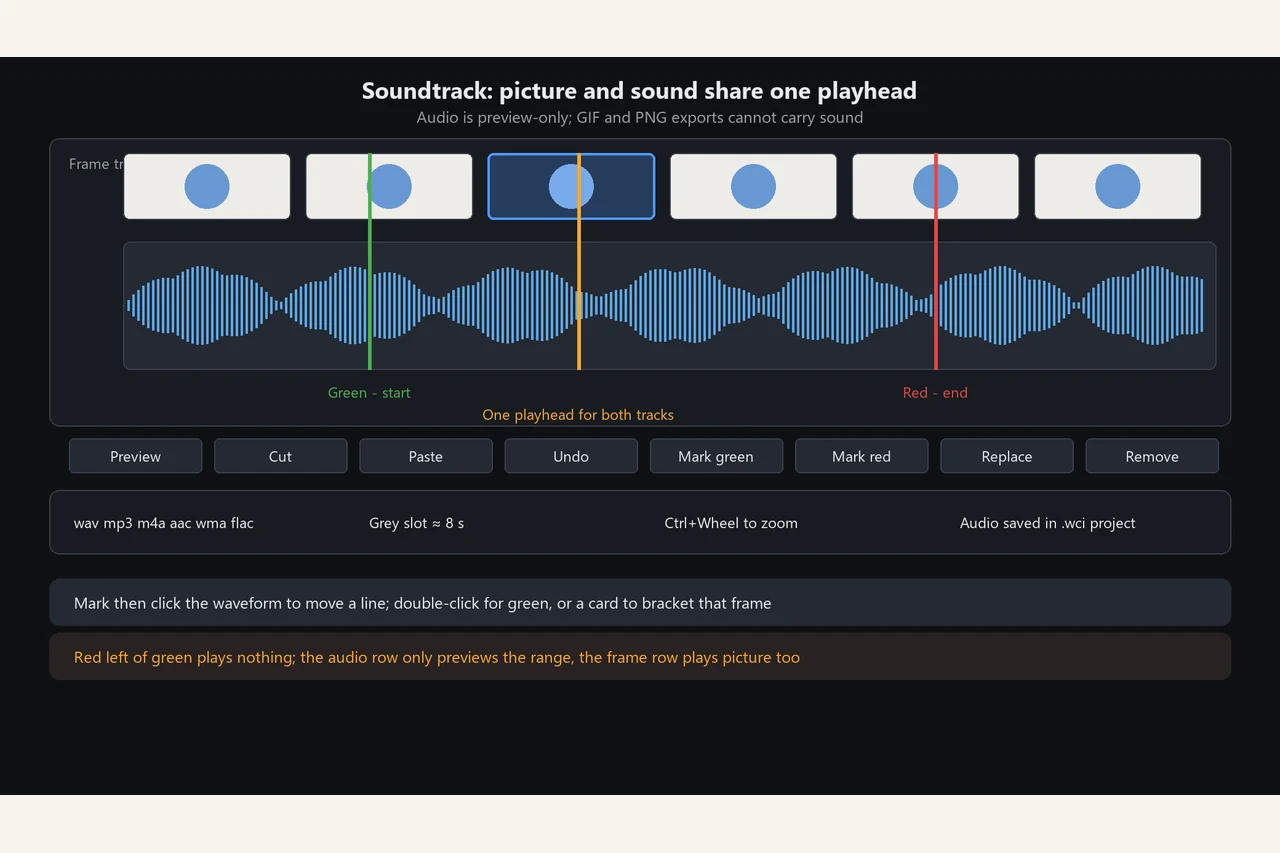
하는 일 도구 모음 「오디오」로 소리를 불러오면 프레임 트랙 아래에 파형 트랙이 생깁니다. 두 트랙은 같은 가로축과 같은 재생 헤드를 공유해 화면과 소리가 늘 같은 박자입니다. 초록선=시작, 빨간선=끝, 재생은 이 구역을 따릅니다. MP4 내보내기에는 오디오가 포함됩니다. GIF/PNG에는 소리가 없습니다.…
실용 안내
소리를 화면에 정확히 맞추려면?
툴바의「오디오」로 wav / mp3 / m4a 등을 불러오면 프레임 트랙 아래 파형이 생깁니다. 녹색이 시작, 빨간색이 끝이며 프레임 카드를 더블클릭하면 해당 프레임이 선정 구간에 들어갑니다.
GIF에 소리를 넣을 수 있나요?
아니요. GIF와 PNG 시퀀스에는 오디오가 없습니다. 소리가 필요하면 MP4로 내보내세요.
선정 구간이 거꾸로 되면?
빨간선이 녹색선 왼쪽에 있으면 재생되지 않습니다. 시간 순서로 다시 놓으세요.
자세한 단계
소프트웨어에서 사용하는 방법
음성 트랙: 애니메이션에 소리 입히기
하는 일
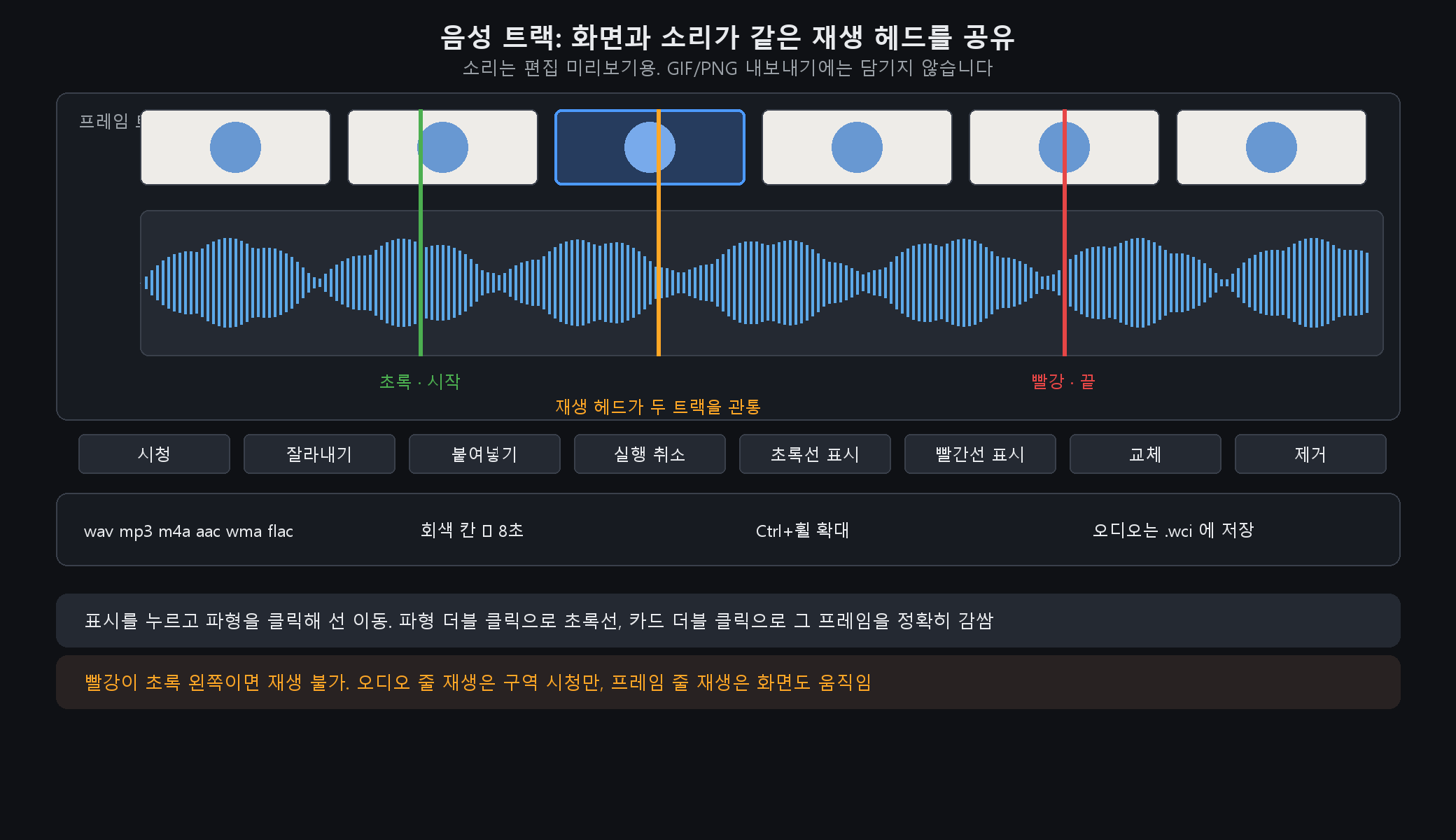
도구 모음 「오디오」로 소리를 불러오면 프레임 트랙 아래에 파형 트랙이 생깁니다. 두 트랙은 같은 가로축과 같은 재생 헤드를 공유해 화면과 소리가 늘 같은 박자입니다. 초록선=시작, 빨간선=끝, 재생은 이 구역을 따릅니다. MP4 내보내기에는 오디오가 포함됩니다. GIF/PNG에는 소리가 없습니다.
불러오기와 형식
wav / mp3 / m4a / aac / wma / flac 지원. 동영상 파일 안의 오디오만 따로도 가능.
파형과 도구 모음: 시청 재생, 잘라내기, 붙여넣기, 실행 취소, 초록선 표시, 빨간선 표시, 교체, 제거, 정보(파일/형식/길이/샘플링/채널/크기/구역).
오디오는 .wci 프로젝트에 저장. 오디오가 있는 문서를 닫으면 편집 가능한 프로젝트로 저장하라고 알립니다. PNG/JPG로 바로 내보내면 소리가 사라집니다.
초록선·빨간선 = 재생 구역
초록=시작, 빨간=끝(오디오 자체 시간). 「초록선 표시」를 누른 뒤 파형을 클릭해 옮기고, 파형 더블 클릭으로 초록선을 바로 놓습니다. 오디오 줄의 ▶는 구역만 시청(화면은 안 움직임), 프레임 줄의 ▶가 화면+소리 재생(초록선에서 시작 프레임 역산, 빨간선은 애니메이션 끝으로). 프레임 카드 더블 클릭으로 그 프레임을 초록·빨간으로 정확히 감쌈(프레임을 고를 때만 연동).
맞추기와 편집
오디오 트랙을 좌우로 끌어 전체를 밀어 화면과 박을 맞출 수 있습니다(이번 미리보기에만, 프레임·프로젝트는 안 바뀜). 잘라내기/붙여넣기로 구역을 잘라 초록선에 넣고 「잘라내기 되돌리기」로 복원. Ctrl+휠로 타임라인 확대, 배율 클릭으로 100%. 회색 칸은 약 8초 단위라 긴 오디오는 가로 스크롤.
쓰지 않을 때
소리 있는 완성본은 MP4로 내보낼 수 있습니다. GIF/PNG에는 소리가 없습니다. 빨간이 초록보다 왼쪽이면 재생되지 않으니 순서를 바로잡으세요. 긴 오디오는 한 화면에 다 안 들어오므로 확대·스크롤을.
자세한 단계
주요 기능 16 · 영상 제작
정확한 설정과 단계가 필요하신가요? 앱 내 매뉴얼의 해당 장을 온라인에서 읽을 수 있습니다.