모든 기능 / 이미지 일괄 처리
일괄 이름 바꾸기: 미리보기 먼저, 원본 파일명은 나중에
일괄 이름 바꾸기는 선택한 파일의 이름을 직접 바꿉니다. 이미지 처리처럼 별도 출력 폴더에 쓰지 않으므로 실행 전 확인 화면의 미리보기와 번호 규칙을 살펴야 합니다.

작업 흐름
작업에 활용하는 방법
일괄 처리의 기능
일괄 처리 메뉴는 용도별로 구성되어 있습니다. - 형식 변환: 여러 이미지를 다른 형식으로 변환합니다. - 크기 조정: 최대 너비와 높이, 고정 너비 또는 높이, 정확한 크기, 여백을 추가한 캔버스를 선택합니다. - 파일 크기 제한: 용량만 제한하거나 크기와 용량을 함께 제한합니다.…
배치를 실행하기 전 세 가지 사항
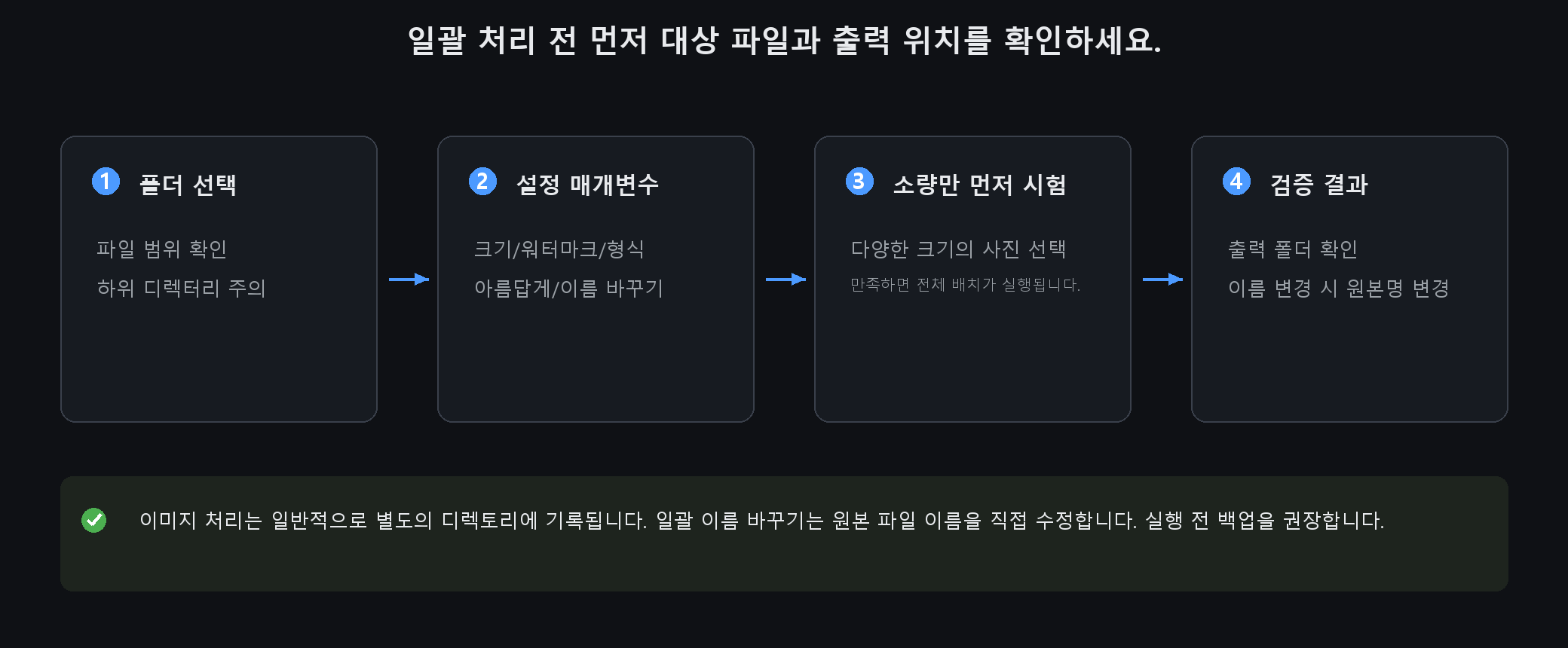
1. 먼저 소량으로 시험: 가로, 세로, 정사각형 사진을 한 장씩 골라 결과를 확인한 뒤 전체를 실행하세요. 2. 출력 폴더 확인: 이미지 처리는 보통 새 폴더를 만듭니다. 같은 이름의 폴더에 대한 경고를 읽으세요. 3. 이름 변경 전 백업: 원본 파일명이 바뀝니다. 미리 보기와 번호 규칙을 확인하세요.…
실용 안내
수백 장의 이름을 한꺼번에 바꿀 때 어떻게 하면 엉키지 않나요?
배치 메뉴의「일괄 이름 바꾸기」에서 대상 폴더와 이름 규칙을 확인하고, 확인 화면의 미리보기와 번호 결과를 읽어보세요. 별도 출력 폴더에 쓰는 이미지 처리와 달리 선택한 파일명을 직접 바꾸므로 매뉴얼은 먼저 백업할 것을 권합니다.
이름을 바꾸면 원본 이미지를 덮어쓰나요?
이미지 내용을 덮어쓰진 않지만 원본 파일명은 바뀝니다. 매뉴얼은 먼저 백업하고, 규칙 이름만 짐작하지 말고 미리보기와 번호 규칙을 확인하라고 명시합니다.
중간에 규칙이 잘못된 걸 발견하면?
중간에 취소할 수 있습니다. 처리된 파일은 남고 나머지는 건너뜁니다. 가로·세로·정사각형 사진을 한 장씩 먼저 시험하고 이름을 확인한 뒤 전체를 실행하세요.
자세한 단계
소프트웨어에서 사용하는 방법
일괄 처리의 기능
일괄 처리 메뉴는 용도별로 구성되어 있습니다.
형식 변환: 여러 이미지를 다른 형식으로 변환합니다.
크기 조정: 최대 너비와 높이, 고정 너비 또는 높이, 정확한 크기, 여백을 추가한 캔버스를 선택합니다.
파일 크기 제한: 용량만 제한하거나 크기와 용량을 함께 제한합니다.
상품 이미지 맞춤: 상품 사진의 크기와 여백을 통일합니다.
워터마크 / 자동 보정: 여러 사진에 같은 표시나 보정 효과를 적용합니다.
일괄 이름 변경: 원본 파일명이 바뀝니다. 폴더와 이름 규칙을 확인하세요.
대부분의 이미지 처리는 별도 출력 폴더에 저장합니다. 이름 변경은 원본 파일명에 적용됩니다. 실행 전에 확인 화면을 읽으세요.
배치를 실행하기 전 세 가지 사항
1. 먼저 소량으로 시험: 가로, 세로, 정사각형 사진을 한 장씩 골라 결과를 확인한 뒤 전체를 실행하세요.
2. 출력 폴더 확인: 이미지 처리는 보통 새 폴더를 만듭니다. 같은 이름의 폴더에 대한 경고를 읽으세요.
3. 이름 변경 전 백업: 원본 파일명이 바뀝니다. 미리 보기와 번호 규칙을 확인하세요.
중간에 취소
진행 중 취소하면 이미 처리된 파일은 남고 나머지는 건너뜁니다.
수백 장은 시간이 걸립니다. 진행 표시를 확인하고 동시에 무거운 작업을 실행하지 마세요.
자세한 단계
일괄 처리
정확한 설정과 단계가 필요하신가요? 앱 내 매뉴얼의 해당 장을 온라인에서 읽을 수 있습니다.