작업 흐름
작업에 활용하는 방법
일괄 처리의 기능
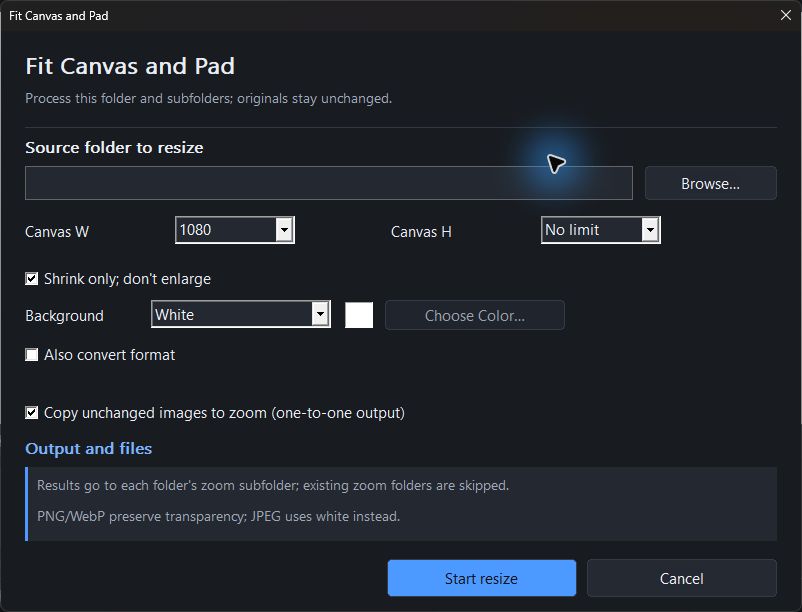
일괄 처리 메뉴는 용도별로 구성되어 있습니다. - 형식 변환: 여러 이미지를 다른 형식으로 변환합니다. - 크기 조정: 최대 너비와 높이, 고정 너비 또는 높이, 정확한 크기, 여백을 추가한 캔버스를 선택합니다. - 파일 크기 제한: 용량만 제한하거나 크기와 용량을 함께 제한합니다.…
배치를 실행하기 전 세 가지 사항
1. 먼저 소량으로 시험: 가로, 세로, 정사각형 사진을 한 장씩 골라 결과를 확인한 뒤 전체를 실행하세요. 2. 출력 폴더 확인: 이미지 처리는 보통 새 폴더를 만듭니다. 같은 이름의 폴더에 대한 경고를 읽으세요. 3. 이름 변경 전 백업: 원본 파일명이 바뀝니다. 미리 보기와 번호 규칙을 확인하세요.…
자세한 단계
소프트웨어에서 사용하는 방법
일괄 처리의 기능
일괄 처리 메뉴는 용도별로 구성되어 있습니다.
형식 변환: 여러 이미지를 다른 형식으로 변환합니다.
크기 조정: 최대 너비와 높이, 고정 너비 또는 높이, 정확한 크기, 여백을 추가한 캔버스를 선택합니다.
파일 크기 제한: 용량만 제한하거나 크기와 용량을 함께 제한합니다.
상품 이미지 맞춤: 상품 사진의 크기와 여백을 통일합니다.
워터마크 / 자동 보정: 여러 사진에 같은 표시나 보정 효과를 적용합니다.
일괄 이름 변경: 원본 파일명이 바뀝니다. 폴더와 이름 규칙을 확인하세요.
대부분의 이미지 처리는 별도 출력 폴더에 저장합니다. 이름 변경은 원본 파일명에 적용됩니다. 실행 전에 확인 화면을 읽으세요.
배치를 실행하기 전 세 가지 사항
1. 먼저 소량으로 시험: 가로, 세로, 정사각형 사진을 한 장씩 골라 결과를 확인한 뒤 전체를 실행하세요.
2. 출력 폴더 확인: 이미지 처리는 보통 새 폴더를 만듭니다. 같은 이름의 폴더에 대한 경고를 읽으세요.
3. 이름 변경 전 백업: 원본 파일명이 바뀝니다. 미리 보기와 번호 규칙을 확인하세요.
중간에 취소
진행 중 취소하면 이미 처리된 파일은 남고 나머지는 건너뜁니다.
수백 장은 시간이 걸립니다. 진행 표시를 확인하고 동시에 무거운 작업을 실행하지 마세요.
자세한 단계
일괄 처리
정확한 설정과 단계가 필요하신가요? 앱 내 매뉴얼의 해당 장을 온라인에서 읽을 수 있습니다.