使用流程
这项功能怎样帮你完成工作
01
一次转换多张图片
02
按交付场景选择输出格式
03
透明图转 JPEG 时确认底色
开始前值得注意的细节
根据交付要求选格式:广泛兼容可选 JPEG,需要透明背景可选 PNG,支持 WebP 的网站流程则可考虑 WebP。
格式转换不一定保留透明度。透明图输出 JPEG 时先确认底色,再检查导出的边缘。
实用指南
批量转 JPG、PNG 或 WebP 前检查透明背景
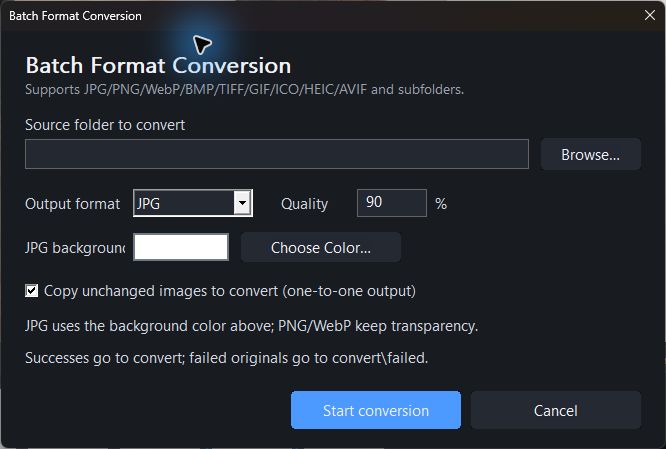
在“Batch Format Conversion”中选来源文件夹、输出格式和质量。转成 JPG 时可设置背景色;PNG 和 WebP 保留透明区域。可选复制无需转换的图片,成功文件和失败原图分别放入对话框说明的输出目录。
透明 PNG 转 JPG 为什么出现白底?
JPG 不支持透明像素。请先在“JPG background”设置所需底色,再抽样检查。
详细步骤
文件与格式
需要具体参数和操作步骤?软件内手册的这一章也可以直接在线阅读。