使用流程
这项功能怎样帮你完成工作
01
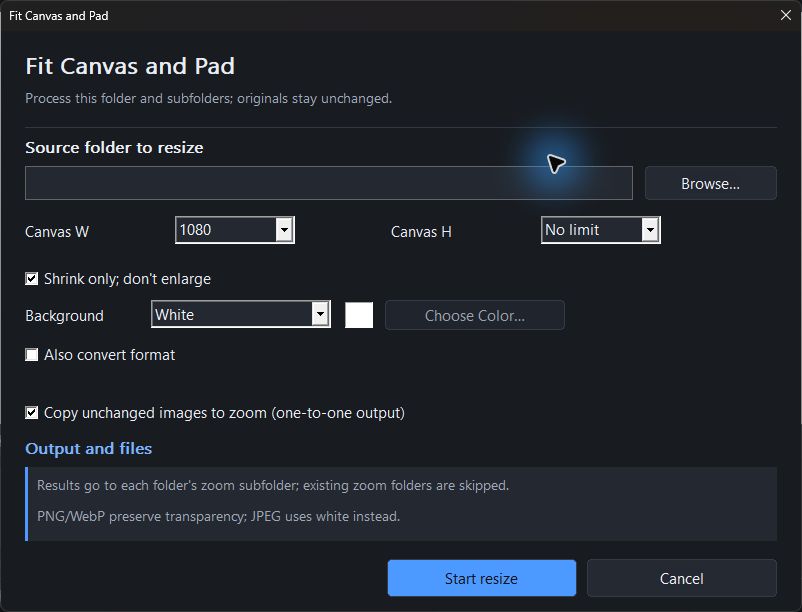
一次设置整批图片的目标尺寸
02
按构图选择等比、裁切或补白
03
保存为新文件,便于核对原图
开始前值得注意的细节
商品列表通常需要统一画布尺寸。先决定图片是完整放进画布、裁切填满,还是补白保留全部内容。
横幅风景图和竖幅人像对同一尺寸的适配不同,先挑几张代表性图片预览,再跑完整目录。
详细步骤
在软件里如何操作
批处理能干什么
批处理菜单按用途分组:
格式转换:把一批图片转成另一格式
缩放尺寸:最大宽高、固定宽或高、固定宽高,也可指定画布大小并补白
限制文件大小:只压体积,或同时限制宽高与体积
电商图片一键适配:按商品图要求统一尺寸和留白
批量水印 / 一键美化:统一加标识或调整一批照片的观感
批量重命名:直接改所选文件的名称,操作前先核对目标文件夹和命名规则
多数图片处理会写入单独的输出目录;重命名会改动原文件名。运行前读一遍确认页
跑批处理前的三件事
1. 先拿两三张试:横图、竖图、方图各一张,满意了再整批跑
2. 确认输出目录:图片处理通常建新目录;若已有同名目录,先核对提示再继续
3. 重命名前先备份:重命名会修改原文件名;看清预览与编号规则
中途取消
跑了不满意可以取消,已处理的文件会保留,剩下的跳过。
几百张图跑起来要一会儿,进度条会显示。别同时开别的重活
详细步骤
批处理
需要具体参数和操作步骤?软件内手册的这一章也可以直接在线阅读。