使用流程
如何融入你的工作流程
批次的作用是什麼
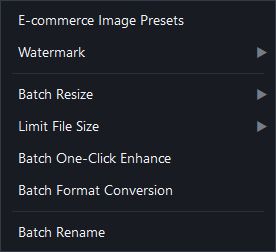
批次處理選單依用途分組: - 格式轉換:將一批圖片轉成其他格式。 - 縮放尺寸:可選最大寬高、固定寬或高、指定尺寸,以及補白畫布。 - 限制檔案大小:只壓縮容量,或同時限制尺寸與容量。 - 電商圖片適配:統一商品圖片的尺寸與留白。 - 批次浮水印 / 一鍵美化:替多張圖片加入相同標誌或調整風格。 - 批次重新命名:直接變更原始檔名;…
運行批次之前的三件事
1. 先用少量圖片測試:橫圖、直圖、方圖各選一張,確認結果後再處理整批。 2. 確認輸出資料夾:圖片處理通常會建立新資料夾;若遇到同名資料夾警告,先看清楚再繼續。 3. 重新命名前先備份:原始檔名會變更;請檢查預覽與編號規則。 中途取消 取消後,已完成的檔案會保留,其餘檔案跳過。 > 處理大量圖片需要時間;請留意進度,避免同時執行其他耗資源的工作。
批量水印設置
- 位置:選擇九個錨點之一。右下角是通常的選擇 - 大小:影像寬度的百分比。 5~10%效果很好 - 不透明度:30~50%。較高會使圖片變得模糊;較低並不能阻止複製 - 文字或圖像標誌均可使用 > 水印的存在是為了表明這是誰的圖像,而不是隱藏圖像。 > 覆蓋主題的浮水印會被忽略並且不會傳播
詳細步驟
在軟體裡如何操作
批次的作用是什麼
批次處理選單依用途分組:
格式轉換:將一批圖片轉成其他格式。
縮放尺寸:可選最大寬高、固定寬或高、指定尺寸,以及補白畫布。
限制檔案大小:只壓縮容量,或同時限制尺寸與容量。
電商圖片適配:統一商品圖片的尺寸與留白。
批次浮水印 / 一鍵美化:替多張圖片加入相同標誌或調整風格。
批次重新命名:直接變更原始檔名;先確認資料夾與命名規則。
多數圖片處理會輸出到獨立資料夾;重新命名會更改原始檔名。執行前請閱讀確認畫面。
運行批次之前的三件事
1. 先用少量圖片測試:橫圖、直圖、方圖各選一張,確認結果後再處理整批。
2. 確認輸出資料夾:圖片處理通常會建立新資料夾;若遇到同名資料夾警告,先看清楚再繼續。
3. 重新命名前先備份:原始檔名會變更;請檢查預覽與編號規則。
中途取消
取消後,已完成的檔案會保留,其餘檔案跳過。
處理大量圖片需要時間;請留意進度,避免同時執行其他耗資源的工作。
批量水印設置
位置:選擇九個錨點之一。右下角是通常的選擇
大小:影像寬度的百分比。 5~10%效果很好
不透明度:30~50%。較高會使圖片變得模糊;較低並不能阻止複製
文字或圖像標誌均可使用
水印的存在是為了表明這是誰的圖像,而不是隱藏圖像。
覆蓋主題的浮水印會被忽略並且不會傳播
詳細步驟
批次處理
需要具體參數與操作步驟?軟體內手冊的這一章也能直接線上閱讀。