Alle Funktionen / Porträt und Foto
Hintergrund von Passbildern ändern
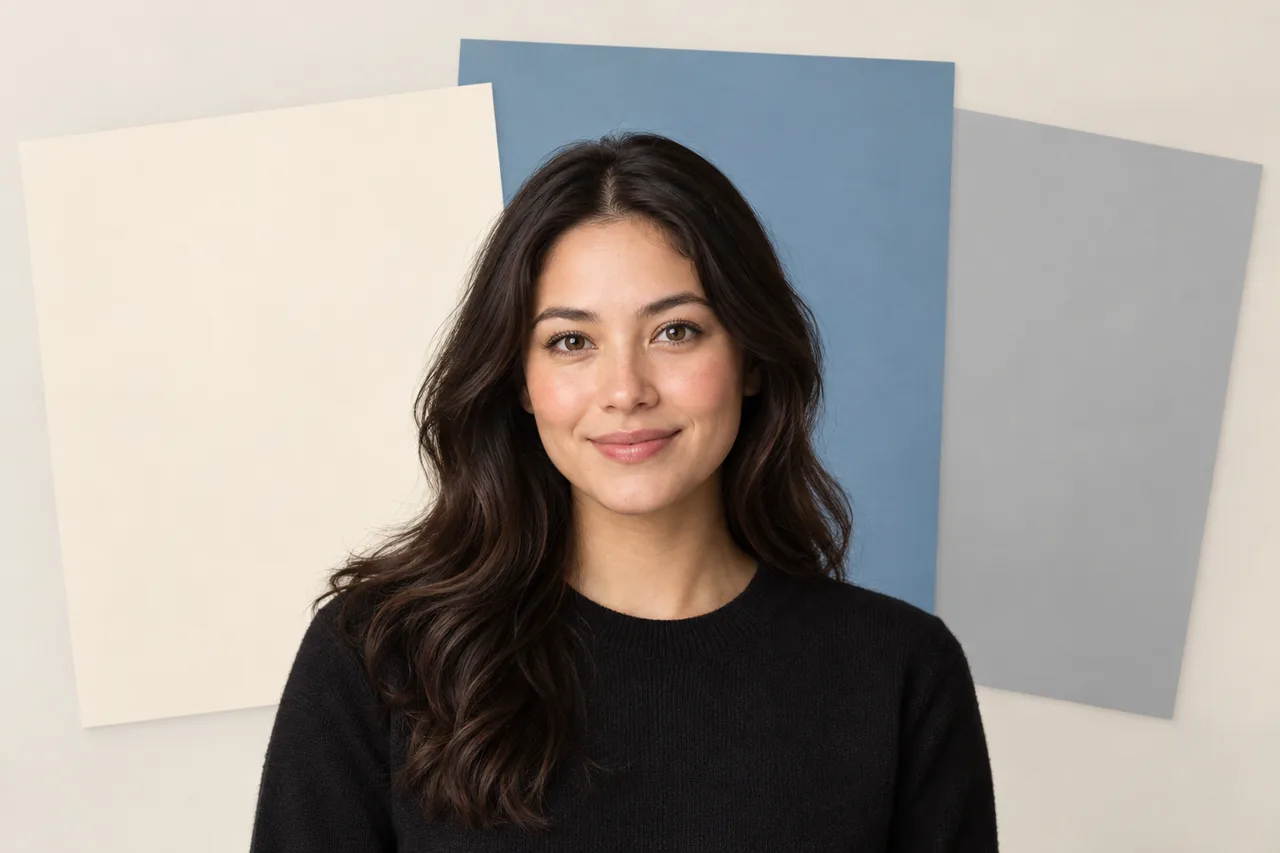
Trennen Sie die Person vom Hintergrund, prüfen Sie die Haarkanten und wählen Sie eine neue Farbe.
ARBEITSABLAUF
So passt es in Ihren Arbeitsablauf
KI-Hintergrundwechsel: Person ausschneiden, Hintergrund ändern
Wo Menü Bild → Porträthintergrund ersetzen. Segmentierungs- und Compositing-Lauf vollständig auf Ihrem Computer; Das Foto verlässt es nie.…
Hintergrundtexturen: 55 Canvas-Voreinstellungen
Wo Unter den kleinen Schaltflächen oben rechts auf der Leinwand, direkt neben der Skizze Bibliothek, ist „Hintergrund“.…
PRAXISLEITFADEN
Beim Passbild den Hintergrund und die Haarkanten prüfen
Trennen Sie die Person vom Hintergrund und prüfen Sie Haare und Schultern vergrößert. Wählen Sie Farbe, Maße und Format nach den Vorgaben der Zielstelle.
Kann ich einen blauen oder weißen Hintergrund wählen?
Ja, eine Volltonfarbe ist möglich. Prüfen Sie jedoch die konkreten Vorgaben der Behörde oder Plattform.
Weiße Ränder an den Haaren nach dem Hintergrundwechsel?
Prüfen Sie die Freistellung vergrößert und korrigieren Sie Haar- und Schulterkanten vor dem Export. Besonders sichtbar bei hellem Originalhintergrund und dunkler neuer Farbe.
SCHRITT FÜR SCHRITT
So verwenden Sie die Funktion
KI-Hintergrundwechsel: Person ausschneiden, Hintergrund ändern
Wo
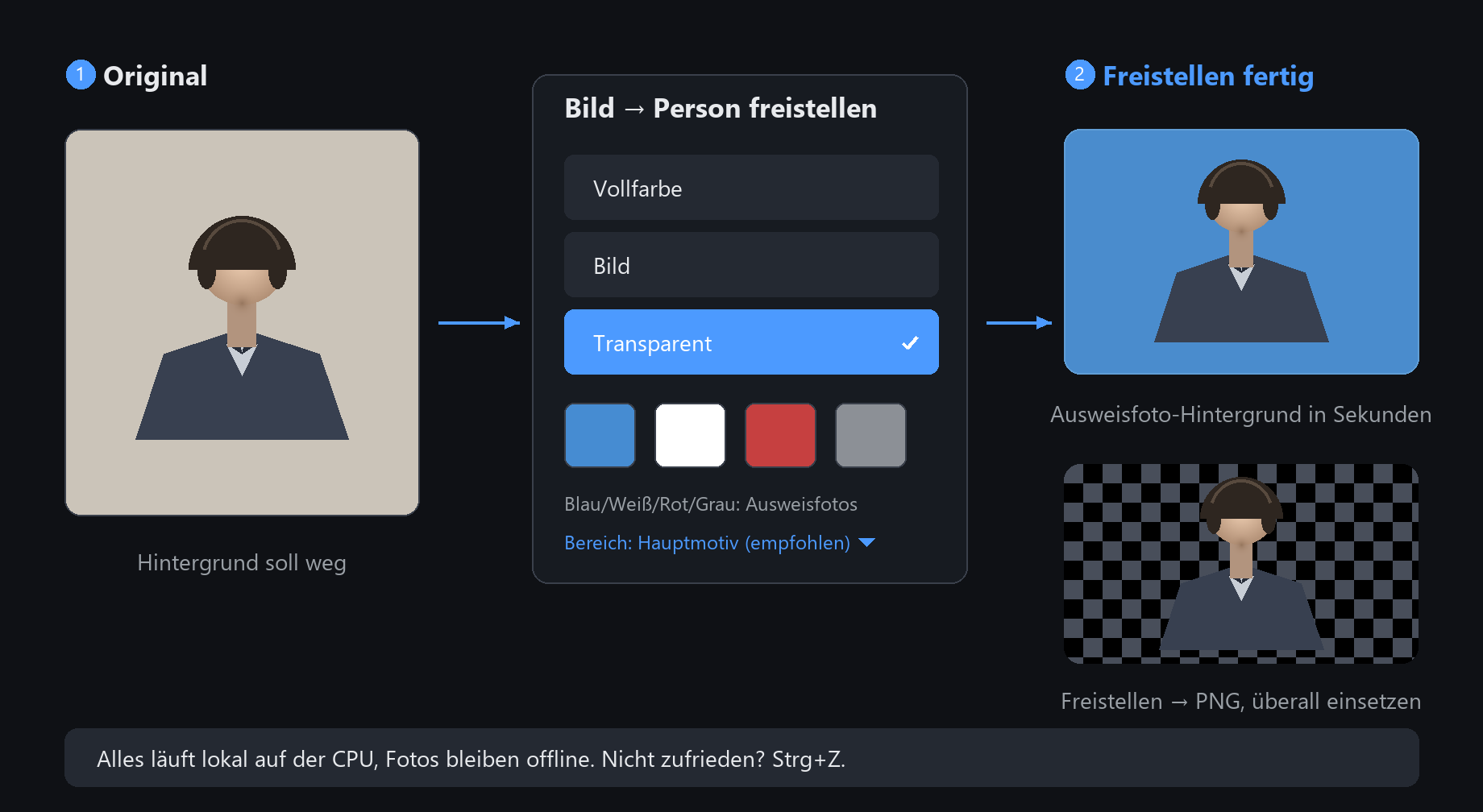
Menü Bild → Porträthintergrund ersetzen. Segmentierungs- und Compositing-Lauf
vollständig auf Ihrem Computer; Das Foto verlässt es nie.
Drei Arten neuer Hintergründe
Volltonfarbe: Wählen Sie eine beliebige Farbe; Vier Passfoto-Voreinstellungen unten – Blau, Weiß, Rot, Grau
Bild: Wählen Sie eines Ihrer eigenen Fotos als neuen Hintergrund
Transparent: Entfernen Sie den Hintergrund und exportieren Sie ein PNG, um es auf alles zu schichten
Bereich beibehalten (Dropdown)
Hauptthema (empfohlen): Die wichtigste Person oder das wichtigste Objekt bleibt, der Rest wird ersetzt
Alle Vordergrundansichten: Alle erkannten Vordergrundansichten bleiben erhalten
Person innerhalb der aktuellen Auswahl: nur das, was Sie ausgewählt haben (erfordert zuerst eine Auswahl)
Der klassische Einsatzbereich sind Passbild-Hintergründe: von Blau zu Weiß im Handumdrehen.
Wenn ein Rand des alten Hintergrunds an den Haarrändern verbleibt, reinigen Sie ihn mit zwei A/B-Pinselstrichen entlang des Haares
Hintergrundtexturen: 55 Canvas-Voreinstellungen
Wo
Unter den kleinen Schaltflächen oben rechts auf der Leinwand, direkt neben der Skizze
Bibliothek, ist „Hintergrund“. Klicken Sie darauf, um eine Wand mit Miniaturansichten anzuzeigen.
Was ist drin?
5 Grundlagen: transparent, weiß, schwarz, Vordergrund- und Hintergrundfarbe – transparent für Asset-Arbeiten
Kalligraphiegitter: Pinselgitter, Reiskreuz, Feldgitter
Papiere: Xuan, Kraft, Aquarell, Skizze, Pergament, goldgesprenkeltes Xuan und mehr
Stoff und harte Oberflächen: Leinen, Denim, Seide, Leder, Beton, roter Ziegelstein, gebürstetes Metall
Muster: Punkte, Schachbrettmuster, Notensysteme, Blaupause, Picknick-Plaid
Natürliche Texturen: Sternenhimmel, Wolken, Sand, Moos, Aquarellwolken
Wie man es benutzt
Klicken Sie, um sofort zu wechseln. Jederzeit hin und her tauschen; Was Sie gemalt haben, ist unberührt.
Bei Arbeiten im Tuschestil ist es üblich, von „transparent“ auszugehen und die Vorschau auf „Xuan-Papier“ anzuzeigen.
Texturen sind nur der Leinwandhintergrund, keine Ebene: Wechseln Sie vor dem Exportieren eines PNG wieder auf „transparent“, wenn Sie echte Transparenz benötigen.
Bewahren Sie für ernsthafte Arbeiten eine Projektdatei mit transparentem Hintergrund auf
SCHRITT FÜR SCHRITT
Funktion 7 · Hintergrundwechsel
Genaue Einstellungen und Schritte? Das passende Kapitel des Programm-Handbuchs ist online lesbar.