Alle Funktionen / Porträt und Foto
Alte Fotos restaurieren
Staub, Kratzer und Schäden in fester Reihenfolge: Staub erkennen, KI-Reparatur für große Schäden, Feinschliff mit dem AB-Pinsel.
ARBEITSABLAUF
So passt es in Ihren Arbeitsablauf
Fotoreparatur in vier Durchgängen
1. Staub entfernen: Staubflecken (weiß und schwarz) erkennen, die Markierungen überprüfen und dann reinigen 2.…
Staubentfernung: Empfindlichkeit einstellen
- Wählen Sie aus, ob weiße Flecken, schwarze Flecken oder beides erkannt werden sollen - Klicken Sie auf die Empfindlichkeit, um die Stufe zu wechseln, und führen Sie dann die…
KI-Reparatur: Malen Sie dort, wo es repariert werden soll
- Mit dem Pinsel über die gesamte beschädigte Stelle streichen. Malen Sie großzügig, anstatt eine dünne Linie zu zeichnen - Klicken Sie auf Vorgang;…
PRAXISLEITFADEN
Kratzer und Schäden in alten Fotos natürlich reparieren
Arbeiten Sie im Foto-Reparatur-Bereich in vier Schritten: zuerst Staub erkennen, größere Schäden ausmalen und von der KI-Reparatur füllen lassen, restliche kleine Punkte mit dem AB-Pinsel von Hand korrigieren.
Funktioniert das nur bei sehr alten Fotos?
Nein. Staub auf Scans, Rauschen von Handyfotos und Flecken in alten Dateien laufen über dieselben Schritte.
Warum wurde ein Lichtreflex im Auge entfernt?
Die automatische Erkennung hält Augenlichter manchmal für weiße Punkte. Prüfen Sie die Markierungen vor dem Bereinigen und lassen Sie Details im Gesicht lieber stehen.
SCHRITT FÜR SCHRITT
So verwenden Sie die Funktion
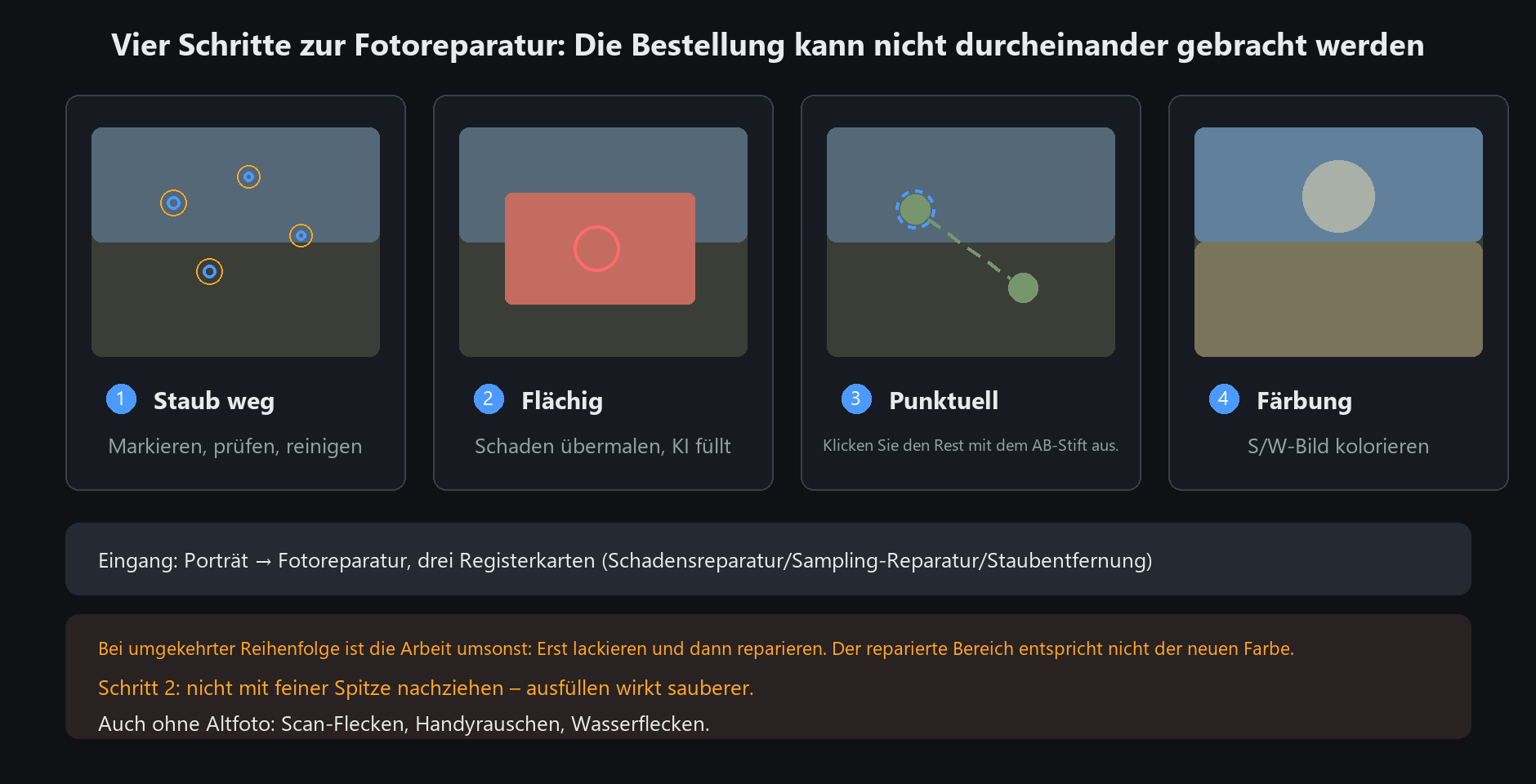
Fotoreparatur in vier Durchgängen
1. Staub entfernen: Staubflecken (weiß und schwarz) erkennen, die Markierungen überprüfen und dann reinigen
2. Große Löcher füllen: Den Schaden übermalen und von der KI reparieren lassen (LaMa)
3. Kleine Flecken beheben: Reste von Hand mit den A/B-Bürsten bearbeiten
4. Einfärben: Automatische Farbe für Schwarzweißfotos
Die Reihenfolge zählt. Zuerst einfärben, sonst stimmen die reparierten Stellen nicht mehr mit der neuen Farbe überein.
Zuerst reparieren, dann kolorieren, und das gesamte Foto teilt sich eine Palette
Staubentfernung: Empfindlichkeit einstellen
Wählen Sie aus, ob weiße Flecken, schwarze Flecken oder beides erkannt werden sollen
Klicken Sie auf die Empfindlichkeit, um die Stufe zu wechseln, und führen Sie dann die Erkennung erneut aus
Bei der Erkennung werden die Markierungen aufgelistet – vor der Reinigung immer überprüfen, da Fanglichter in den Augen als weiße Flecken gekennzeichnet werden
Seien Sie vorsichtig bei der Erkennung schwarzer Flecken im Gesichtsbereich. Es ist besser, ein paar zu übersehen, als ein Auge zu löschen
KI-Reparatur: Malen Sie dort, wo es repariert werden soll
Mit dem Pinsel über die gesamte beschädigte Stelle streichen. Malen Sie großzügig, anstatt eine dünne Linie zu zeichnen
Klicken Sie auf Vorgang; KI füllt den gemalten Bereich mit dem umgebenden Inhalt
Sie können beliebig oft rückgängig machen und neu streichen
Für normale Fotos gibt es eine Verknüpfung: KI-Reparatur in der Radiergummigruppe der Toolbox führt dasselbe Modell aus,
und die Reparatur beginnt in dem Moment, in dem Sie die Maus loslassen – Sie müssen keine Prozesstaste anklicken
KI-Reparatur bewältigt große Schäden gut – Risse, fehlende Ecken, große Schimmelflecken.
Bei kleinen Flecken neigt es zum Verschmieren; Verwenden Sie dort stattdessen die A/B-Pinsel
SCHRITT FÜR SCHRITT
Fotos reparieren
Genaue Einstellungen und Schritte? Das passende Kapitel des Programm-Handbuchs ist online lesbar.