
使用流程
如何融入你的工作流程
圖層洋蔥皮:把參考層調淡,照著描
一句話 洋蔥皮只改螢幕上的顯示,不動像素:選中的那一層保持 100% 正常,其它圖層按你給的比例調淡,方便照著草圖勾線。儲存工程和匯出都用原圖層內容,畫面不會變淡。 三步用起來 1. 在圖層面板選中要照著描的圖層(草圖、線稿或背景),點圖層面板工具列的「洋蔥皮」。這一層成為基準層;之後切到別的圖層畫,基準層不會跟著變。 2.…
實用指南
照著草圖勾線,怎麼讓下層變淡又不動到像素?
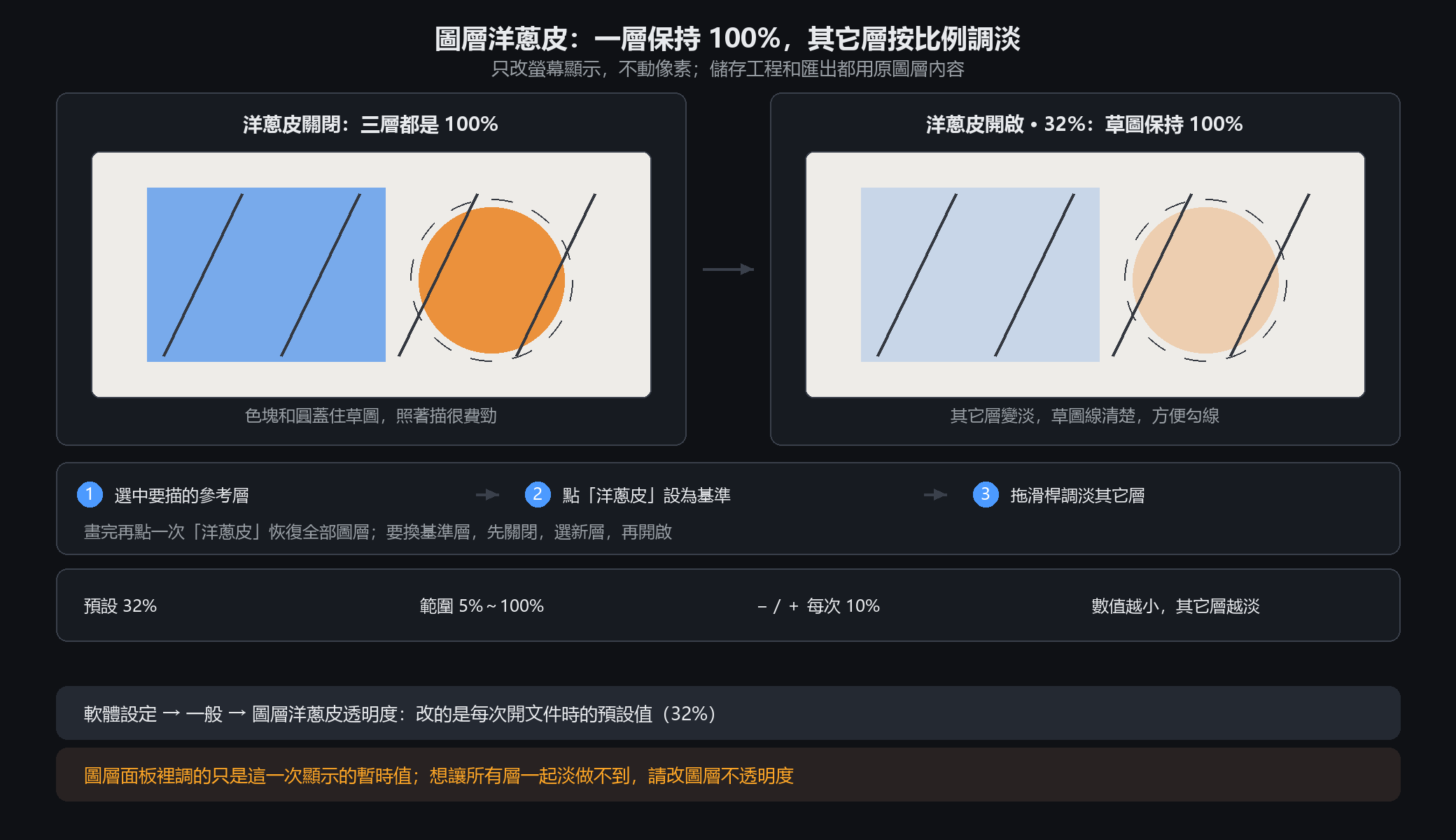
在圖層面板選取要描的圖層,點工具列的「洋蔥皮」。這層成為基準層並保持 100% 正常,其它圖層依滑桿調淡:− / + 每次 10%,範圍 5%~100%,預設 32%。
存檔或匯出後畫面會變淡嗎?
不會。洋蔥皮只改編輯預覽,存檔與匯出都用原圖層內容。想讓所有圖層一起淡也做不到,一定會留一層正常顯示;要整體壓暗請改圖層不透明度。
想看動畫前後格對位,也用洋蔥皮嗎?
不是同一個功能。時間軸的「殘影」把前一格染紅、後一格染藍疊在螢幕上對位,同樣不進匯出;圖層洋蔥皮調淡的是圖層,別混著用。
詳細步驟
在軟體裡如何操作
圖層洋蔥皮:把參考層調淡,照著描
一句話
洋蔥皮只改螢幕上的顯示,不動像素:選中的那一層保持 100% 正常,其它圖層按你給的比例調淡,方便照著草圖勾線。儲存工程和匯出都用原圖層內容,畫面不會變淡。
三步用起來
1. 在圖層面板選中要照著描的圖層(草圖、線稿或背景),點圖層面板工具列的「洋蔥皮」。這一層成為基準層;之後切到別的圖層畫,基準層不會跟著變。
2. 新增或選中要畫的圖層描線、上色。開啟時圖層面板會多出一條透明度:滑桿可直接拖,− / + 每次 10%,範圍 5%~100%,預設 32%。數值越小,其它圖層越淡。
3. 畫完再點一次「洋蔥皮」恢復全部圖層。要換基準層,先關閉 → 選新圖層 → 再開啟。
預設值和暫時值
軟體設定 → 一般 → 圖層洋蔥皮透明度,改的是每次開文件時的預設值(32%);圖層面板裡調的是這一次顯示的暫時強度,關掉洋蔥皮不留痕跡。
什麼時候別用 / 常見疑問
匯出會變淡嗎? 不會,這只是編輯預覽。
想讓所有圖層一起淡? 做不到,洋蔥皮一定會留一層正常顯示;要整體壓暗請改圖層不透明度。
按鈕點不了? 先開啟文件;基準層不能是資料夾圖層,換成一般圖層或背景。
隱藏或刪掉基準層,顯示會跟著變;描完記得關掉洋蔥皮再檢查一遍。
詳細步驟
特色十一 · 圖層洋蔥皮
需要具體參數與操作步驟?軟體內手冊的這一章也能直接線上閱讀。