Toutes les fonctions / Dessin et couleur
Dessiner un côté, l'autre suit : dessin symétrique
Les traits mirrorés ou pivotés apparaissent pendant le tracé. Le centre est au milieu du canevas par défaut et les guides ne sont pas exportés.

PARCOURS
Comment l’intégrer à votre travail
Dessin symétrique : dessiner un côté, obtenir les autres
En bref Les copies en miroir ou en rotation apparaissent en même temps que le trait. Papillons, motifs de visage et badges n'ont plus besoin d'être mesurés.…
GUIDE PRATIQUE
Faut-il mesurer les deux côtés d'un papillon ou d'un badge ?
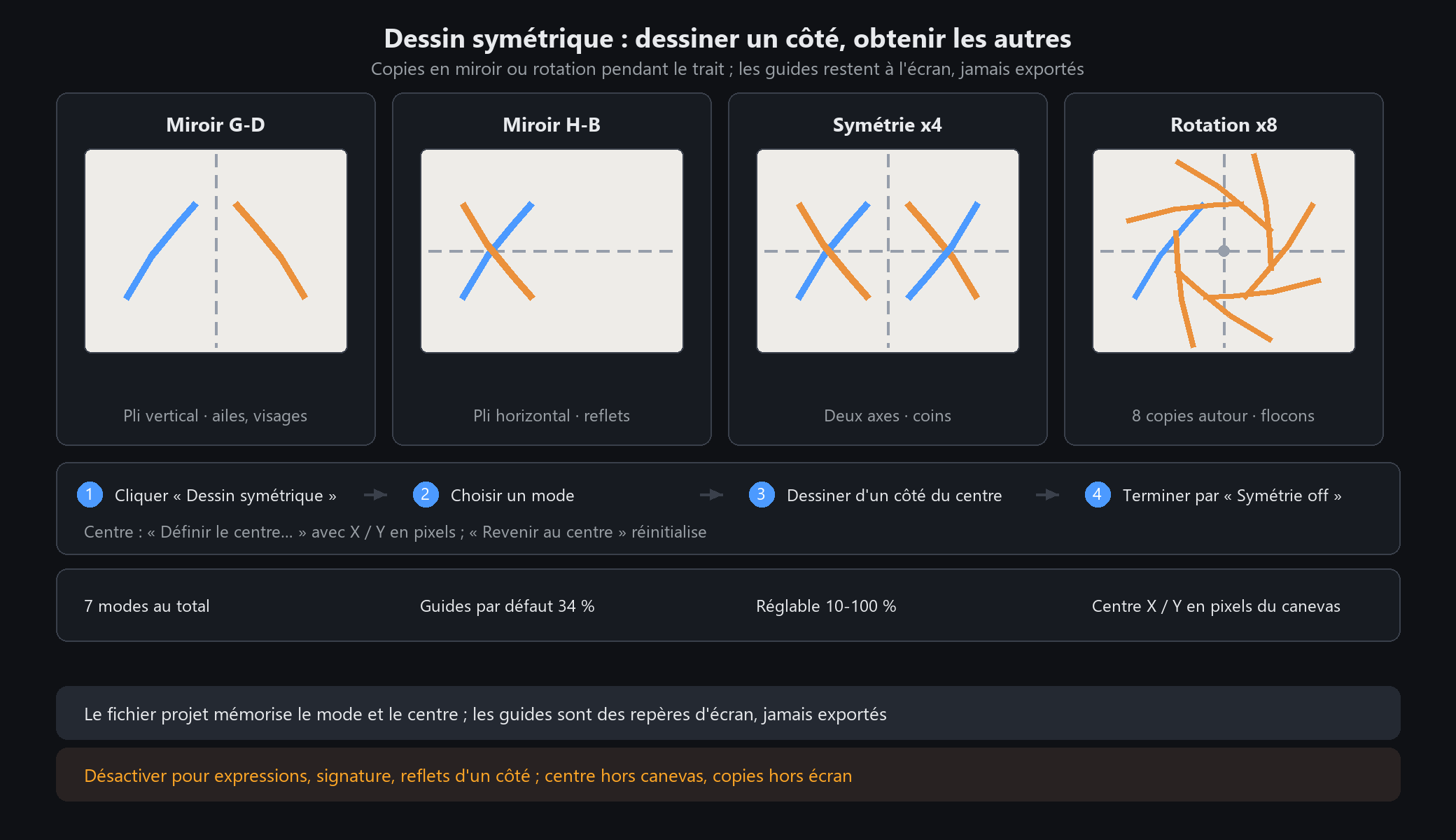
Cliquez sur Dessin symétrique en haut (ou Image → Dessin symétrique), choisissez le miroir gauche-droite et dessinez une moitié : l'autre apparaît en même temps. Pour les motifs radiaux, rotations 4, 6 ou 8 fois — sept modes au total.
Les guides arrivent-ils dans l'export ?
Non. Les guides sont uniquement visuels, à 34 % d'opacité par défaut (10–100 %), et n'entrent ni dans l'œuvre ni dans l'export. Le projet mémorise le mode et le centre.
Et pour les détails asymétriques, expressions ou signatures ?
Désactivez la symétrie avant, sinon un trait se démultiplie. La désactivation ne concerne que les nouveaux traits : les précédents restent. Si le centre sort du canevas, utilisez Retour au centre.
ÉTAPE PAR ÉTAPE
Utiliser cette fonction dans le logiciel
Dessin symétrique : dessiner un côté, obtenir les autres
En bref
Les copies en miroir ou en rotation apparaissent en même temps que le trait. Papillons, motifs de visage et badges n'ont plus besoin d'être mesurés. Le centre démarre au milieu du canevas ; les guides ne sont que des repères à l'écran, absents de l'image exportée.
En cinq étapes
1. Cliquer sur « Dessin symétrique » dans la barre d'outils supérieure, ou utiliser Image → Dessin symétrique.
2. Choisir « Miroir gauche-droite » et dessiner un demi-papillon à gauche de l'axe ; l'autre moitié apparaît aussitôt.
3. Pour les deux axes, choisir « Symétrie à quatre voies » ; pour un motif radial, essayer « Rotation quatre, six ou huit fois ».
4. Si le centre ne convient pas, choisir « Définir le centre de symétrie… » et saisir X (horizontal) et Y (vertical) en pixels du canevas. « Revenir au centre du canevas » réinitialise.
5. Activer ou non « Afficher les guides » et régler leur opacité — valeur par défaut 34 %, de 10 % à 100 %. Terminer par « Symétrie désactivée » ; les traits suivants ne sont dessinés qu'une fois.
Les sept modes
Désactivé : dessin ordinaire.
Miroir gauche-droite : pliure selon une ligne verticale ; ailes de papillon, deux côtés d'un visage.
Miroir haut-bas : pliure selon une ligne horizontale ; reflets sur l'eau.
Symétrie à quatre voies : miroir sur les deux lignes ; décoration des quatre coins.
Rotation quatre, six, huit fois : 4 / 6 / 8 copies autour du centre ; fleurs, flocons, badges.
Quand ne pas l'utiliser / Questions fréquentes
Détails asymétriques (expressions, signature manuscrite, reflet d'un seul côté) : désactiver d'abord, sinon un trait produit plusieurs copies.
Désactiver supprime-t-il les copies déjà faites ? Non, seuls les traits suivants sont concernés.
Centre hors du canevas ? Les copies en rotation peuvent tomber hors de l'écran ; utiliser « Revenir au centre du canevas ».
Le fichier projet mémorise le mode et le centre. Les guides ne sont pas exportés.
ÉTAPE PAR ÉTAPE
Fonction 14 · Dessin symétrique
Besoin des réglages exacts ? Le chapitre correspondant du manuel intégré se lit en ligne.