Toutes les fonctions / Dessin et couleur
Colorier un dessin au trait
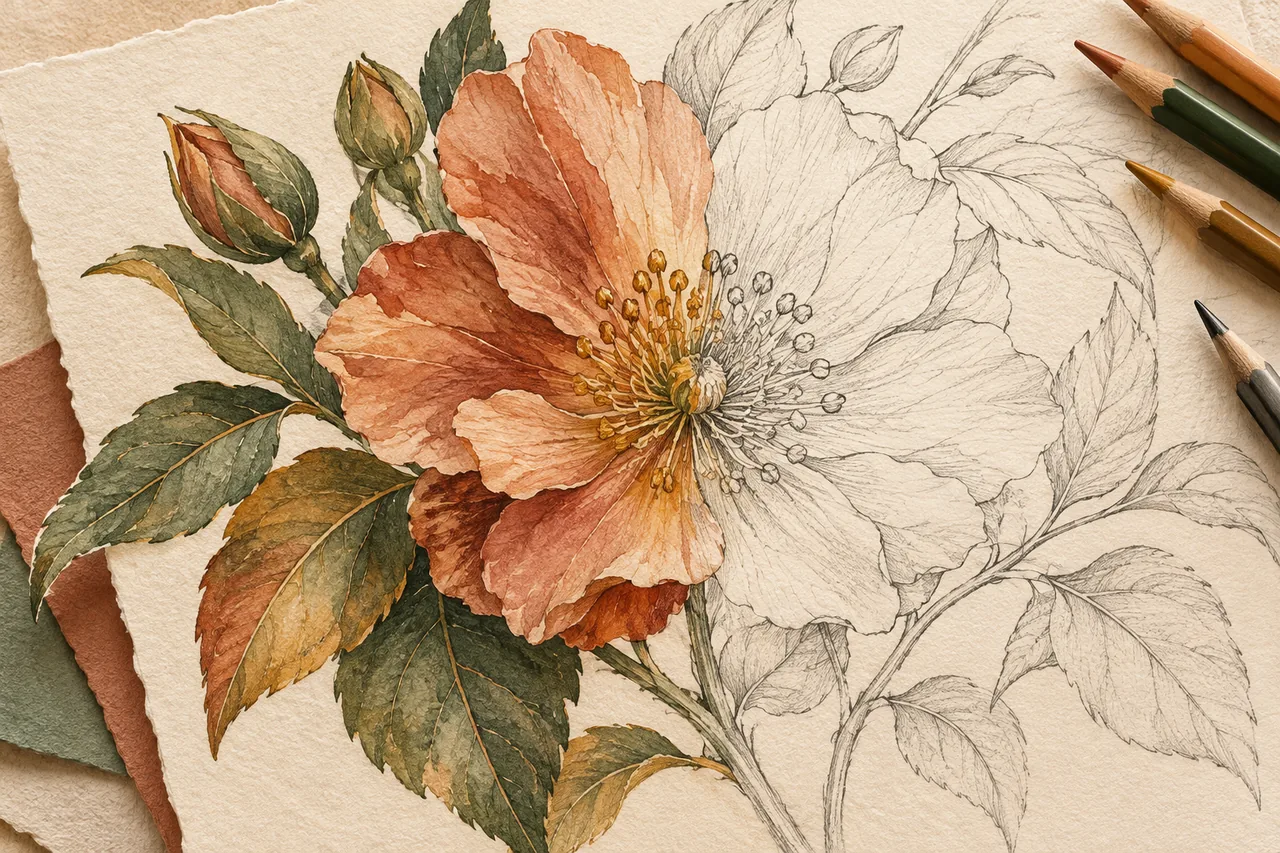
Transformez un croquis numérisé ou un dessin au trait en illustration couleur.
PARCOURS
Comment l’intégrer à votre travail
Qu'est-ce que c'est : couleur en un clic pour les dessins au trait
Un clic transforme un dessin au trait noir et blanc en un dessin coloré.…
Deux étapes pour colorier
Comment 1. Ouvrez un dessin au trait (les dessins au trait transparents fonctionnent mieux ; les esquisses de la bibliothèque d'actifs sont déjà transparentes) 2.…
Deux types de résultat
Avant de colorier, il y a un bouton : Remplir l'intérieur du dessin au trait transparent (la case à cocher dans le panneau).…
GUIDE PRATIQUE
Colorier un dessin au trait dont le contour est ouvert
Placez les traits au-dessus des calques de couleur. Remplissez les zones fermées et dessinez la zone de remplissage si le contour reste ouvert.
Pourquoi la couleur déborde-t-elle ?
Vérifiez les petits espaces et la tolérance. Pour un contour ouvert, tracez vous-même la zone à colorier.
Pourquoi la couleur recouvre-t-elle les traits ?
Placez le calque de traits au-dessus des calques de couleur, ou créez un nouveau calque en dessous avant de remplir.

ÉTAPE PAR ÉTAPE
Utiliser cette fonction dans le logiciel
Qu'est-ce que c'est : couleur en un clic pour les dessins au trait
Un clic transforme un dessin au trait noir et blanc en un dessin coloré. Il s’exécute entièrement sur votre machine – pas de téléchargement, pas d’Internet – et se termine en quelques secondes.
Il lit les lignes : les dessins au trait transparents, les dessins au trait comiques, les croquis dessinés à la main, les dessins à l'encre fonctionnent tous
Il utilise le même moteur de coloration que Photo Restore → Coloriser, mais adapté spécifiquement pour le dessin au trait
Le résultat est son propre calque, vous pouvez donc continuer à peindre dessus par la suite
C'est du coloriage intelligent : vous donnez les lignes, le logiciel donne les couleurs. Il ne s'agit pas d'un filtre prédéfini : la couleur est recomposée pour chaque dessin
Deux étapes pour colorier
Comment
1. Ouvrez un dessin au trait (les dessins au trait transparents fonctionnent mieux ; les esquisses de la bibliothèque d'actifs sont déjà transparentes)
2. Menu Image → Coloriser le dessin au trait — le panneau passe à l'onglet Coloriser ; cliquez sur Coloriser
Il décide tout seul
L'application vérifie la quantité de transparence de la toile et décide qu'il s'agit d'un dessin au trait.
Une fois détectée, la coloration emprunte les deux chemins réservés au dessin au trait (sujet suivant), et non le chemin photo
Vous ne trouvez pas l'entrée ? Portrait → Restauration de photos → Coloriser atteint également la même page. Les deux se terminent sur l’onglet Coloriser
Deux types de résultat
Avant de colorier, il y a un bouton : Remplir l'intérieur du dessin au trait transparent (la case à cocher dans le panneau). Cochez ou non, le résultat est complètement différent.
Cochez-le : remplissez les zones fermées de couleur
L'intérieur du dessin au trait est rempli ; en dehors des lignes reste transparent
Vous obtenez un calque coloré que vous pouvez empiler sous les lignes noires d'origine, de sorte que les lignes restent toujours au-dessus
Idéal pour : livres de coloriage, aplatissement de bandes dessinées, pose de couleur de base sous des dessins au trait transparents
Laissez-le de côté : coloriez les lignes elles-mêmes
Le logiciel teinte les lignes noires (contours colorés) tandis que le dessin garde son aspect line-art
Bon pour : garder l'aspect dessiné à la main mais avec une touche de couleur
Vous voulez des lignes en haut et de la couleur en dessous ? Cochez remplir l’intérieur. Envie de contours colorés ? Laissez-le de côté
ÉTAPE PAR ÉTAPE
Fonction 9 · Coloriser les dessins au trait
Besoin des réglages exacts ? Le chapitre correspondant du manuel intégré se lit en ligne.