作業の流れ
作業の進め方
バッチ処理が行うこと
バッチメニューは用途別に分かれています。 - 形式変換:複数の画像を別の形式に変換します。 - サイズ変更:最大幅と高さ、幅または高さの固定、指定サイズ、余白付きキャンバスを選べます。 - ファイルサイズ制限:容量だけ、または寸法と容量の両方を制限します。 - 商品画像の調整:商品写真の寸法と余白をそろえます。…
バッチを実行する前の 3 つのこと
1. まず少数で試す:横長、縦長、正方形を各1枚選び、結果を確認してから全件を処理します。 2. 出力先を確認する:画像処理は通常、新しいフォルダーを作ります。同名フォルダーの警告を必ず読んでください。 3. 名前変更前にバックアップする:元ファイル名が変わります。プレビューと連番の規則を確認してください。…
目標ファイルサイズに圧縮する
- バッチ変換はターゲット サイズを受け入れます。 1.8MB - 2.0 ではなく 1.8 に設定します — 制限に正確に到達しないようにヘッドルームを残します - アプリは品質と寸法のバランスを自動的に調整します > サイズが下がらない場合は、まず寸法を小さくしてください。…
実践ガイド
商品画像の寸法と容量をまとめて整える
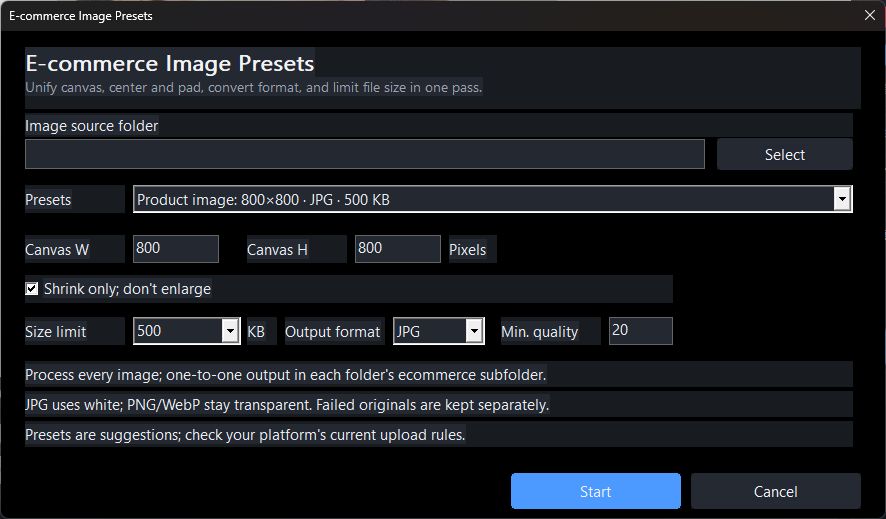
E-commerce Image Presets でプリセットまたはキャンバスの幅と高さを選び、元画像のフォルダーを指定します。拡大を避ける設定、JPG・PNG・WebP、KB 上限と最低画質を確認してから処理します。
縦長と横長の商品を同じ寸法にできますか?
共通のキャンバスに余白を付けて全体を収めます。異なる縦横比の画像で先に確認してください。
KB 上限に収まらない場合は?
最低画質の設定が過度な劣化を防ぎます。細かい写真では厳しい上限を超えることもあるので、失敗した結果を確認し、キャンバス寸法か目標値を見直してください。
詳しい手順
ソフトでの操作手順
バッチ処理が行うこと
バッチメニューは用途別に分かれています。
形式変換:複数の画像を別の形式に変換します。
サイズ変更:最大幅と高さ、幅または高さの固定、指定サイズ、余白付きキャンバスを選べます。
ファイルサイズ制限:容量だけ、または寸法と容量の両方を制限します。
商品画像の調整:商品写真の寸法と余白をそろえます。
透かし / 自動補正:一組の画像に同じ透かしや仕上がりを適用します。
一括名前変更:元ファイルの名前を変更します。フォルダーと命名規則を確認してください。
多くの画像処理は別の出力フォルダーに保存します。名前変更は元ファイル名を変更します。実行前に確認画面を読んでください。
バッチを実行する前の 3 つのこと
1. まず少数で試す:横長、縦長、正方形を各1枚選び、結果を確認してから全件を処理します。
2. 出力先を確認する:画像処理は通常、新しいフォルダーを作ります。同名フォルダーの警告を必ず読んでください。
3. 名前変更前にバックアップする:元ファイル名が変わります。プレビューと連番の規則を確認してください。
途中でキャンセル
途中で取り消すと、処理済みのファイルは残り、未処理分はスキップされます。
大量の画像には時間がかかります。進行状況を見ながら、同時に重い処理を走らせないでください。
詳しい手順
一括処理
正確な設定や手順が必要ですか?アプリ内マニュアルの該当章をオンラインで読めます。