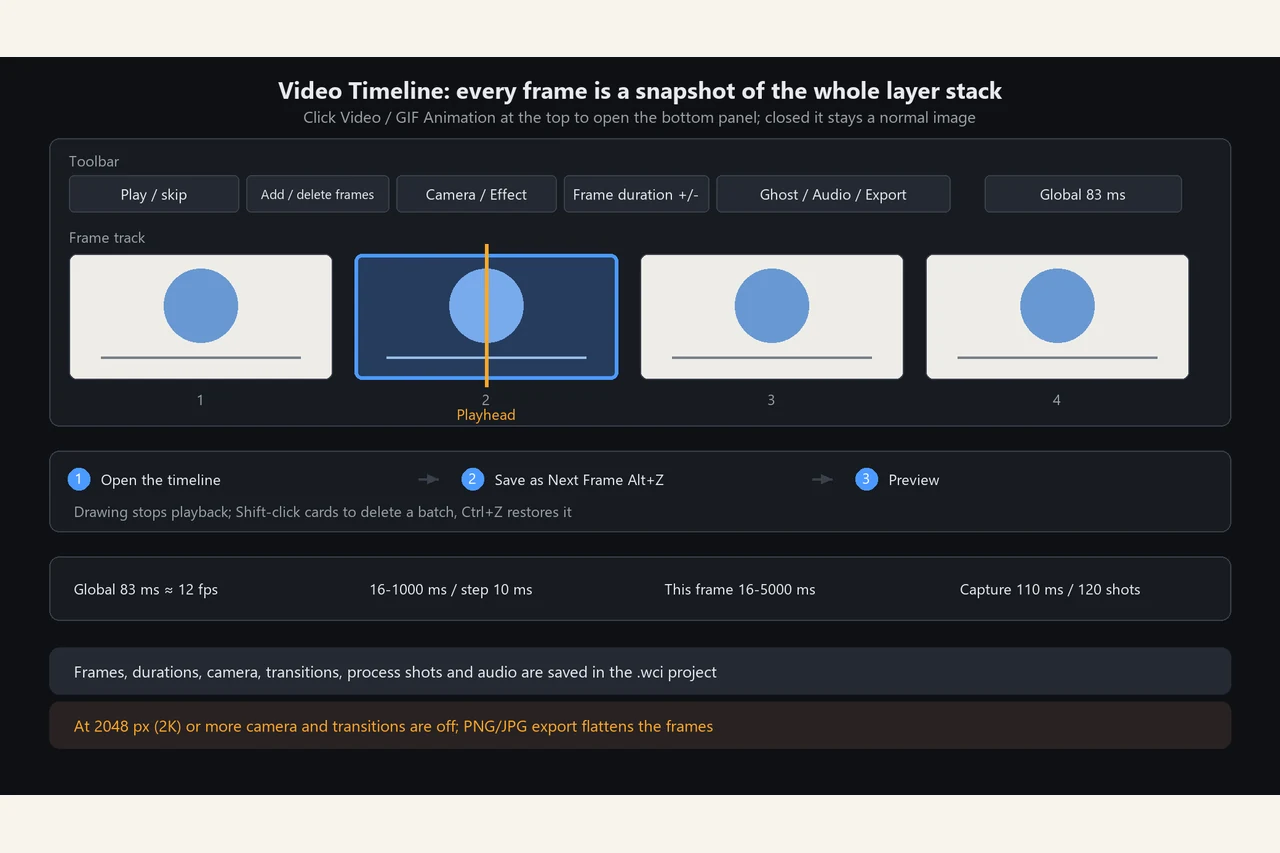
BRUSHES
描画と着色

機能を見る ↗
Windows 用デジタル描画ブラシ
下描きから線入れ、着色まで、レイヤーを使って一つの画面で進めます。
機能を見る ↗エリアペイントと重ね塗り
線が閉じていなくても範囲を描いて離すだけで塗れます。
機能を見る ↗線画に色を塗る
スキャンした下描きやデジタル線画をカラー作品に仕上げます。
機能を見る ↗塗りつぶしの白い縁と色漏れを直す
線画の白い縁と断口からの色漏れは、塗りつぶし設定で事前に設定できます。
機能を見る ↗既に描いた場所だけに塗る:アルファロック
ロックすると現在のレイヤーは既にあるピクセルだけに色・テクスチャ・ハイライトを付けられ、透明部分には描けません。
機能を見る ↗下のレイヤーの形の中だけに塗る:クリッピングマスク
下のレイヤーが型、上が色。上のレイヤーは下に内容がある場所だけ表示され、輪郭と色を別々に編集できます。
機能を見る ↗片側を描くと反対側も描ける:対称描画
描きながら鏡像・回転の筆跡が生成されます。中心は既定でキャンバス中央、補助線は画面上の目安で書き出されません。
機能を見る ↗参考レイヤーを薄くしてなぞる:レイヤー・オニオンスキン
表示だけを変え、ピクセルは変更しません。選択レイヤーは 100% のまま、他を指定割合で薄くします。保存・書き出しは元の内容のままです。
BATCH
画像の一括処理
機能を見る ↗
画像の一括処理
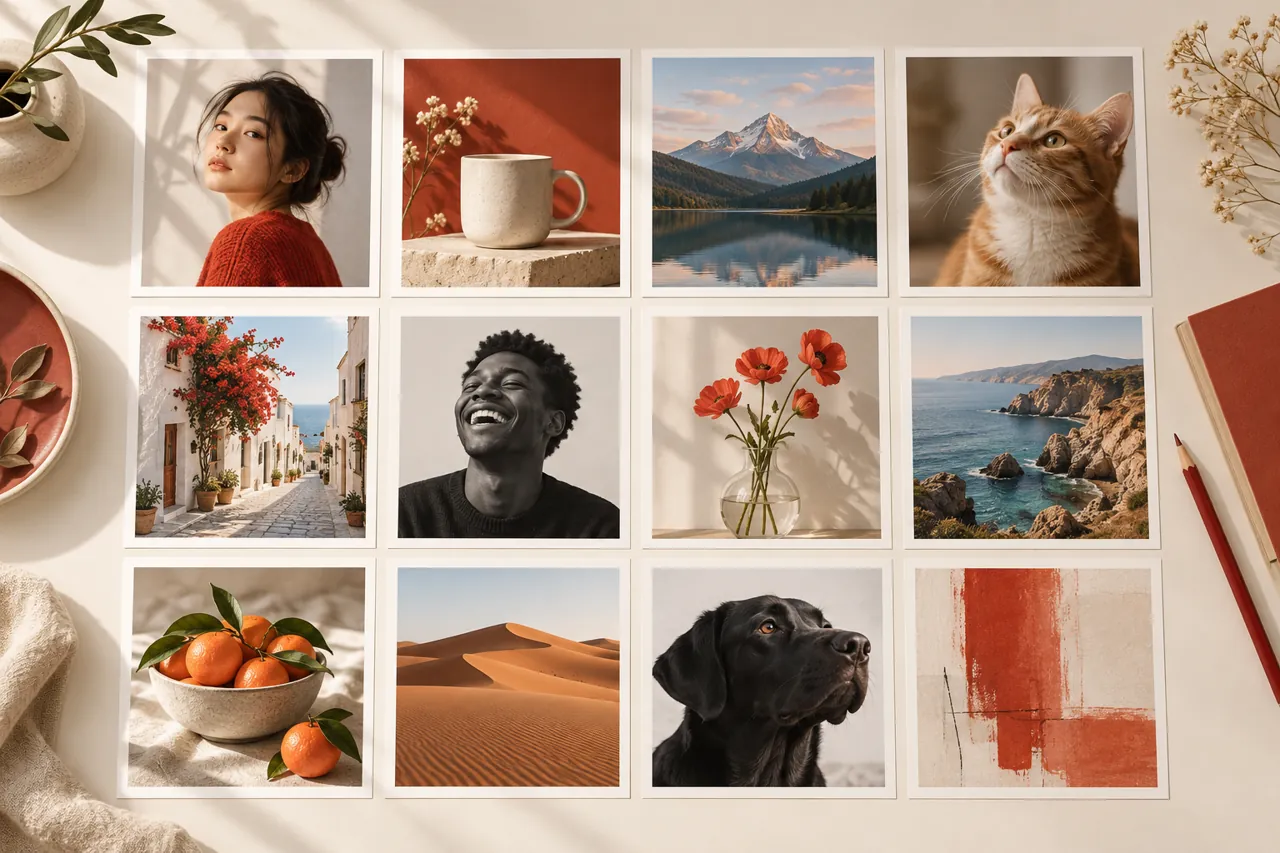
サイズ変更、圧縮、形式変換、透かしを複数の画像にまとめて適用します。
機能を見る ↗画像サイズを一括変更
商品写真やウェブ画像のサイズを一括で揃えます。
機能を見る ↗画像を一括圧縮
アップロード制限に合わせて複数の画像を圧縮し、結果を確認します。
機能を見る ↗画像に透かしを一括追加
位置と透明度を決め、複数の画像に透かしを適用します。
機能を見る ↗EC 商品画像を一括で整える
商品画像のキャンバス、余白、形式、容量を一括で揃えます。
機能を見る ↗画像形式を一括変換
複数の画像形式を変換し、透明部分の扱いを確認します。
機能を見る ↗一括リネーム:プレビューを見てから元のファイル名を変更
一括リネームは選択したファイルの名前を直接変更します。画像処理と違い別フォルダーへ書き出さないため、実行前に確認画面のプレビューと採番ルールを確認してください。
機能を見る ↗フォルダー全体に同じ仕上がりを:一括ワンタッチ美化
バッチメニューの「透かし / ワンタッチ美化」は複数写真に同じ見た目を適用します。1 枚に対する「フィルター → ワンタッチ美化」とは別物です。