すべての機能 / 画像の一括処理
一括リネーム:プレビューを見てから元のファイル名を変更
一括リネームは選択したファイルの名前を直接変更します。画像処理と違い別フォルダーへ書き出さないため、実行前に確認画面のプレビューと採番ルールを確認してください。

作業の流れ
作業の進め方
バッチ処理が行うこと
バッチメニューは用途別に分かれています。 - 形式変換:複数の画像を別の形式に変換します。 - サイズ変更:最大幅と高さ、幅または高さの固定、指定サイズ、余白付きキャンバスを選べます。 - ファイルサイズ制限:容量だけ、または寸法と容量の両方を制限します。 - 商品画像の調整:商品写真の寸法と余白をそろえます。…
バッチを実行する前の 3 つのこと
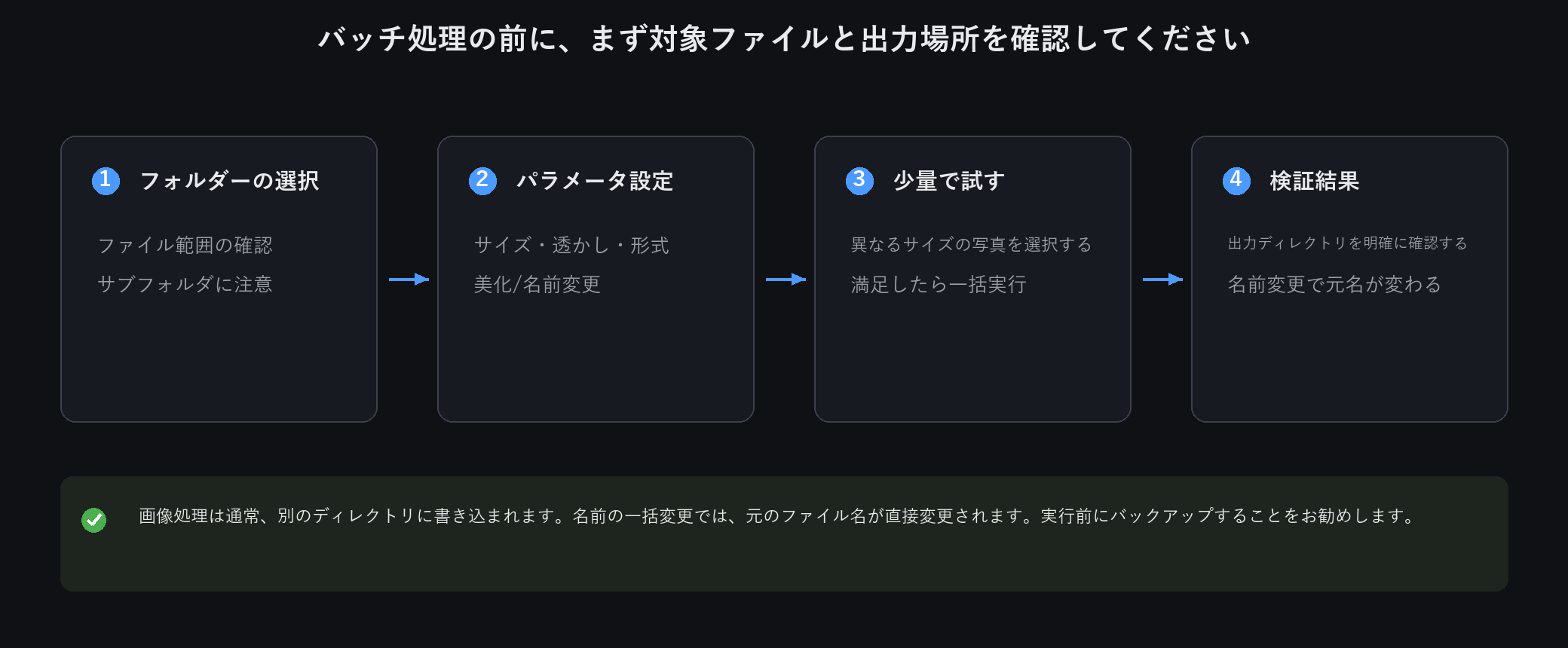
1. まず少数で試す:横長、縦長、正方形を各1枚選び、結果を確認してから全件を処理します。 2. 出力先を確認する:画像処理は通常、新しいフォルダーを作ります。同名フォルダーの警告を必ず読んでください。 3. 名前変更前にバックアップする:元ファイル名が変わります。プレビューと連番の規則を確認してください。…
実践ガイド
数百枚の画像名を揃えるとき、どうすれば混乱しませんか?
バッチメニューの「一括リネーム」で対象フォルダーと命名規則を確認し、確認画面のプレビューと採番結果を読んでから実行します。別の出力フォルダーへ書き出す画像処理と違い、選んだファイル名を直接変更するため、マニュアルは事前のバックアップを求めています。
リネームで元画像は上書きされますか?
画像の中身は上書きされませんが、元のファイル名は変わります。マニュアルは事前バックアップと、規則名から推測せずプレビュー・採番を確認するよう明記しています。
途中で規則の間違いに気づいたら?
途中キャンセルできます。処理済みファイルは残り、残りはスキップされます。まず横長・縦長・正方形を 1 枚ずつ試し、名前を確認してから全件実行してください。
詳しい手順
ソフトでの操作手順
バッチ処理が行うこと
バッチメニューは用途別に分かれています。
形式変換:複数の画像を別の形式に変換します。
サイズ変更:最大幅と高さ、幅または高さの固定、指定サイズ、余白付きキャンバスを選べます。
ファイルサイズ制限:容量だけ、または寸法と容量の両方を制限します。
商品画像の調整:商品写真の寸法と余白をそろえます。
透かし / 自動補正:一組の画像に同じ透かしや仕上がりを適用します。
一括名前変更:元ファイルの名前を変更します。フォルダーと命名規則を確認してください。
多くの画像処理は別の出力フォルダーに保存します。名前変更は元ファイル名を変更します。実行前に確認画面を読んでください。
バッチを実行する前の 3 つのこと
1. まず少数で試す:横長、縦長、正方形を各1枚選び、結果を確認してから全件を処理します。
2. 出力先を確認する:画像処理は通常、新しいフォルダーを作ります。同名フォルダーの警告を必ず読んでください。
3. 名前変更前にバックアップする:元ファイル名が変わります。プレビューと連番の規則を確認してください。
途中でキャンセル
途中で取り消すと、処理済みのファイルは残り、未処理分はスキップされます。
大量の画像には時間がかかります。進行状況を見ながら、同時に重い処理を走らせないでください。
詳しい手順
一括処理
正確な設定や手順が必要ですか?アプリ内マニュアルの該当章をオンラインで読めます。