使用流程
如何融入你的工作流程
配音音軌:為動畫配上聲音
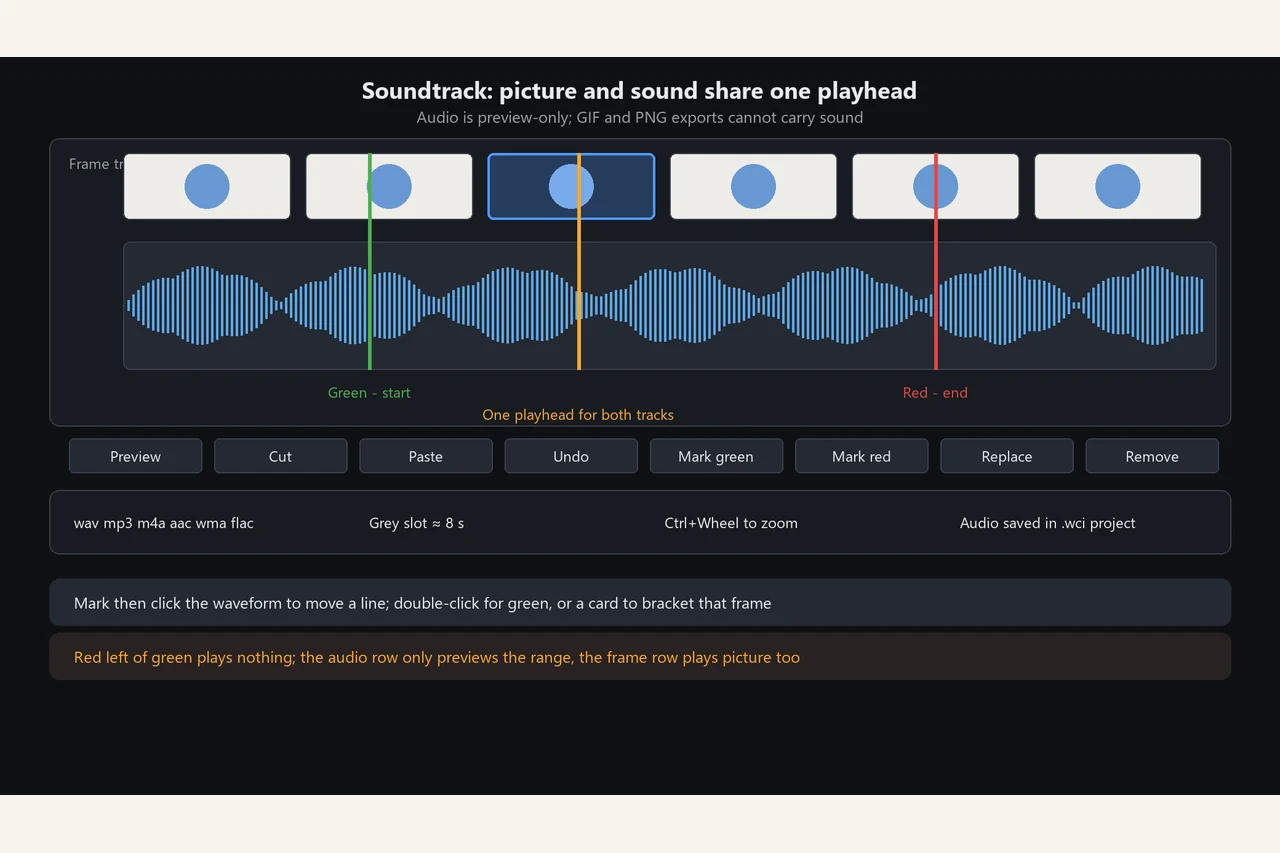
它能做什麼 點工具列「音軌」匯入一段聲音,幀軌下方會多出一條波形音軌。兩軌共用同一條橫軸和同一根播放頭,畫面和聲音始終同拍。匯出 MP4 可包含音軌;GIF 和 PNG 不包含音訊。 匯入與格式 - 支援 wav / mp3 / m4a / aac / wma / flac;影片檔裡夾的一條音軌也能單獨匯入。…
實用指南
怎麼讓聲音正好對上畫面?
點「音軌」匯入聲音,幀軌下方會出現波形。綠線是起播、紅線是結束,雙擊幀卡可把該幀框進選區。
GIF 能帶聲音嗎?
不能。GIF 與 PNG 序列都不含音訊,需要聲音請匯出 MP4。
選區設反了會怎樣?
紅線在綠線左邊會播不出來,先把兩條線依時間順序擺正。
詳細步驟
在軟體裡如何操作
配音音軌:為動畫配上聲音
它能做什麼
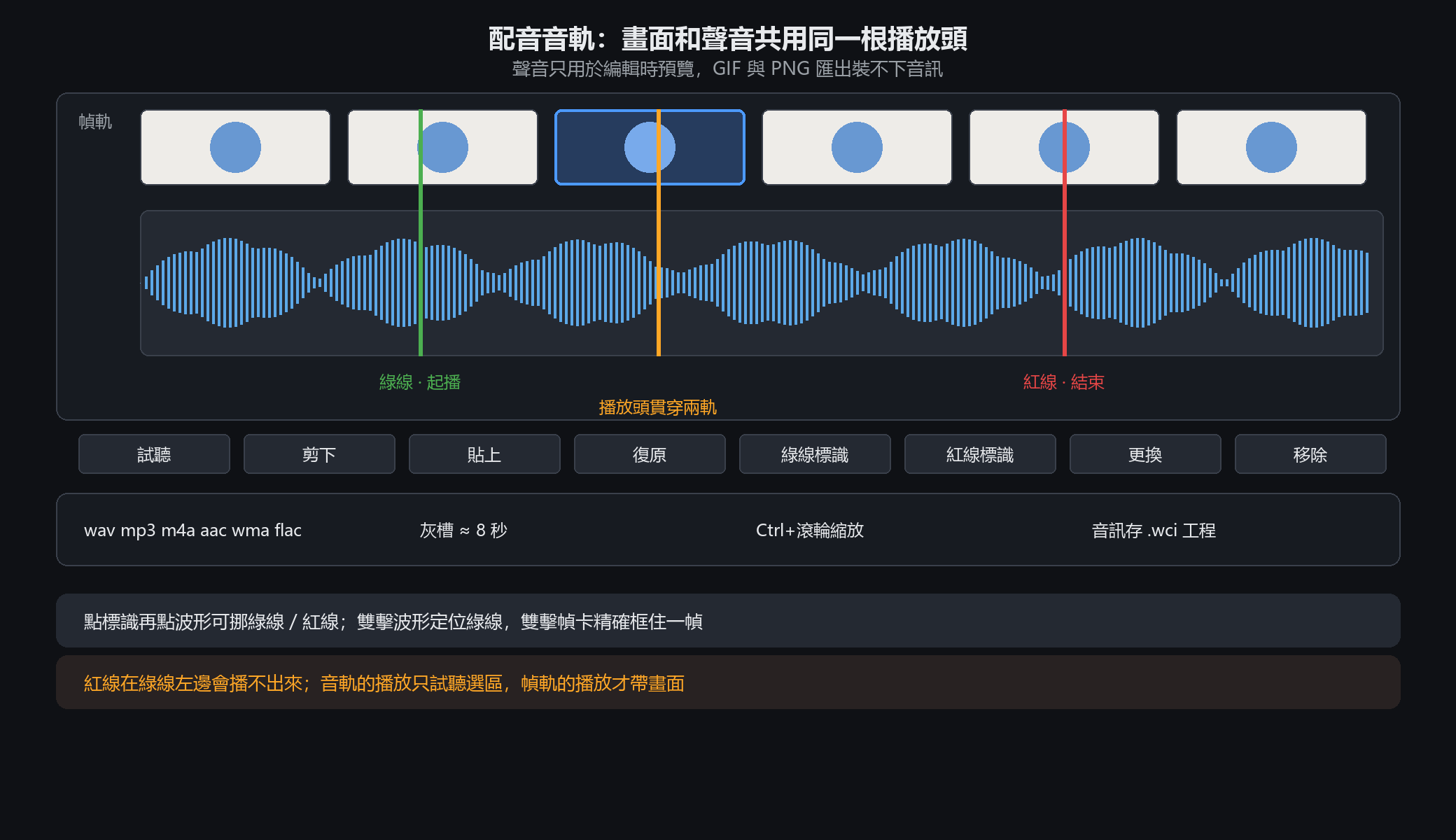
點工具列「音軌」匯入一段聲音,幀軌下方會多出一條波形音軌。兩軌共用同一條橫軸和同一根播放頭,畫面和聲音始終同拍。匯出 MP4 可包含音軌;GIF 和 PNG 不包含音訊。
匯入與格式
支援 wav / mp3 / m4a / aac / wma / flac;影片檔裡夾的一條音軌也能單獨匯入。
匯入後音軌行出現波形和工具列:試聽播放、剪下、貼上、復原剪下貼上、綠線標識、紅線標識、更換、移除、音軌資訊(檔案 / 格式 / 時長 / 取樣率 / 聲道 / 檔案大小 / 選區)。
音訊隨 .wci 工程儲存。有音軌的文件關閉時會提示先存為可編輯工程;直接匯出成 PNG/JPG 音訊會丟。
綠線紅線=播放選區
綠線(起播)、紅線(結束)存的是音訊自身的時間。點「綠線標識」/「紅線標識」後再點一下波形,就把那條線挪到點擊處;雙擊波形直接把綠線定位過去。音軌行的 ▶ 只試聽這段選區、畫面不動;幀軌的 ▶ 才是畫面+聲音一起播(按綠線反算起播幀,紅線歸到動畫末尾)。雙擊幀卡把這一幀精確框進綠線紅線(只在主動選幀時連動,切幀不會自己改選區)。
對齊與剪輯
左右拖動音軌可整體平移,讓某個畫面正好對上某個音;這個偏移只影響本次預覽,不改畫面幀、也不寫進工程。剪下 / 貼上把選中的一段音訊剪下來貼到綠線處,可「復原剪下貼上」回退。Ctrl+滾輪縮放時間軸,點倍率文字回到 100%。灰槽按每格約 8 秒鋪開,長音訊要橫向捲動。
什麼時候別用
帶聲音的成品可匯出 MP4;GIF / PNG 序列不包含音訊。選區設反了(紅線在綠線左邊)會播不出來,先把兩條線擺正。音訊很長別指望一屏看完,用 Ctrl+滾輪縮放或拖底部捲軸。
詳細步驟
特色十六 · 影片製作
需要具體參數與操作步驟?軟體內手冊的這一章也能直接線上閱讀。