작업 흐름
작업에 활용하는 방법
AI 배경 교체: 인물 잘라내기, 배경 바꾸기
어디서 메뉴 이미지 → 세로 배경 교체. 분할 및 합성 실행 전적으로 귀하의 컴퓨터에 있습니다. 사진은 절대 떠나지 않습니다. 새로운 배경 3종 - 단색: 원하는 색상을 선택하세요.…
배경 텍스처: 55개 캔버스 사전 설정
어디서 캔버스 오른쪽 상단 스케치 바로 옆에 있는 작은 버튼 중 라이브러리는 "배경"입니다. 썸네일 벽을 보려면 클릭하세요.…
실용 안내
증명사진 배경 변경 전 머리카락 경계 확인
인물을 분리한 뒤 머리카락과 어깨 경계를 확대해 확인하세요. 제출처에서 요구하는 배경색과 크기, 형식을 따르세요.
파란색이나 흰색 배경으로 바꿀 수 있나요?
단색을 선택할 수 있지만 제출처의 규격을 먼저 확인하세요.
배경을 바꾼 뒤 머리카락 가장자리가 하얗게 보이면?
인물 분리 결과를 확대해 확인하고 머리카락과 어깨 경계를 다듬은 뒤 내보내세요. 밝은 원본 배경에 어두운 새 배경을 쓰면 특히 두드러집니다.
자세한 단계
소프트웨어에서 사용하는 방법
AI 배경 교체: 인물 잘라내기, 배경 바꾸기
어디서
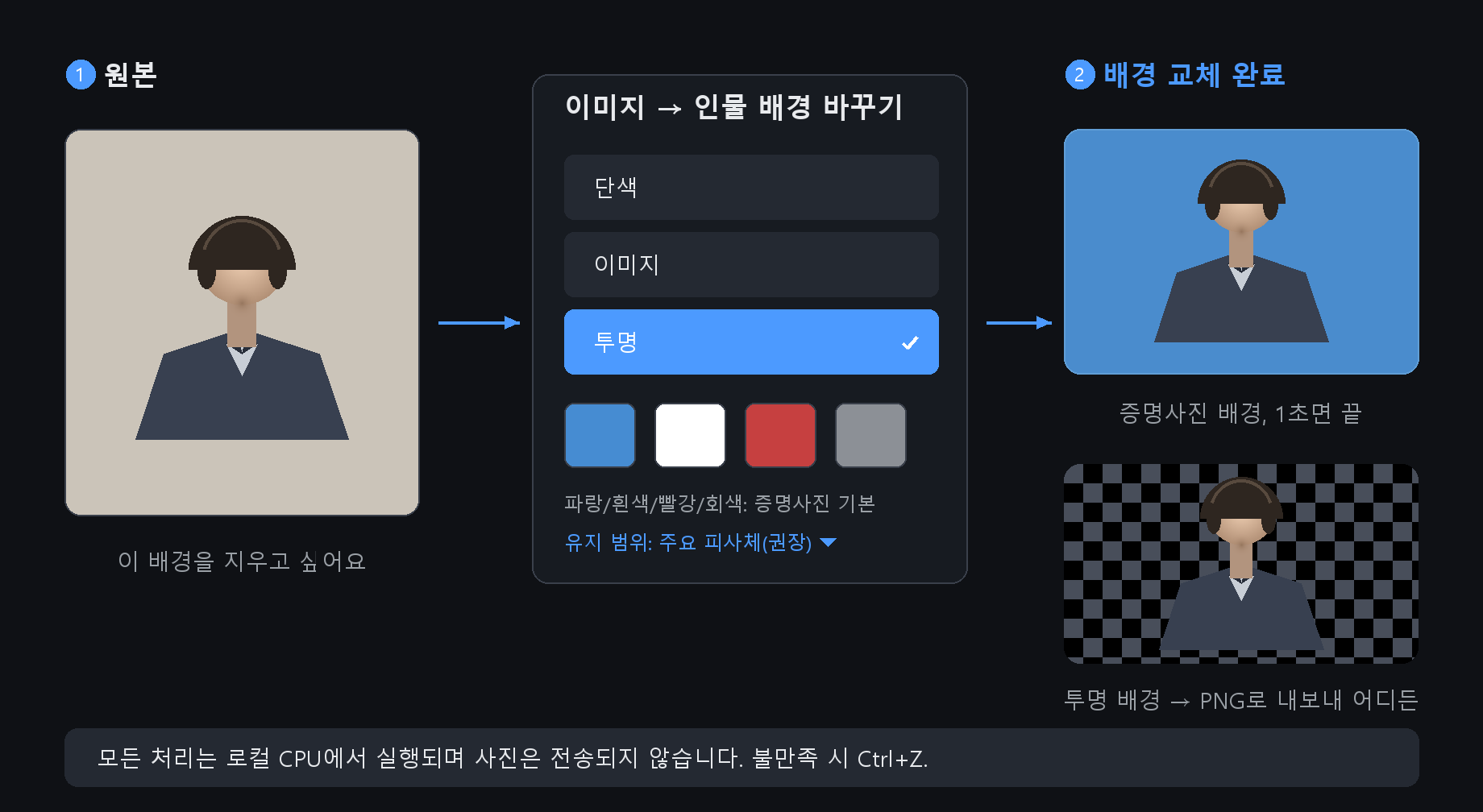
메뉴 이미지 → 세로 배경 교체. 분할 및 합성 실행
전적으로 귀하의 컴퓨터에 있습니다. 사진은 절대 떠나지 않습니다.
새로운 배경 3종
단색: 원하는 색상을 선택하세요. 아래의 4가지 신분증 사진 사전 설정 — 파란색, 흰색, 빨간색, 회색
이미지: 자신의 사진 중 하나를 새로운 배경화면으로 선택하세요.
투명: 배경을 제거하고 PNG를 레이어로 내보냅니다.
범위 유지(드롭다운)
주요 제목(권장): 가장 중요한 사람이나 사물은 그대로 유지되고 나머지는 대체됩니다.
모든 전경: 감지된 모든 전경이 유지됩니다.
현재 선택 내부의 사람: 선택한 항목만(먼저 선택해야 함)
고전적인 용도는 신분증 사진 배경입니다. 즉, 1초 만에 파란색에서 흰색으로 변합니다.
이전 배경의 앞머리가 머리카락 가장자리에 남아 있는 경우 머리카락을 따라 두 번의 A/B 브러시 스트로크로 정리합니다.
배경 텍스처: 55개 캔버스 사전 설정
어디서
캔버스 오른쪽 상단 스케치 바로 옆에 있는 작은 버튼 중
라이브러리는 "배경"입니다. 썸네일 벽을 보려면 클릭하세요.
안에 무엇이 들어있나요?
5가지 기본 사항: 투명, 흰색, 검정색, 전경, 배경색 - 에셋 작업 시 투명
캘리그라피 그리드: 브러시 그리드, 라이스 크로스, 필드 그리드
논문: 법선, 크라프트지, 수채화, 스케치, 양피지, 금빛 법선 등
직물 및 단단한 표면: 리넨, 데님, 실크, 가죽, 콘크리트, 붉은 벽돌, 브러시드 메탈
패턴: 물방울 무늬, 체커보드, 악보, 청사진, 피크닉 격자 무늬
자연 질감: 별이 빛나는 하늘, 구름, 모래, 이끼, 수채화 구름
사용 방법
클릭하면 즉시 전환됩니다. 언제든지 앞뒤로 교환하세요. 당신이 그린 것은 손대지 않았습니다.
"투명"에서 시작하여 "선지"에서 미리 보는 것은 수묵화 작업의 일반적인 순서입니다.
텍스처는 레이어가 아닌 캔버스 배경일 뿐입니다. 실제 투명도가 필요한 경우 PNG를 내보내기 전에 "투명"으로 다시 전환하세요.
진지한 작업을 위해 투명한 배경 프로젝트 파일을 보관하세요
자세한 단계
주요 기능 7 · 배경 변경
정확한 설정과 단계가 필요하신가요? 앱 내 매뉴얼의 해당 장을 온라인에서 읽을 수 있습니다.