Alle Funktionen / Animation & Zeitleiste
Soundtrack zur Animation ausrichten
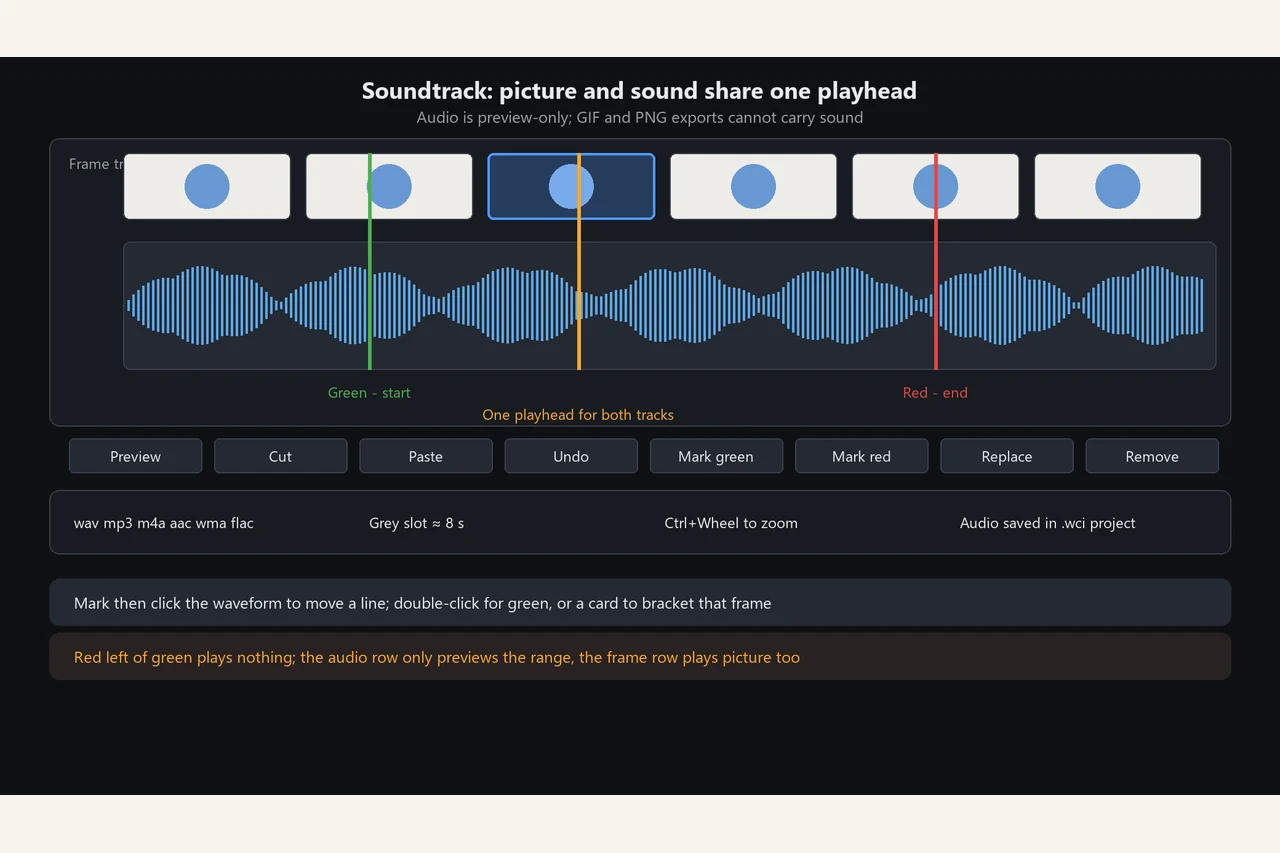
Wellenform unter der Frame-Spur laden; grüne und rote Markierung begrenzen die Wiedergabe.
ARBEITSABLAUF
So passt es in Ihren Arbeitsablauf
Tonspur: Animationen vertonen
Was es kann „Ton“ in der Leiste importiert Audio; unter der Bildspur entsteht eine Wellenform.…
PRAXISLEITFADEN
Wie richte ich den Ton am Bild aus?
Klicken Sie auf Audio und importieren Sie wav, mp3 oder m4a; unter der Frame-Spur erscheint eine Wellenform. Beide Spuren teilen einen Abspielkopf. Grün markiert den Start, Rot das Ende.
Kann ein GIF den Ton enthalten?
Nein. GIF und PNG-Sequenzen enthalten keinen Ton. Für fertige Clips mit Ton MP4 exportieren.
Was passiert bei vertauschtem Bereich?
Steht die rote Markierung links der grünen, startet die Wiedergabe nicht. Erst in zeitlicher Reihenfolge anordnen.
SCHRITT FÜR SCHRITT
So verwenden Sie die Funktion
Tonspur: Animationen vertonen
Was es kann
„Ton“ in der Leiste importiert Audio; unter der Bildspur entsteht eine Wellenform. Beide Spuren teilen dieselbe horizontale Achse und denselben Abspielkopf, Bild und Ton bleiben im Takt. Grün = Start, Rot = Ende, die Wiedergabe folgt diesem Bereich. MP4-Exporte enthalten die Tonspur; GIF- und PNG-Exporte enthalten kein Audio.
Import und Formate
wav / mp3 / m4a / aac / wma / flac; auch eine Audiospur aus einer Videodatei lässt sich einzeln importieren.
Nach dem Import: Wellenform und Leiste mit Probe-Wiedergabe, Ausschneiden, Einfügen, Rückgängig, Grün-Markierung, Rot-Markierung, Ersetzen, Entfernen, Audio-Info (Datei / Format / Dauer / Samplerate / Kanäle / Größe / Auswahl).
Audio wird im .wci-Projekt gespeichert. Beim Schließen wird zum Speichern eines bearbeitbaren Projekts aufgefordert; direkter PNG/JPG-Export verliert den Ton.
Grün und Rot = Wiedergabebereich
Grün (Start), Rot (Ende) speichern Positionen in der eigenen Audio-Zeit. „Grün-Markierung“ anklicken, dann auf die Wellenform klicken; Doppelklick auf die Wellenform setzt Grün direkt. Das ▶ der Tonspur hört nur den Bereich ab (Bild bleibt stehen), das ▶ der Bildspur spielt Bild und Ton gemeinsam (Startbild aus Grün abgeleitet, Rot ans Animationsende). Doppelklick auf eine Bildkarte rahmt genau dieses Bild mit Grün und Rot ein (nur beim aktiven Auswählen, nicht beim bloßen Bildwechsel).
Ausrichten und Schneiden
Die Tonspur seitwärts ziehen verschiebt sie als Ganzes, um Bild und Beat zu treffen — nur für diese Vorschau, Bilder und Projektdatei bleiben unverändert. Ausschneiden / Einfügen entfernt den Bereich und setzt ihn an Grün ein, „Rückgängig“ macht es rückgängig. Ctrl+Mausrad zoomt die Zeitleiste, Klick auf den Zoomwert zurück auf 100 %. Graue Felder sind etwa 8 Sekunden breit, lange Titel brauchen horizontales Scrollen.
Wann lieber nicht
Ein fertiger Clip mit Ton lässt sich als MP4 exportieren; GIF und PNG bleiben ohne Ton. Steht Rot links von Grün, spielt nichts ab — erst sortieren. Sehr lange Titel passen nicht auf einen Bildschirm: zoomen oder scrollen.
SCHRITT FÜR SCHRITT
Funktion 16 · Video & Animation
Genaue Einstellungen und Schritte? Das passende Kapitel des Programm-Handbuchs ist online lesbar.