Funktion 16 · Video & Animation
5 Themen aus dem Programm-Handbuch.
Video-Zeitleiste: aus Einzelbildern wird Animation
Kurz gesagt
Ein Klick auf „Video / GIF-Animation“ oben rechts öffnet die Zeitleiste unter der Leinwand. Jedes Einzelbild ist ein Schnappschuss des gesamten Ebenenstapels — nicht eine Ebene, sondern das komplette Bild dieses Schritts. Bild für Bild zeichnen und korrigieren, beim Abspielen läuft es als Animation. Bei geschlossener Zeitleiste verhält sich das Dokument wie ein normales Bild.
In drei Schritten
1. Leinwand öffnen, „Video / GIF-Animation“ klicken (nochmals klicken schließt sie).
2. Erstes Bild zeichnen, dann „Aktuelles Bild als nächstes Einzelbild speichern“ (oder Alt+Z): das Bild wird als neues Einzelbild danach eingefügt, man wechselt automatisch dorthin und zeichnet weiter. Leer beginnen: „Leeres Einzelbild hinzufügen“ daneben.
3. „Wiedergabe / Pause“ prüft das Ergebnis; ein neuer Pinselstrich stoppt automatisch. Erstes / Vorheriges / Nächstes / Letztes springt zwischen den Bildern.
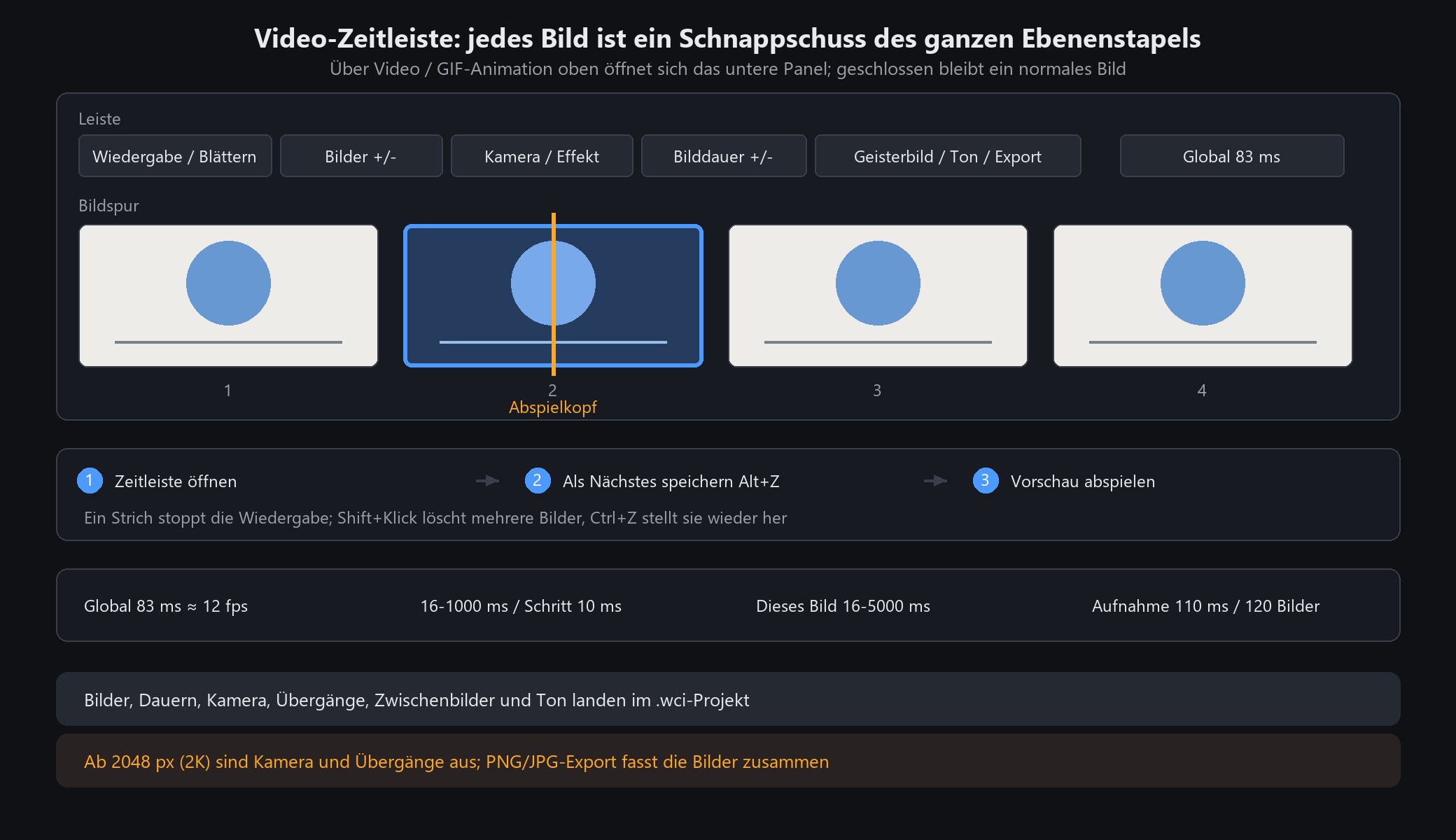
Die Leiste, von links nach rechts in fünf Gruppen
Wiedergabe: Play/Pause, erstes, vorheriges, nächstes, letztes Bild.
Bilder & Aufnahme: leeres Bild, als Nächstes speichern (Alt+Z), Bild löschen (widerrufbar), Zeichnung aufnehmen. Mit Shift mehrere Karten markieren und gemeinsam löschen, Ctrl+Z stellt alle wieder her.
Kamera / Effekt / Objekt: Für Kamera und Übergang erst die Bildkarte wählen. Für Objektanimation einen Strich, ein Bild, Text oder eine Form auf der Leinwand wählen.
Dauer dieses Bildes − / +: jeder Klick ändert nur dieses Bild um 10 ms; auch kürzer als die globale Dauer ist möglich.
Geisterbild / Ton / Export: das separate „Global 83 ms“ ganz rechts ist die Grundgeschwindigkeit; auf schmalen Fenstern wandert der Rest in „Mehr“.
Tempo (alles in Millisekunden)
Globale Bilddauer: 83 ms standardmäßig (etwa 12 fps), − / + in 10-ms-Schritten, 16-1000 ms, größere Werte sind langsamer. Alle Bilder ohne eigene Dauer nutzen diesen Wert.
Pro Bild: 16-5000 ms, 0 = Global folgen. Doppelklick auf eine Bildkarte rahmt genau dieses Bild mit der grünen / roten Markierung ein (siehe „Tonspur“). Die Statusleiste zeigt Bildzahl, MB und aktuelles Bild — bei vielen Bildern auf den Speicher achten.
Zwei Helfer
Geisterbild: vorheriges Bild rot, nächstes blau überlagert, nur zur Ausrichtung, nie im Export. Mausrad regelt die Stärke, Shift+Mausrad die Anzahl; während der Wiedergabe und bei Einzelbild-Dokumenten ausgeblendet. Nicht mit der Ebenen-Zwiebelhaut verwechseln: jene dimmt Ebenen, dieses legt Nachbarbilder übereinander.
Zeichnung aufnehmen: jeder Strich erzeugt Zwischenbilder, die Wiedergabe zeigt das allmähliche Entstehen. Standardmäßig bleiben fünf Striche auf einem bearbeitbaren Bild; der sechste erzeugt vor dem Zeichnen das nächste Bild. Füllungen und Formen zählen mit. Unter Zeitleiste „Mehr → Striche pro Bild“ stellen Sie 1–20 Striche oder manuellen Bildwechsel ein; Alt+Z erzeugt immer das nächste Bild. Die Aufnahme erfasst alle 110 ms, pro Strich höchstens 120 Bilder. Die Zwischenbilder laufen standardmäßig 83 ms, einstellbar unter „Mehr → Intervall für Striche und Füllungen“; Tonspur und Export folgen diesem Wert. Zwischenbilder haben keine editierbare Ebenenstruktur.
Wann lieber nicht
Für ein einzelnes Standbild die Zeitleiste geschlossen lassen. Ab 2048 px Kantenlänge (2K) sind Kamera und Übergänge automatisch abgeschaltet (siehe „Kamerafahrten & Übergänge“). Ein Bild ist eine Kopie des ganzen Ebenenstapels, der Speicher wächst schnell. Bildstruktur, Dauern, Kamera, Übergänge, Zwischenbilder und Ton landen alle im .wci-Projekt; ein PNG/JPG-Export fasst alles zusammen und lässt sich danach nicht mehr in Bilder zerlegen.
Kamerafahrten & Übergänge
Zwei verschiedene Dinge
Kamera steuert, wie der Ausschnitt während eines Bildes wandert (Zoomen, Schwenken). Übergang / Effekt steuert, wie dieses Bild ins nächste wechselt. Beides zusammen: Kamerafahrt endet → ein Takt Halten → Übergang → nächstes Bild. Beides gilt nur für das ausgewählte Einzelbild: erst Karte anklicken (kleine Markierungen oben rechts), dann das Flyout öffnen. Das letzte Bild hat kein nächstes, also keinen Übergang.
Kamera: 7 Bewegungen
Statisch (Standard), Hineinzoomen, Herauszoomen, Schwenk rechts / links / oben / unten. Stärke 5-60 %, Standard 30 %. Kameradauer standardmäßig 1000 ms, Bereich 100-5000 ms, völlig unabhängig von der Haltedauer des Bildes. Am Ende hält das Bild einen Takt, bevor gewechselt wird.
Effekt: 17 Übergänge
Basis: Harter Schnitt, Überblendung, über Schwarz, über Weiß. Richtungen: Wischen rechts / links / unten / oben, Schieben in vier Richtungen. Formen: Iris, Mosaik-Auflösung, Jalousie, Pixelung, Glitch. Dauer standardmäßig 1000 ms, 100-2000 ms (− / + in 50-ms-Schritten), zusätzlich nach dem Halten — sie verkürzt die eingestellte Bilddauer nicht. Harter Schnitt oder 0 schaltet sofort.
Rhythmus kombiniert
Bild 2 mit „Hineinzoomen 30 % / 1000 ms“ plus „Überblendung 1000 ms“: langsam zoomen, ein Takt halten, eine Sekunde Überblendung, dann Bild 3. GIF- und PNG-Export legen genau diesen Rhythmus als echte Bilder ab.
Wann es nicht greift
Ab 2048 px Kantenlänge (2K) sind beide abgeschaltet (ganze Bilder im Speicher, jede Takt Mischung, bei 4K deutliche Ruckler): zuerst verkleinern. Ohne ausgewählte Karte landet die Einstellung auf dem falschen Bild. Für einen harten Sprung keinen Übergang nehmen — ein Übergang ist zusätzliche Zeit und verlängert die Animation. Inhalt am Rand wird bei Zoom und Schwenk abgeschnitten: vorher Rand lassen.
Tonspur: Animationen vertonen
Was es kann
„Ton“ in der Leiste importiert Audio; unter der Bildspur entsteht eine Wellenform. Beide Spuren teilen dieselbe horizontale Achse und denselben Abspielkopf, Bild und Ton bleiben im Takt. Grün = Start, Rot = Ende, die Wiedergabe folgt diesem Bereich. MP4-Exporte enthalten die Tonspur; GIF- und PNG-Exporte enthalten kein Audio.
Import und Formate
wav / mp3 / m4a / aac / wma / flac; auch eine Audiospur aus einer Videodatei lässt sich einzeln importieren.
Nach dem Import: Wellenform und Leiste mit Probe-Wiedergabe, Ausschneiden, Einfügen, Rückgängig, Grün-Markierung, Rot-Markierung, Ersetzen, Entfernen, Audio-Info (Datei / Format / Dauer / Samplerate / Kanäle / Größe / Auswahl).
Audio wird im .wci-Projekt gespeichert. Beim Schließen wird zum Speichern eines bearbeitbaren Projekts aufgefordert; direkter PNG/JPG-Export verliert den Ton.
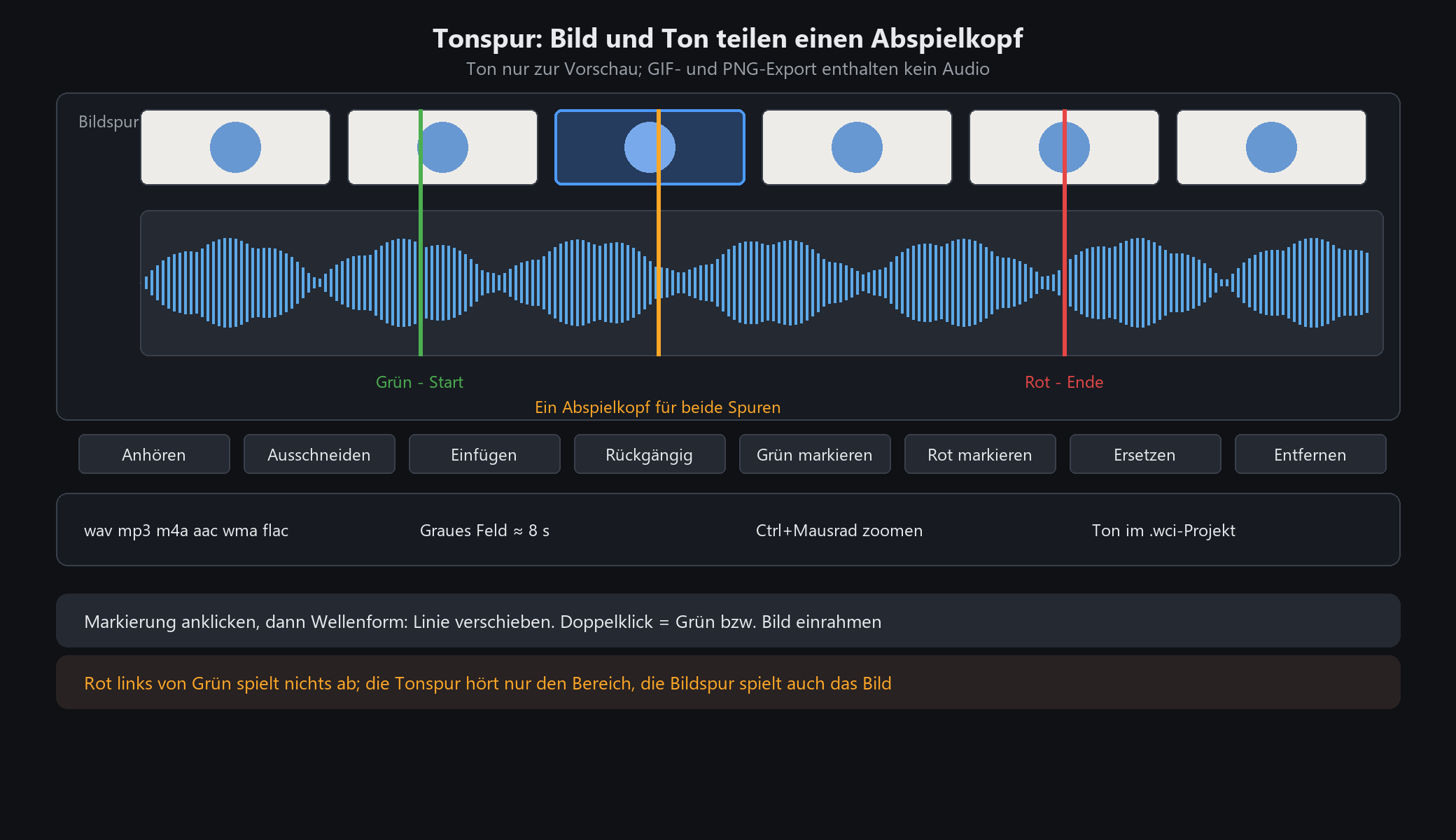
Grün und Rot = Wiedergabebereich
Grün (Start), Rot (Ende) speichern Positionen in der eigenen Audio-Zeit. „Grün-Markierung“ anklicken, dann auf die Wellenform klicken; Doppelklick auf die Wellenform setzt Grün direkt. Das ▶ der Tonspur hört nur den Bereich ab (Bild bleibt stehen), das ▶ der Bildspur spielt Bild und Ton gemeinsam (Startbild aus Grün abgeleitet, Rot ans Animationsende). Doppelklick auf eine Bildkarte rahmt genau dieses Bild mit Grün und Rot ein (nur beim aktiven Auswählen, nicht beim bloßen Bildwechsel).
Ausrichten und Schneiden
Die Tonspur seitwärts ziehen verschiebt sie als Ganzes, um Bild und Beat zu treffen — nur für diese Vorschau, Bilder und Projektdatei bleiben unverändert. Ausschneiden / Einfügen entfernt den Bereich und setzt ihn an Grün ein, „Rückgängig“ macht es rückgängig. Ctrl+Mausrad zoomt die Zeitleiste, Klick auf den Zoomwert zurück auf 100 %. Graue Felder sind etwa 8 Sekunden breit, lange Titel brauchen horizontales Scrollen.
Wann lieber nicht
Ein fertiger Clip mit Ton lässt sich als MP4 exportieren; GIF und PNG bleiben ohne Ton. Steht Rot links von Grün, spielt nichts ab — erst sortieren. Sehr lange Titel passen nicht auf einen Bildschirm: zoomen oder scrollen.
Animation exportieren: MP4, GIF & PNG-Sequenz
Drei Exportformate
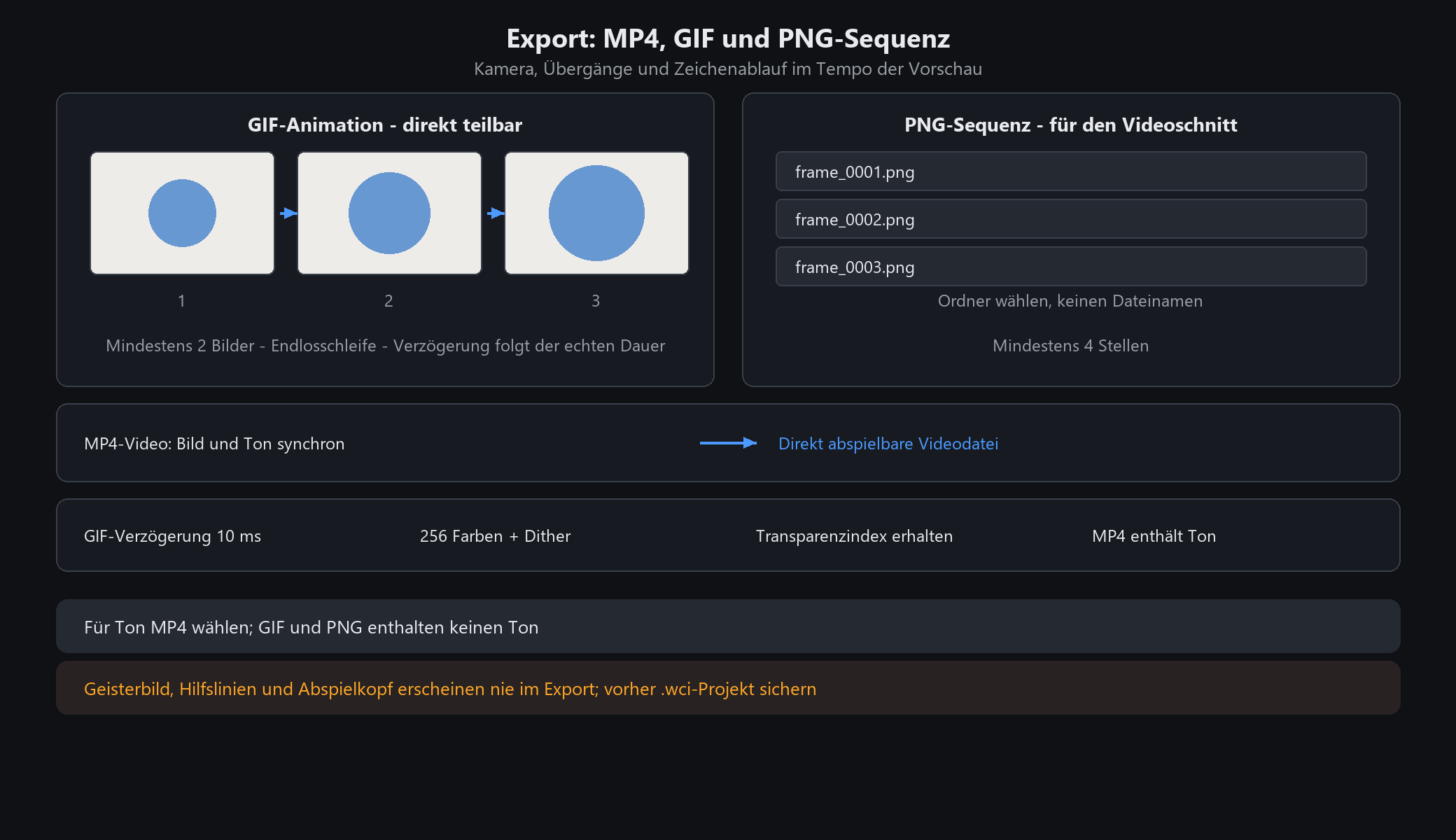
„Export“ in der Leiste hat drei Einträge: MP4-Video mit Ton, GIF-Animation exportieren (eine animierte .gif, direkt teilbar) und PNG-Sequenz exportieren (nummerierte .png in einem Ordner für den Videoschnitt). Alle drei legen Kamerafahrten, Übergänge, Objektanimationen und aufgezeichnete Zwischenbilder als echte Einzelbilder ab, mit demselben Rhythmus wie auf dem Bildschirm.
Fortschritt und Abbruch
Beim Export von MP4, GIF und PNG-Sequenzen erscheinen die Zahl der fertigen und aller Bilder. Das Fortschrittsfenster reagiert während der Kodierung auf „Export abbrechen“; der Abbruch greift nach dem aktuellen Verarbeitungsschritt. Das Hauptfenster ist währenddessen nicht bearbeitbar und wird anschließend wieder freigegeben.
GIF-Animation
Mindestens 2 Bilder nötig. Endlosschleife standardmäßig (Netscape-Erweiterung; Player ohne Unterstützung spielen sie einmal korrekt ab). Die Verzögerung jedes Bildes kommt aus der echten Taktdauer in 10-ms-Einheiten (Minimum 10 ms), Bild-, Kamera- und Übergangsdauern landen exakt darin. Farben werden auf 256 Indizes mit Fehlerdiffusion reduziert, transparente Pixel behalten einen Transparenzindex. Übersteigen die Gesamtpixel das Limit, wird der Export abgelehnt — vorher verkleinern.
PNG-Sequenz
Einen Ordner wählen, keinen Dateinamen. Ausgabe `frame_0001.png`, `frame_0002.png`, ... mit mindestens vier Stellen. Auch hier werden Zwischenbilder abgelegt: drei Bildplätze plus ein aufgenommener Strich können 73 PNGs ergeben. Für echtes Video, Untertitel oder Musik diesen Weg nehmen.
Nicht verfügbar / wann lieber nicht
MP4 enthält die Tonspur passend zur Zeitleiste; GIF und PNG enthalten keinen Ton. Geisterbild, Hilfslinien und Abspielkopf sind nur Bildschirmhilfen. Viele Bilder, große Leinwand, Übergänge und Aufnahme vervielfachen Bildzahl und Dateigröße — vorher einmal abspielen. Vorher das .wci-Projekt speichern: Exporte sind zusammengefasste Ergebnisse, Bilder und Ton leben nur im Projekt.
Objektanimation: Striche, Bilder und Text bewegen
Einstieg
Wählen Sie auf der Leinwand einen oder mehrere Pinselstriche, Bilder, Texte oder Formen. Danach wählen Sie unter „Objekt“ in der Zeitleiste eine Bewegung (bei schmalem Fenster unter „Mehr → Objektanimation“). Auch Pinselstriche funktionieren ohne Vektorumwandlung. Die Animation gilt für die gewählten Objekte im aktuellen Bild und lässt sich mit Kamerafahrten und Übergängen kombinieren.
Bewegungen
Neben Ein-/Ausblenden, Hinein- und Hinausschieben in vier Richtungen sowie Vergrößern und Verkleinern gibt es Hereinspringen, Aufpoppen, Wackeln, Herzschlag, Hereindrehen und Hinausdrehen. Wackeln und Herzschlag enden in der Ausgangsposition; die Drehungen blenden zugleich ein oder aus.
Anpassen und entfernen
Die Stärke ändert sich in 10-%-Schritten von 10 bis 100 % (Standard 50 %), die Dauer in 100-ms-Schritten von 100 bis 3000 ms (Standard 600 ms). Sie beeinflusst die Wiedergabezeit des Bildes. „Objektanimation entfernen“ betrifft nur die gewählten Objekte; per Rechtsklick auf eine Bildkarte entfernt „Objektanimation abbrechen“ alle Objektanimationen dieses Bildes. Ctrl+Z macht Änderungen rückgängig; .wci speichert sie. Wiedergabe und MP4-/GIF-/PNG-Sequenzexport zeigen die Bewegungen. Spezielle Füll- und Filterelemente werden nicht unterstützt.