Alle Funktionen / Bildverarbeitung im Stapel
Einem ganzen Ordner denselben Look geben: Stapel-Auto-Optimierung
Im Stapelmenü stehen Wasserzeichen / Auto-Optimierung zusammen; Filter → Auto-Optimierung korrigiert dagegen nur das einzelne Bild.

ARBEITSABLAUF
So passt es in Ihren Arbeitsablauf
Was die Stapelverarbeitung bewirkt
Das Menü „Stapelverarbeitung“ ist nach Aufgaben gegliedert: - Format umwandeln: Mehrere Bilder in ein anderes Format konvertieren.…
Drei Dinge, bevor Sie einen Stapel ausführen
1. Zuerst wenige Bilder testen: Je ein Querformat, Hochformat und quadratisches Bild prüfen, bevor Sie den ganzen Stapel starten. 2.…
PRAXISLEITFADEN
Hunderte Fotos stapelweise korrigieren, ohne den ganzen Stapel zu ruinieren?
Wasserzeichen / Auto-Optimierung im Stapelmenü wendet einen Look auf mehrere Fotos an; Filter → Auto-Optimierung korrigiert auf einem einzelnen Bild Tonwerte, Kontrast, Weißabgleich, Lebendigkeit und Klarheit. Vor dem Gesamtlauf Quer-, Hoch- und Quadratformat testen und den Ausgabeordner prüfen.
Ist die Stapel-Auto-Optimierung identisch mit dem Filter?
Die Namen ähneln sich, aber nein: Die Stapelversion wendet einen Einstellungssatz auf den ganzen Ordner an, der Filter korrigiert automatisch Belichtung und Ton des aktuellen Bildes — auch Landschaft, Stillleben oder Essen.
Das Ergebnis wirkt falsch — wie finde ich die Ursache?
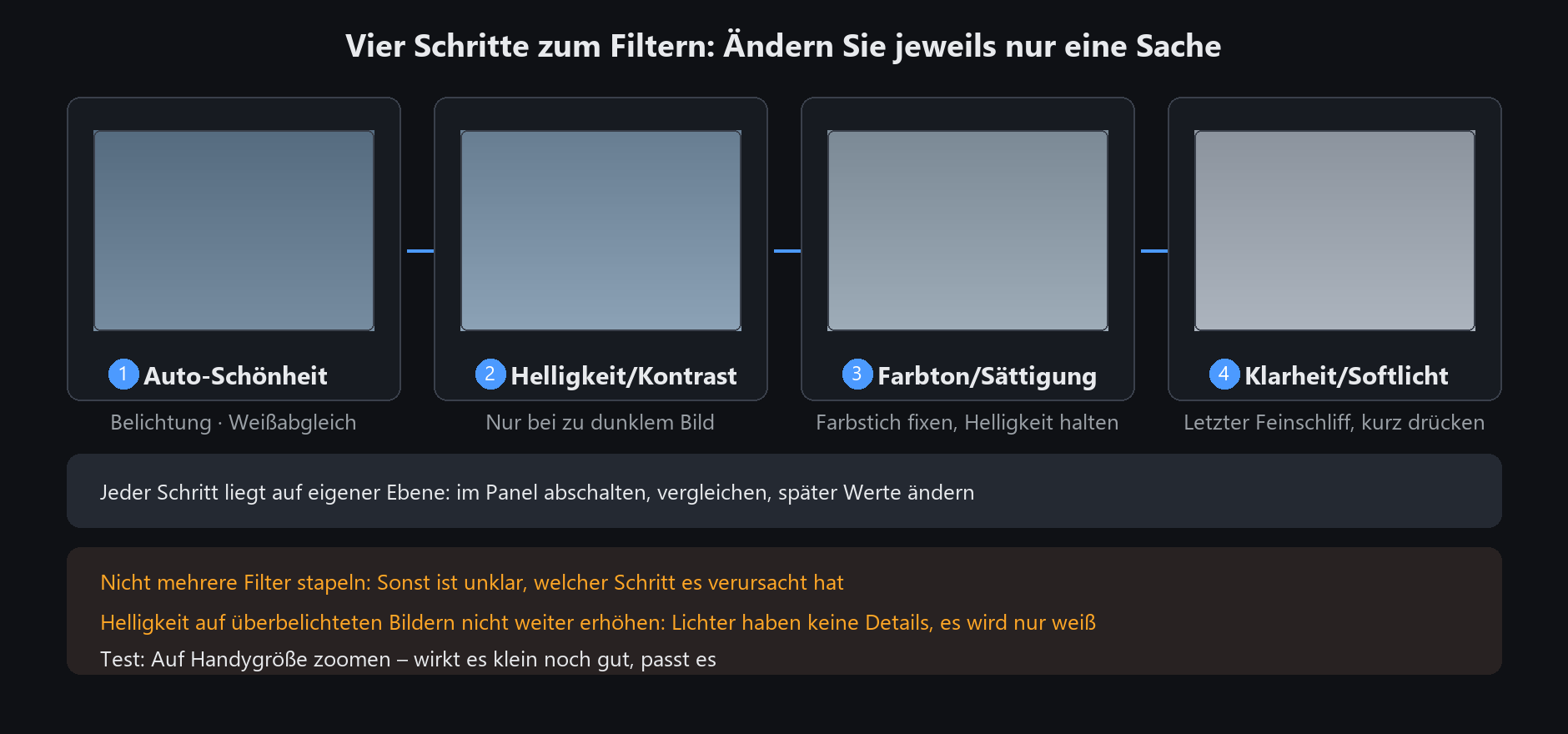
Immer nur eine Sache ändern, in dieser Reihenfolge: Auto-Optimierung, dann Helligkeit/Kontrast, dann Farbton/Sättigung, zum Schluss Klarheit oder weiches Licht. Am Ende auf Handygröße verkleinern: wirkt es klein, wirkt es auch groß.
SCHRITT FÜR SCHRITT
So verwenden Sie die Funktion
Was die Stapelverarbeitung bewirkt
Das Menü „Stapelverarbeitung“ ist nach Aufgaben gegliedert:
Format umwandeln: Mehrere Bilder in ein anderes Format konvertieren.
Größe ändern: Maximalmaße, feste Breite oder Höhe, exakte Maße oder eine Leinwand mit Rand wählen.
Dateigröße begrenzen: Nur die Dateigröße oder auch die Abmessungen beschränken.
Produktfotos anpassen: Maße und Ränder für Produktbilder vereinheitlichen.
Wasserzeichen / automatische Optimierung: Einer Bildserie dasselbe Zeichen oder Aussehen geben.
Stapelweise umbenennen: Ändert die Namen der Originaldateien. Ordner und Namensregel vorher prüfen.
Die meisten Bildbefehle speichern in einem eigenen Ausgabeordner. Umbenennen ändert die Originalnamen. Lesen Sie vor dem Start die Bestätigung.
Drei Dinge, bevor Sie einen Stapel ausführen
1. Zuerst wenige Bilder testen: Je ein Querformat, Hochformat und quadratisches Bild prüfen, bevor Sie den ganzen Stapel starten.
2. Ausgabeordner prüfen: Bildbefehle erstellen meist einen neuen Ordner. Hinweise zu einem bereits vorhandenen Ordner aufmerksam lesen.
3. Vor dem Umbenennen sichern: Die Originalnamen ändern sich. Vorschau und Nummerierung kontrollieren.
Abbrechen
Beim Abbrechen bleiben bereits bearbeitete Dateien erhalten; die übrigen werden übersprungen.
Hunderte Bilder brauchen Zeit. Beobachten Sie den Fortschritt und starten Sie nicht gleichzeitig eine weitere aufwendige Aufgabe.
SCHRITT FÜR SCHRITT
Stapelverarbeitung
Genaue Einstellungen und Schritte? Das passende Kapitel des Programm-Handbuchs ist online lesbar.