全部功能 / 图片批处理
给一批照片统一观感:批量一键美化
批处理菜单把「批量水印 / 一键美化」放在一组:给一批照片统一加标识或调整观感。单张照片的「滤镜 → 一键美化」则是整张图的自动校正:色阶、对比度、白平衡、鲜艳、清晰度。两者别搞混。
使用流程
这项功能怎样帮你完成工作
一套设置跑完整批
调色一次只改一件事
先拿不同的照片试跑
开始前值得注意的细节
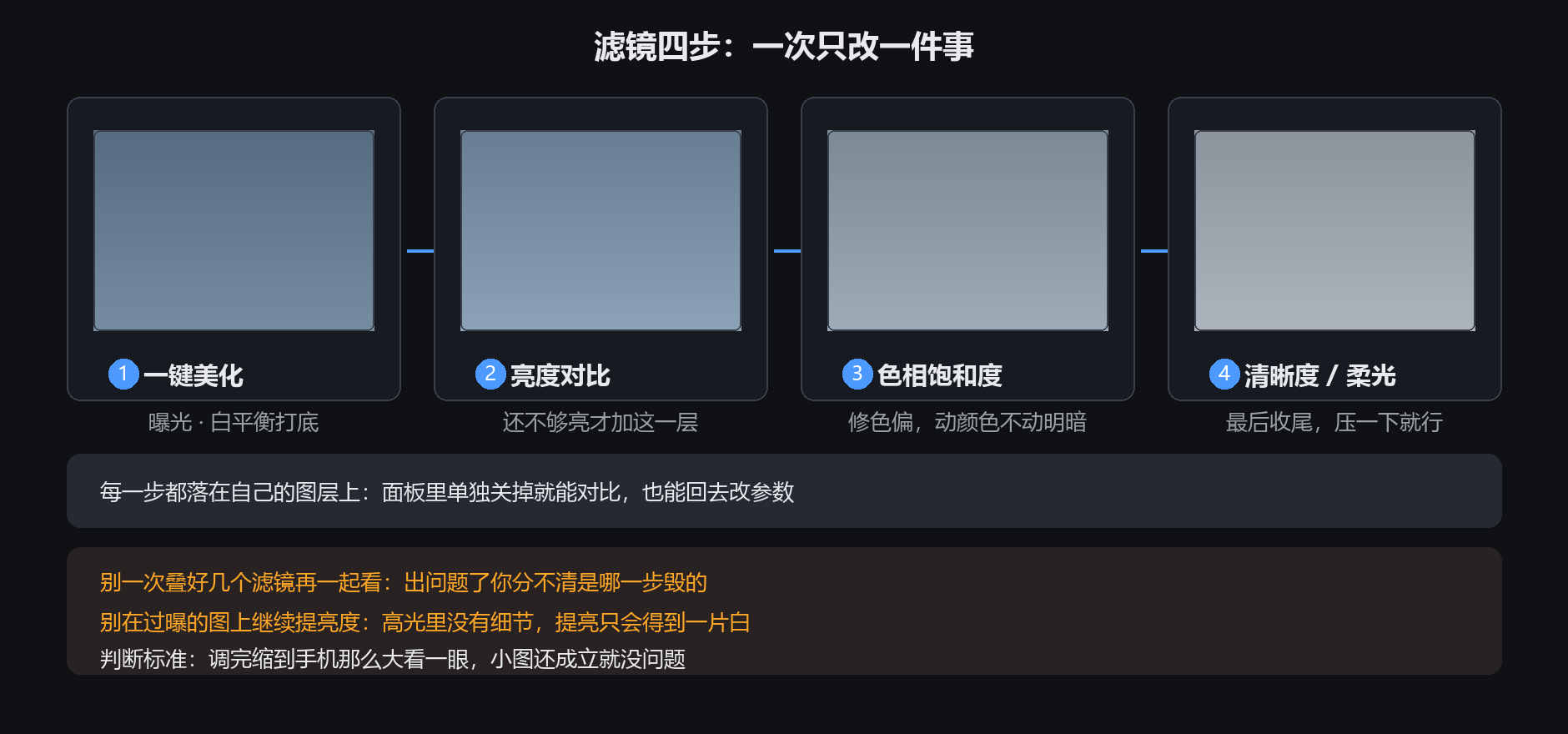
调单张照片时,手册给的顺序是:先一键美化把曝光和白平衡打底,再亮度对比、色相饱和度,最后清晰度 / 柔光收尾。一次只改一件事,不然最后不知道是哪一步毁的。
判断标准是调完把图缩小到手机上那么大看一眼,小图还成立就成立。整批跑之前先拿两三张内容不同的照片试,并核对输出目录名称。
实用指南
几百张照片要统一调色,怎么避免整批翻车?
批处理菜单的「批量水印 / 一键美化」给一批照片套同一套调整;单张照片的「滤镜 → 一键美化」是色阶、对比度、白平衡、鲜艳、清晰度的自动校正。跑整批前先拿横图、竖图、方图各一张试,确认输出目录和观感。
批处理的一键美化,和滤镜里的一键美化是一个吗?
名字接近但不是一回事:批处理菜单里的是给一整批照片套同一套调整;滤镜里的一键美化是对当前这张做曝光、色调的自动校正,风景、静物、美食也能用。
调完总觉得哪里怪,怎么排查?
一次只改一件事,按「一键美化打底 → 亮度对比 → 色相饱和度 → 清晰度」的顺序来。调完把图缩到手机大小看一眼;小图看着还成立,就成立。
详细步骤
在软件里如何操作
批处理能干什么
批处理菜单按用途分组:
格式转换:把一批图片转成另一格式
缩放尺寸:最大宽高、固定宽或高、固定宽高,也可指定画布大小并补白
限制文件大小:只压体积,或同时限制宽高与体积
电商图片一键适配:按商品图要求统一尺寸和留白
批量水印 / 一键美化:统一加标识或调整一批照片的观感
批量重命名:直接改所选文件的名称,操作前先核对目标文件夹和命名规则
多数图片处理会写入单独的输出目录;重命名会改动原文件名。运行前读一遍确认页
跑批处理前的三件事
1. 先拿两三张试:横图、竖图、方图各一张,满意了再整批跑
2. 确认输出目录:图片处理通常建新目录;若已有同名目录,先核对提示再继续
3. 重命名前先备份:重命名会修改原文件名;看清预览与编号规则
中途取消
跑了不满意可以取消,已处理的文件会保留,剩下的跳过。
几百张图跑起来要一会儿,进度条会显示。别同时开别的重活
详细步骤
批处理
需要具体参数和操作步骤?软件内手册的这一章也可以直接在线阅读。