Porträt
Porträtretusche, alles an einem Ort
Beauty per Klick, Aufhellung bei Gegenlicht, Passfoto-Hintergrund, Fotoreparatur und Kolorierung, intelligente Aufhellung, Make-up per Klick, Haarfarbe wechseln. Alle Parameter lassen sich frei einstellen.
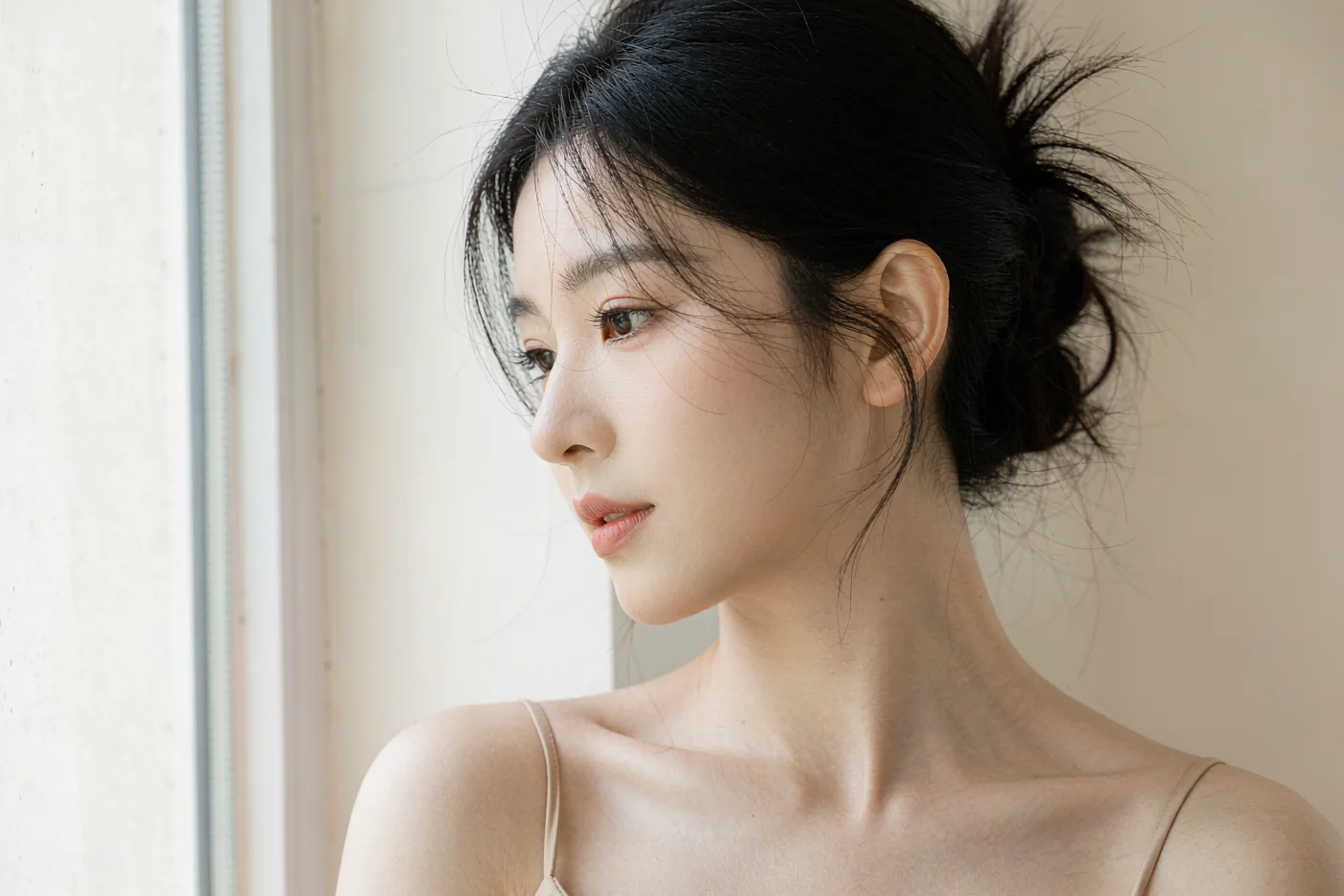
01 / Porträtwerkzeuge im Überblick
Wählen Sie die Aufgabe für Ihr Foto
Wählen Sie ein Szenario, sehen Sie das passende Werkzeug und öffnen Sie die eigene Seite für Einstellungen und Schritte.
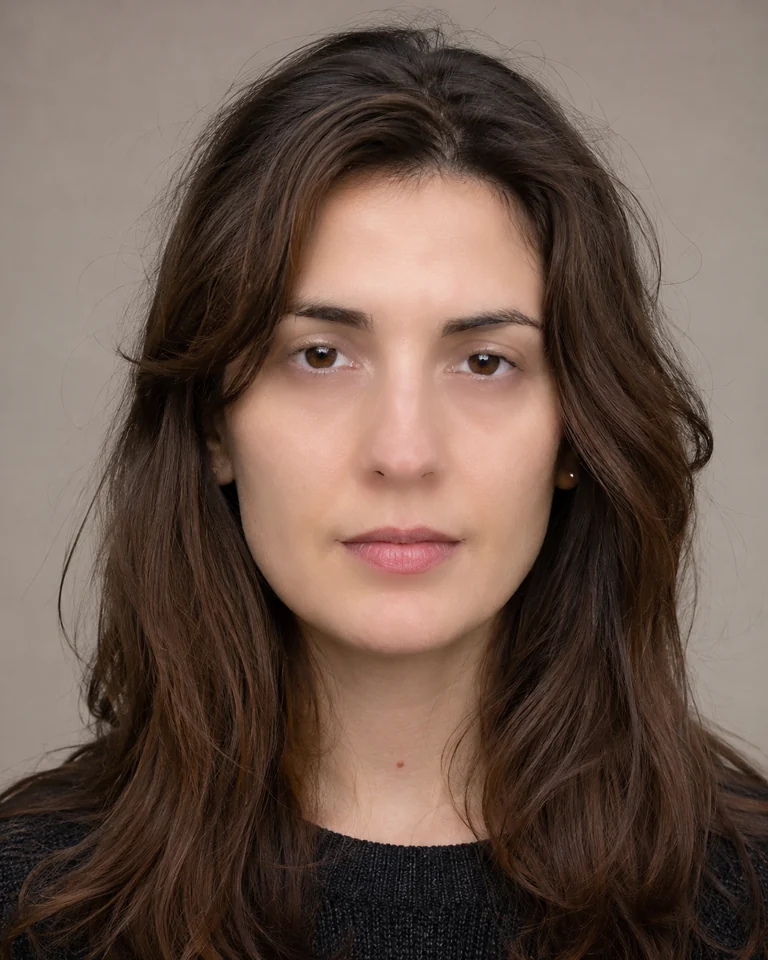 Ausgangsporträt generiert; Beauty-Ergebnis mit WenCang Image exportiert
01 / 05
Porträtretusche für Windows
Bearbeiten Sie Haut, Gesicht, Make-up und Licht getrennt und bewahren Sie den natürlichen Ausdruck.
Werkzeug ansehen Illustratives Arbeitsbeispiel
02 / 05
Dunkle Gesichter aufhellen
Hellen Sie ein Gesicht im Gegenlicht mit wählbarer Richtung und Stärke auf.
Werkzeug ansehen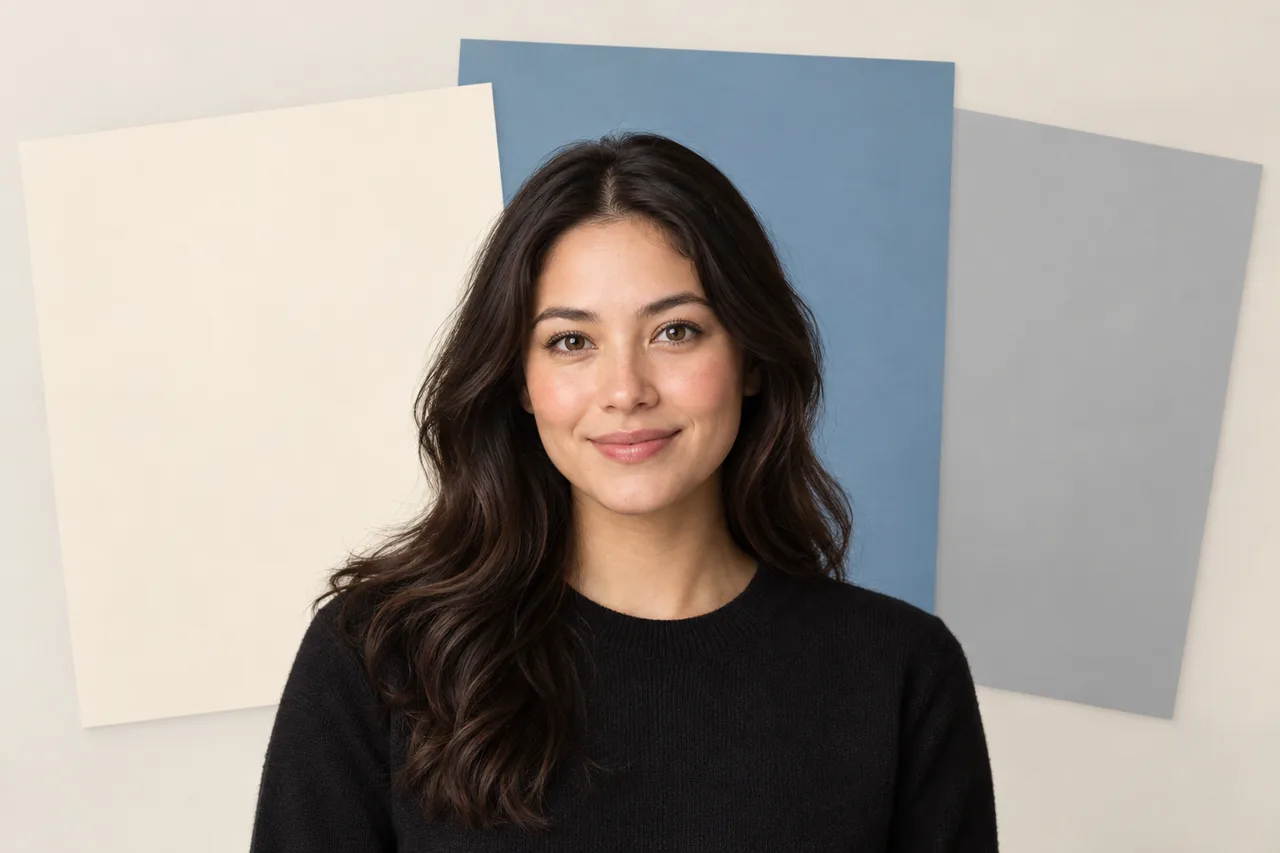 Illustratives Arbeitsbeispiel
03 / 05
Hintergrund von Passbildern ändern
Trennen Sie die Person vom Hintergrund, prüfen Sie die Haarkanten und wählen Sie eine neue Farbe.
Werkzeug ansehen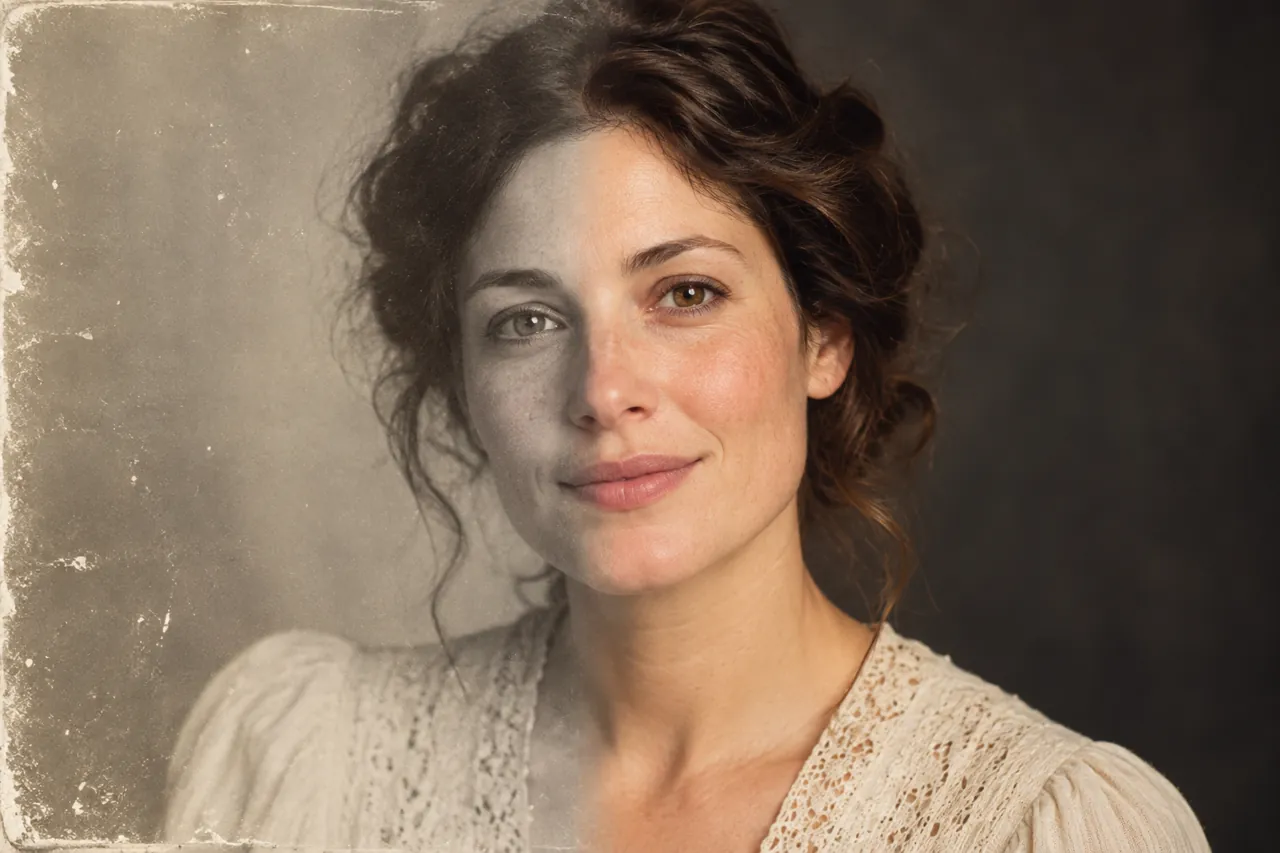 Illustratives Arbeitsbeispiel
04 / 05
Alte Fotos restaurieren
Staub, Kratzer und Schäden in fester Reihenfolge: Staub erkennen, KI-Reparatur für große Schäden, Feinschliff mit dem AB-Pinsel.
Werkzeug ansehen
Illustratives Arbeitsbeispiel
05 / 05
Schwarzweißfotos kolorieren
Automatische Kolorierung mit einstellbarer Intensität, Gelbstich-Entfernung und Hauptfarbe für bekannte Motive.
Werkzeug ansehen02 / Häufig gestellte Fragen
Häufige Fragen bei der Porträtbearbeitung
01Ein dunkles Gesicht im Gegenlicht natürlich aufhellen+
Richten Sie das zusätzliche Licht nach der vorhandenen Beleuchtung aus. Beginnen Sie schwach und vergleichen Sie Gesicht und Hintergrund.
Lösung ansehen ↗02Beim Passbild den Hintergrund und die Haarkanten prüfen+
Trennen Sie die Person vom Hintergrund und prüfen Sie Haare und Schultern vergrößert. Wählen Sie Farbe, Maße und Format nach den Vorgaben der Zielstelle.
Lösung ansehen ↗03Kratzer und Schäden in alten Fotos natürlich reparieren+
Arbeiten Sie im Foto-Reparatur-Bereich in vier Schritten: zuerst Staub erkennen, größere Schäden ausmalen und von der KI-Reparatur füllen lassen, restliche kleine Punkte mit dem AB-Pinsel von Hand korrigieren.
Lösung ansehen ↗04Alte Schwarzweißfotos kolorieren, ohne dass die Farben künstlich wirken+
Kolorieren Sie erst nach der Reparatur — es ist der letzte Schritt. Ist das Ergebnis zu kräftig, senken Sie die Farbintensität von 100 auf etwa 70; bei vergilbten Abzügen „Gelbstich entfernen“ aktivieren; bekannte Farben wie grüne Uniformen über die Hauptfarbe festlegen.
Lösung ansehen ↗