ポートレート
人物写真の編集は、ここで完結
ワンタップ美顔、逆光補光、証明写真の背景変更、写真の修復とカラー化、スマート美白、ワンタップメイク、ヘアカラー。パラメータは自由に調整できます。
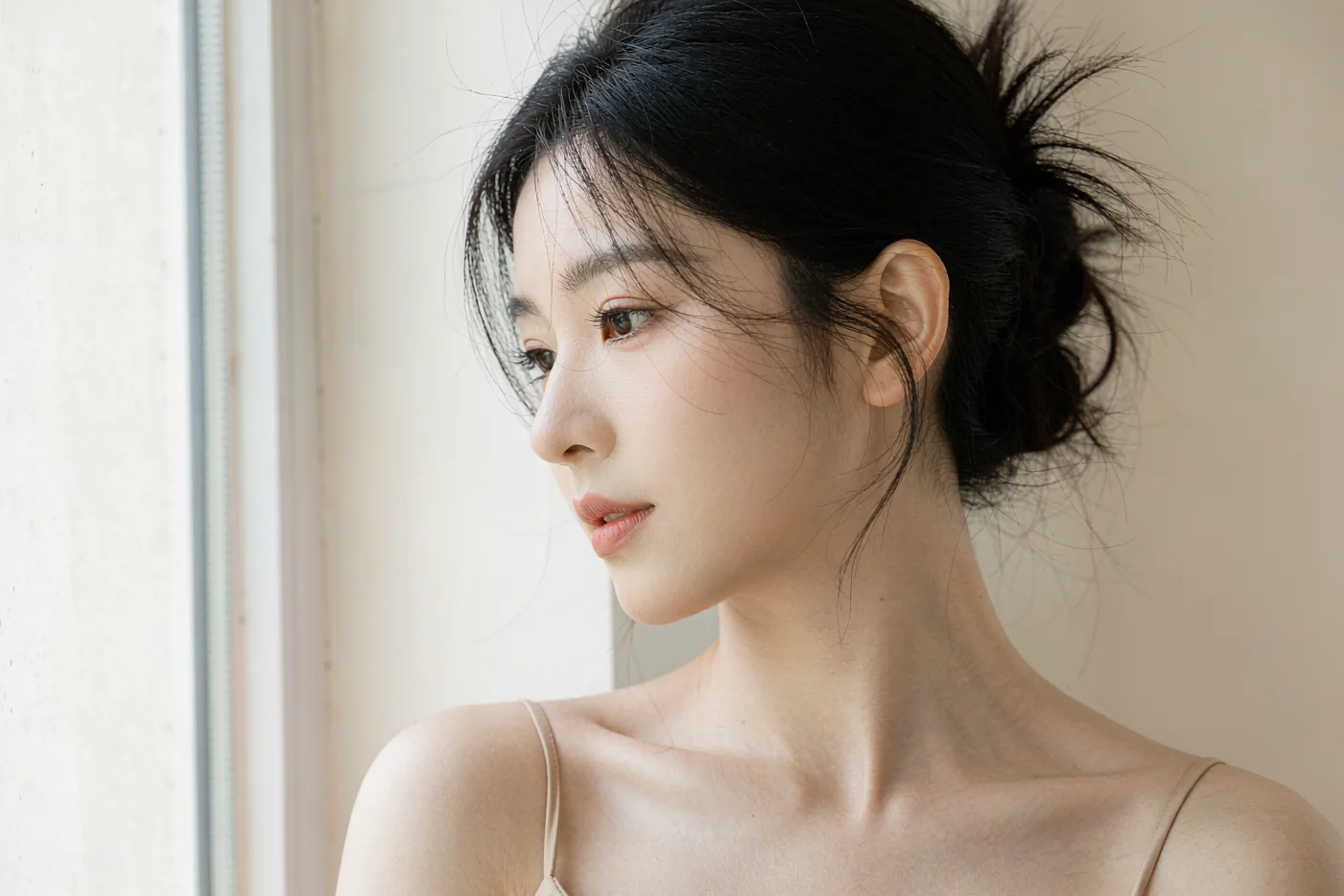
01 / ポートレート機能一覧
写真の目的からツールを選ぶ
作業したい内容を選び、対応する機能と説明を確認してください。詳しい設定は各ページで紹介します。
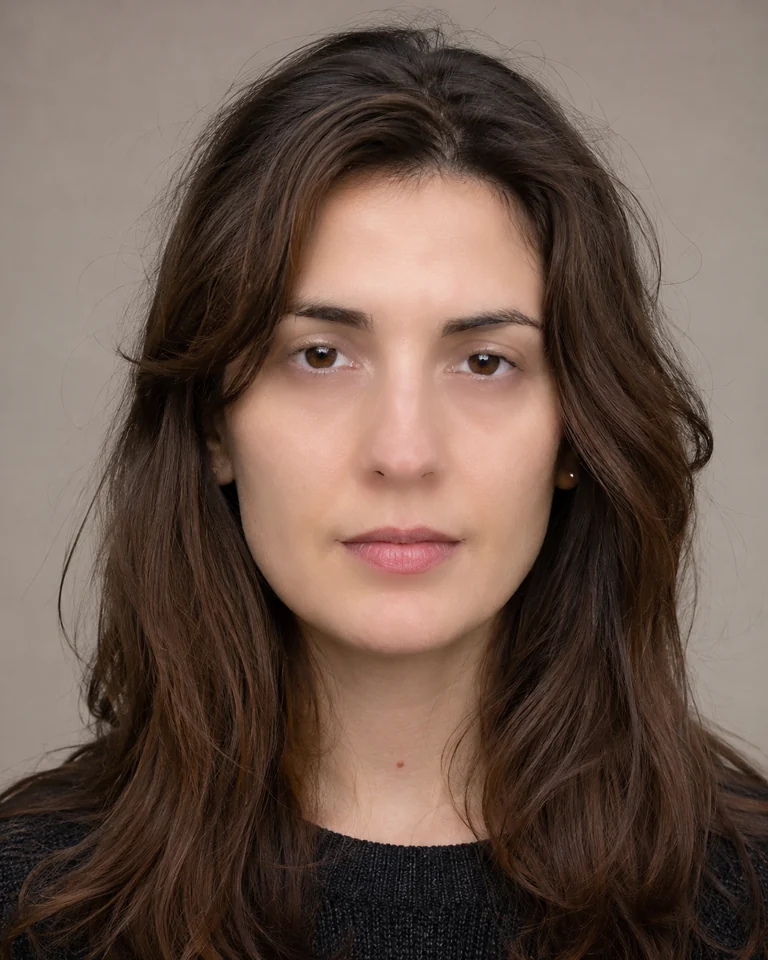 元画像は生成画像。美顔結果はアプリから実際に出力
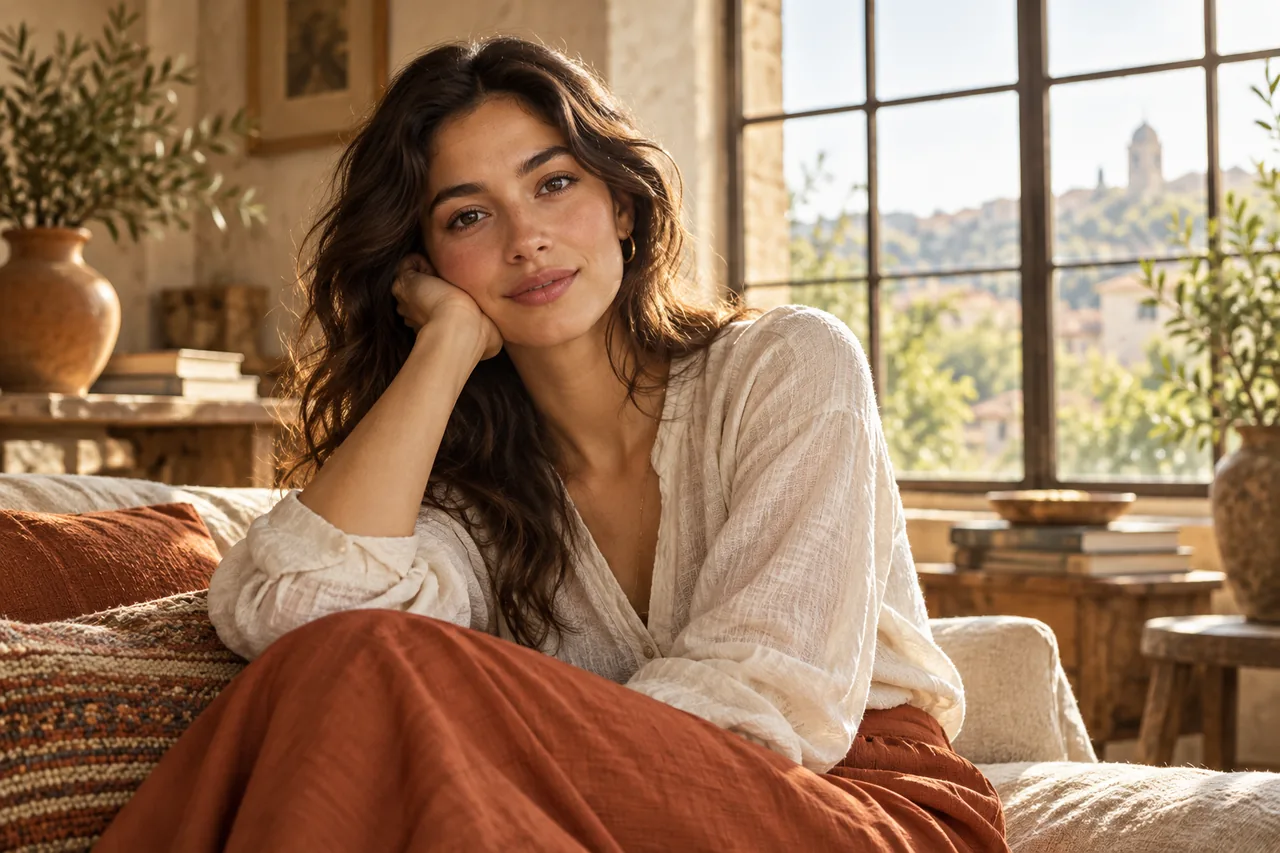 作業イメージ画像
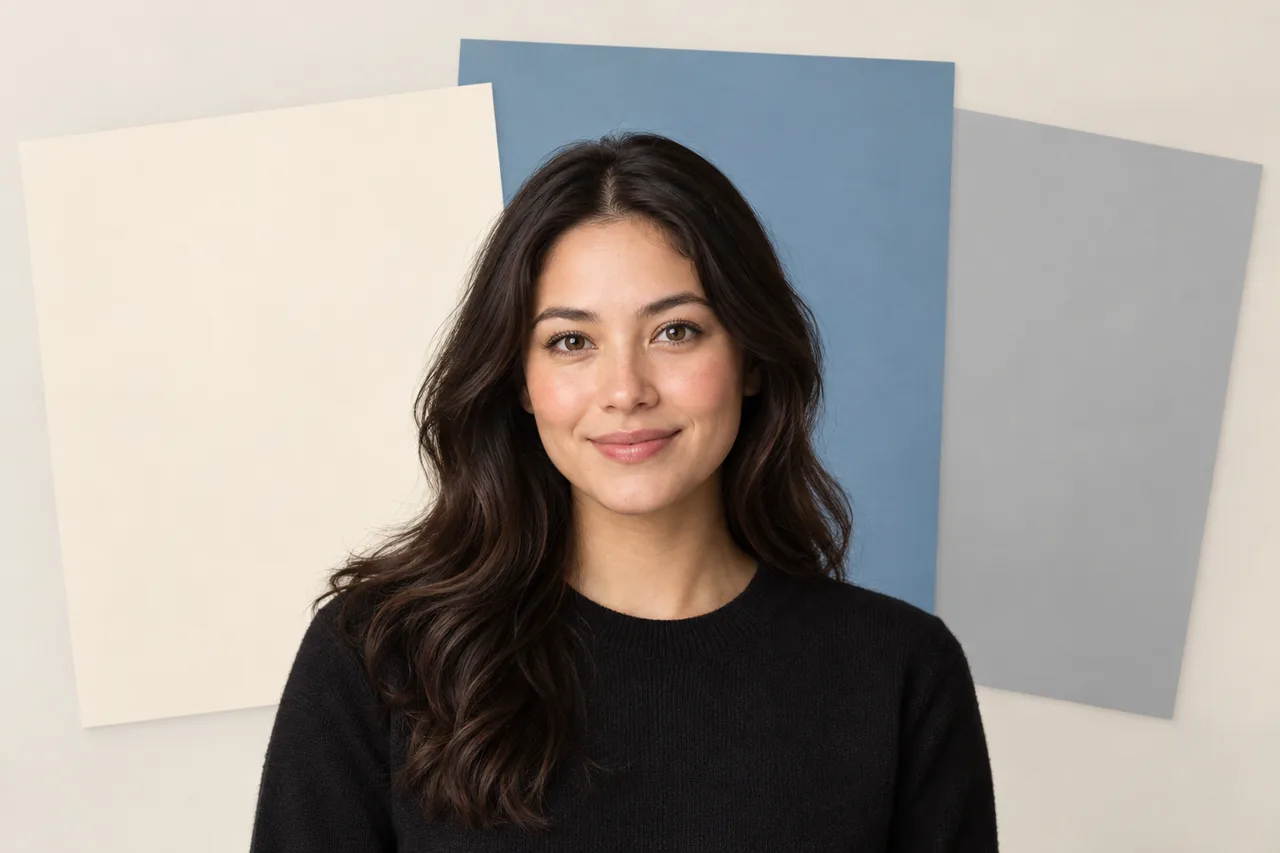 作業イメージ画像
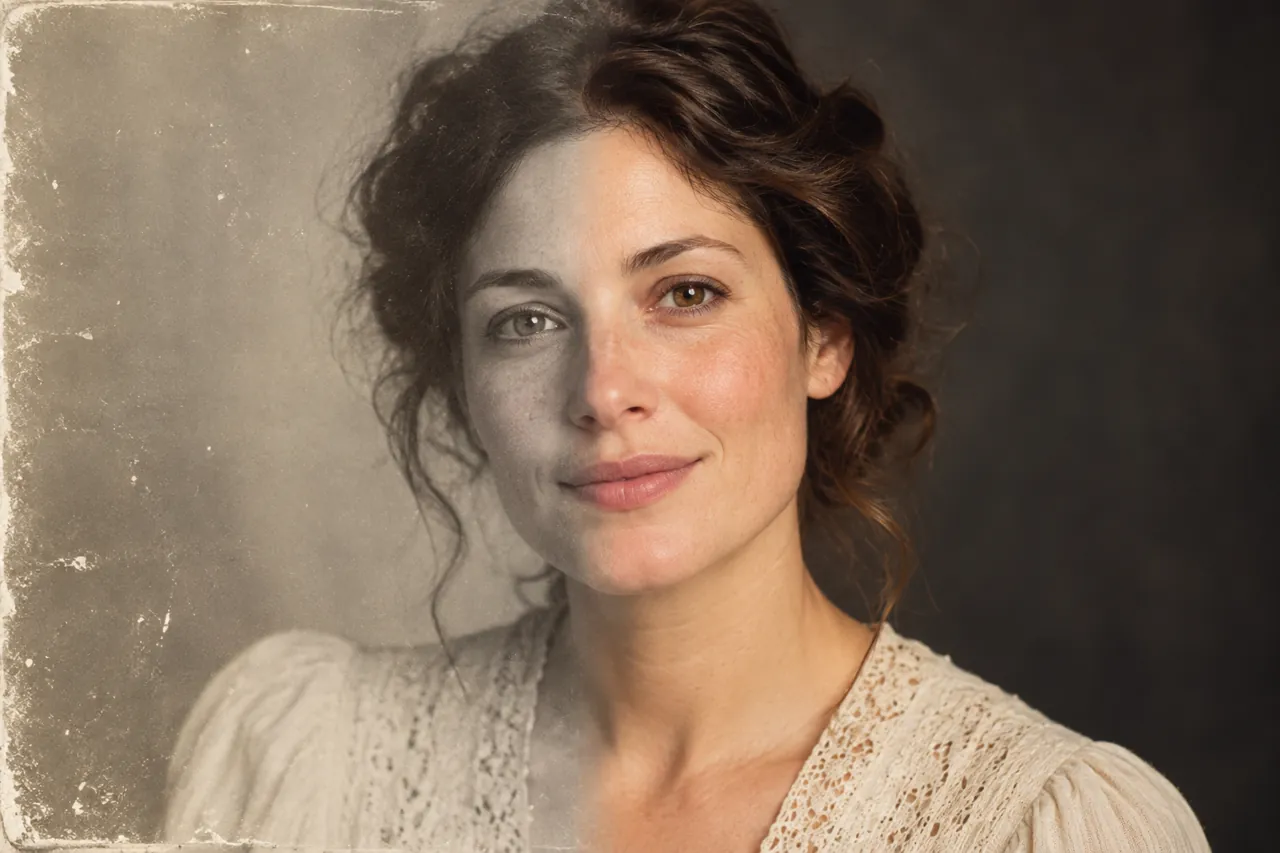 作業イメージ画像
02 / よくある質問
人物写真の編集でよくある疑問
01逆光写真の暗い顔を自然に明るくするには+
元の光の方向に合わせ、弱い設定から始めます。顔と背景の明るさを見比べて調整してください。
解決方法を見る ↗02証明写真の背景を変える前に髪の輪郭を確認+
人物を切り出し、髪や肩の輪郭を拡大して確認します。提出先が指定する背景色、寸法、形式を選んでください。
解決方法を見る ↗03傷や破損のある古い写真を自然に修復するには+
写真修復パネルで四段階で進めます。まずゴミを検出し、大きな破損は塗って AI 修復に任せ、残った小さな傷は AB ブラシで手作業で直します。
解決方法を見る ↗04白黒の古い写真をカラー化するとき、色を自然に見せるコツ+
破損を直してから最後に着色します。派手すぎる場合は着色強度を 70 くらいに下げ、黄ばみは「黄ばみ除去」にチェック、軍服など色が分かる被写体は「メインカラー」で指定します。仕上がりは肌と空を先に確認。
解決方法を見る ↗