Toutes les fonctions / Animation et timeline
Aligner une bande son sur l’animation
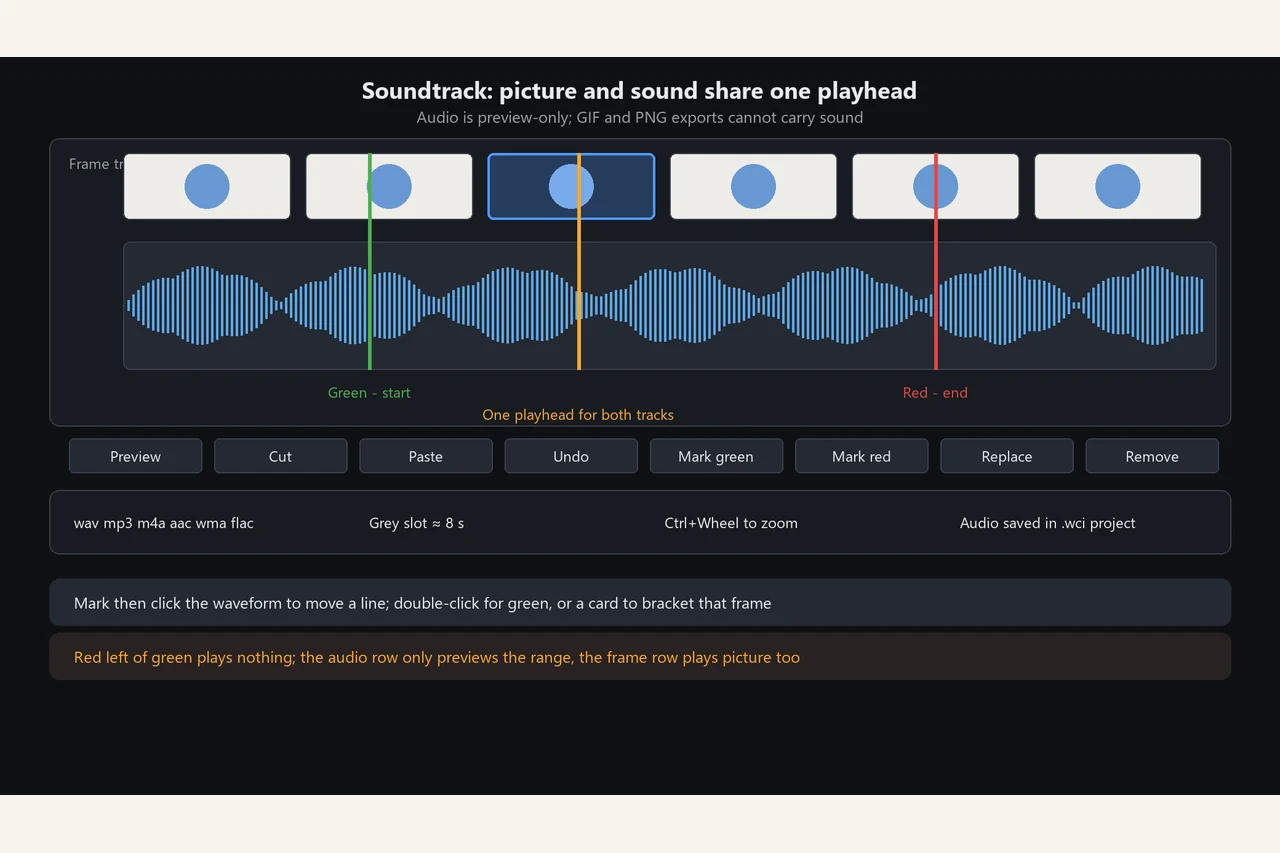
Importez une forme d’onde sous la piste d’images ; les repères vert et rouge définissent la lecture.
PARCOURS
Comment l’intégrer à votre travail
Piste audio : sonoriser l'animation
Ce que ça fait « Audio » dans la barre importe un son ; une piste de forme d'onde apparaît sous la piste d'images. L'export MP4 inclut la piste audio ;…
GUIDE PRATIQUE
Comment aligner le son sur l’image ?
Cliquez sur Audio et importez un fichier wav, mp3 ou m4a : une forme d’onde apparaît sous la piste d’images. Les deux pistes partagent la même tête de lecture. Le repère vert marque le début, le rouge la fin.
Un GIF peut-il contenir le son ?
Non. Les GIF et les séquences PNG n’ont pas d’audio. Exportez en MP4 pour un clip sonore.
Et si la plage est inversée ?
Si le repère rouge est à gauche du vert, la lecture ne démarre pas. Remettez-les dans l’ordre chronologique.
ÉTAPE PAR ÉTAPE
Utiliser cette fonction dans le logiciel
Piste audio : sonoriser l'animation
Ce que ça fait
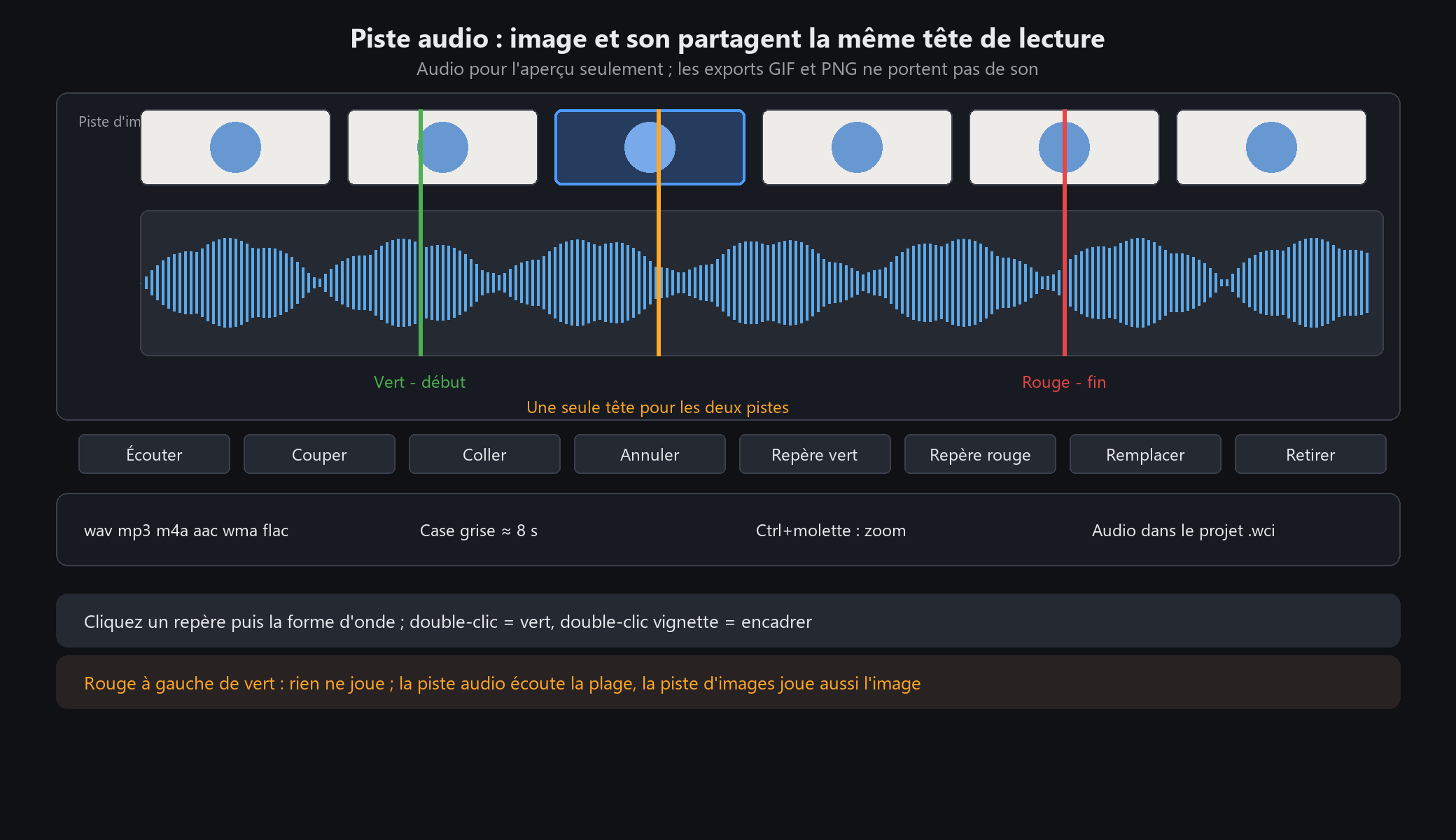
« Audio » dans la barre importe un son ; une piste de forme d'onde apparaît sous la piste d'images. L'export MP4 inclut la piste audio ; les exports GIF et PNG ne contiennent pas d'audio. Les deux pistes partagent le même axe et la même tête de lecture, avec le repère vert pour le début et le rouge pour la fin.
Import et formats
wav / mp3 / m4a / aac / wma / flac ; une piste audio extraite d'un fichier vidéo s'importe aussi seule.
Après import : forme d'onde et barre avec écoute, Couper, Coller, Annuler couper/coller, Repère vert, Repère rouge, Remplacer, Retirer, Infos audio (fichier / format / durée / fréquence / canaux / taille / sélection).
L'audio est enregistré dans le projet .wci. À la fermeture d'un document avec audio, l'application demande d'abord de sauver un projet éditable ; un export PNG/JPG direct perd le son.
Vert et rouge = plage de lecture
Vert (début), rouge (fin) stockent des positions dans le temps propre de l'audio. Cliquer « Repère vert » puis la forme d'onde pour déplacer la ligne ; double-clic sur la forme d'onde place directement le vert. Le ▶ de la piste audio n'écoute que la plage (l'image ne bouge pas), le ▶ de la piste d'images joue image et son ensemble (image de départ déduite du vert, rouge ramené à la fin de l'animation). Double-clic sur une vignette encadre exactement cette image entre vert et rouge (uniquement lors d'une sélection active, pas au simple changement d'image).
Alignement et montage
Glisser la piste audio latéralement décale l'ensemble pour caler une image sur un temps — uniquement pour cette prévisualisation, sans déplacer les images ni modifier le projet. Couper / Coller retire la plage et l'insère au repère vert, « Annuler » revient en arrière. Ctrl+Molette zoome la timeline, clic sur le facteur pour revenir à 100 %. Les cases grises valent environ 8 secondes : un long morceau demande un défilement horizontal.
Quand ne pas l'utiliser
Un clip final avec son peut être exporté en MP4 ; GIF et PNG restent sans audio. Rouge à gauche de vert = rien ne joue, remettre dans l'ordre. Un morceau très long ne tient pas à l'écran : zoomer ou faire défiler.
ÉTAPE PAR ÉTAPE
Fonction 16 · Vidéo & animation
Besoin des réglages exacts ? Le chapitre correspondant du manuel intégré se lit en ligne.