
작업 흐름
작업에 활용하는 방법
일반 버킷: 관용이 전부입니다
채울 위치를 결정하는 방법 - 커서 아래에 닫힌 모양(직사각형, 타원)이 있는 경우: 허용 오차를 무시하고 내부를 직접 채웁니다. - 모양 없음: 공차에 따라 플러드 채우기 — 클릭한 픽셀부터 시작하여 비슷한 색상으로 퍼집니다. - 선택 포함: 선택 영역 내부만 채웁니다.…
갭 폐쇄 및 화이트 림 수정
색상이 누출되는 작은 틈으로 가득 찬 라인 아트? 이 두 가지 설정은 바로 이를 위해 존재합니다. 아래에서 찾아보세요 메뉴 편집 → 소프트웨어 설정… → 페인트 통. 이 기계에 저장되면 이후의 모든 채우기에 적용됩니다.…
실용 안내
채우기 후 흰 테두리가 남으면 어떤 설정을 보나요?
먼저 흰 테두리인지 색 샘인지 구분하세요. 흰 테두리는 색이 검은 선 아래까지 닿지 않은 상태이고, 색 샘은 선화에 틈이 있는 상태입니다. 허용 오차 기본값은 12이며 흑백 선화는 30~50, 흰 테두리 보정은 기본 1px입니다. 편집 → 소프트웨어 설정 → 채우기에서 설정합니다.
흰 테두리를 없애는 허용 오차는?
흑백 선화는 30~50, 사진 안의 한 색은 10~20입니다. 너무 작으면 흰 테두리가 남고 너무 크면 선 밖으로 샙니다. 모르겠으면 32부터 시험하세요.
틈이 있으면 닫기 값만 올리면 되나요?
먼저 400%로 확대해 윤곽을 따라가며 브러시로 메울 수 있는 틈은 메우세요. 작은 틈 닫기는 기본 4px이며 6~8을 넘으면 가까운 선이 붙어 엉뚱한 곳이 채워집니다.
자세한 단계
소프트웨어에서 사용하는 방법
일반 버킷: 관용이 전부입니다
채울 위치를 결정하는 방법
커서 아래에 닫힌 모양(직사각형, 타원)이 있는 경우: 허용 오차를 무시하고 내부를 직접 채웁니다.
모양 없음: 공차에 따라 플러드 채우기 — 클릭한 픽셀부터 시작하여 비슷한 색상으로 퍼집니다.
선택 포함: 선택 영역 내부만 채웁니다.
공차 설정
오른쪽 패널에 슬라이더가 있으며 기본값은 12입니다.
선화 안쪽 채우기(흰색 바탕에 검은색) : 30~50으로 올리거나 선을 따라 흰색 테두리가 남습니다.
사진 안에 한 가지 색 채우기 : 10~20. 더 높이면 다른 곳으로 새어나가
앤티앨리어싱
가장자리를 더 부드럽게 채우려면 선택하세요. 선화를 채색할 때는 반드시 체크해 주세요.
충전 후 흰색 테두리는 일반적으로 공차가 너무 낮다는 것을 의미합니다. 32를 시도해 보세요. 그러면 일반적으로 문제가 해결됩니다.
갭 폐쇄 및 화이트 림 수정
색상이 누출되는 작은 틈으로 가득 찬 라인 아트? 이 두 가지 설정은 바로 이를 위해 존재합니다. 아래에서 찾아보세요
메뉴 편집 → 소프트웨어 설정… → 페인트 통. 이 기계에 저장되면 이후의 모든 채우기에 적용됩니다.
작은 간격 닫기(기본값 4px, 범위 0-12)
채우기 전에 앱은 먼저 이 값보다 좁은 부분을 연결한 다음 채웁니다. 작은 간격은 더 이상 누출되지 않습니다.
0은 끄고; 값보다 넓은 브레이크는 여전히 누출됩니다. 먼저 브러시로 패치한 다음 채우십시오.
높게 밀지 마십시오. 6~8보다 높으면 인접한 두 선을 연결하여 잘못된 지역에 범람할 수 있습니다.
흰색 테두리 수정(기본값 1px, 범위 0~2)
채우기가 검은색 선과 만나는 곳에 얇은 흰색 테두리가 남는 경우가 많습니다. 이 값을 사용하면 색상이 스며들게 됩니다.
선 아래 1~2픽셀, 테두리를 삼키세요.
0은 꺼집니다. 확대했을 때 채우기와 선 사이에 흰색 이음새가 보이면 계속 유지하세요.
같은 페이지에 세 개가 더 있습니다.
기본 허용 한도: 새 문서에 대한 버킷 허용 한도(기본값 12, 범위 0~255)
호버 미리보기: 클릭하기 전에 어떤 영역이 채워질지 확인하세요.
기본 앤티앨리어스: 채우기 가장자리가 더 부드러워졌습니다. 라인 아트 채색을 위해 체크 표시를 유지하십시오
특별한 이유가 없는 한 기본값 4/1을 유지하십시오. 대부분의 라인 아트에 적합합니다. 색이 새는 경우 종가를 올리기 전 갭 자체를 의심해보세요
자세한 단계
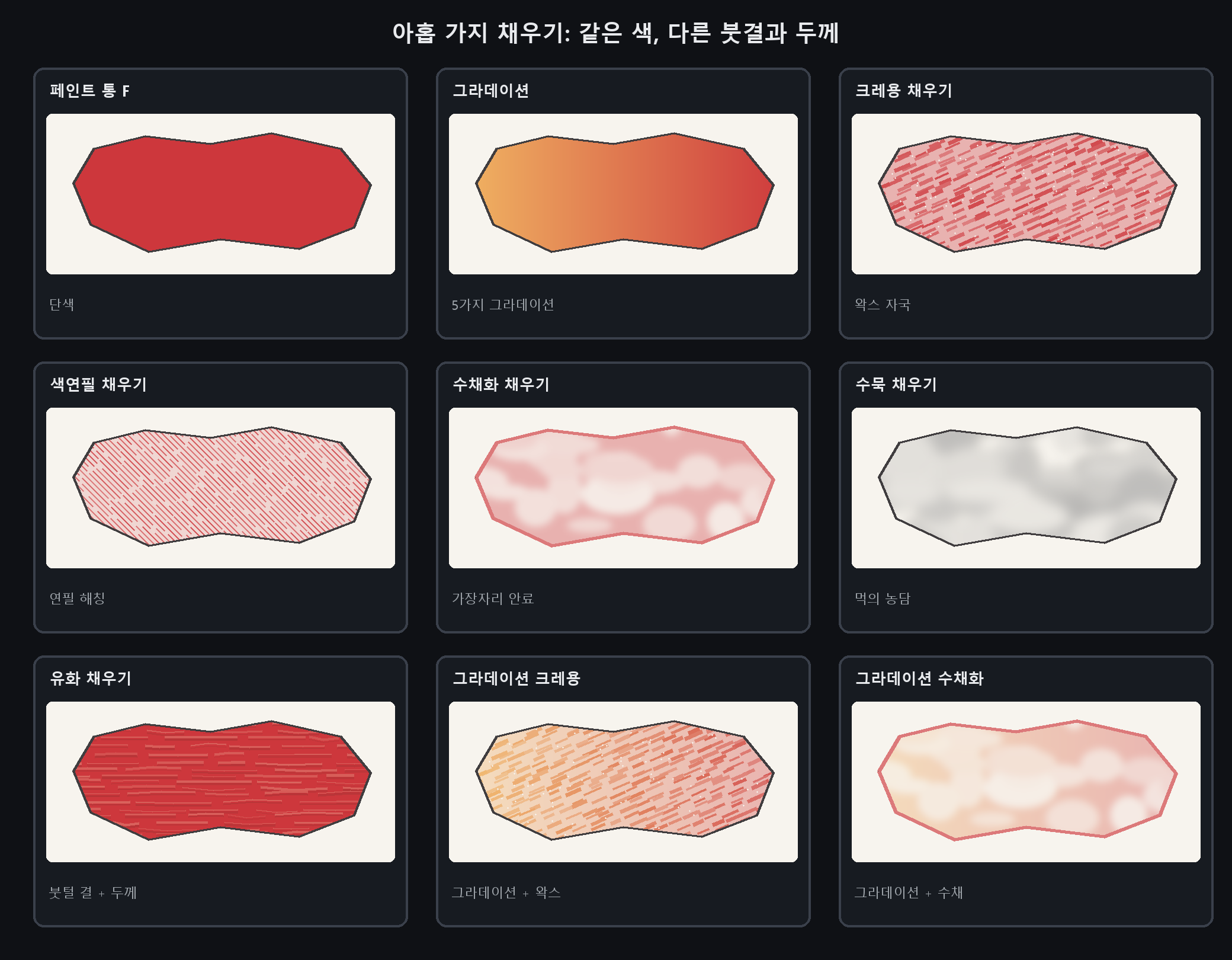
주요 기능 4 · 여덟 가지 채우기
정확한 설정과 단계가 필요하신가요? 앱 내 매뉴얼의 해당 장을 온라인에서 읽을 수 있습니다.