모든 기능 / 그림과 채색
참고 레이어를 옅게 해 따라 그리기: 레이어 어니언 스킨
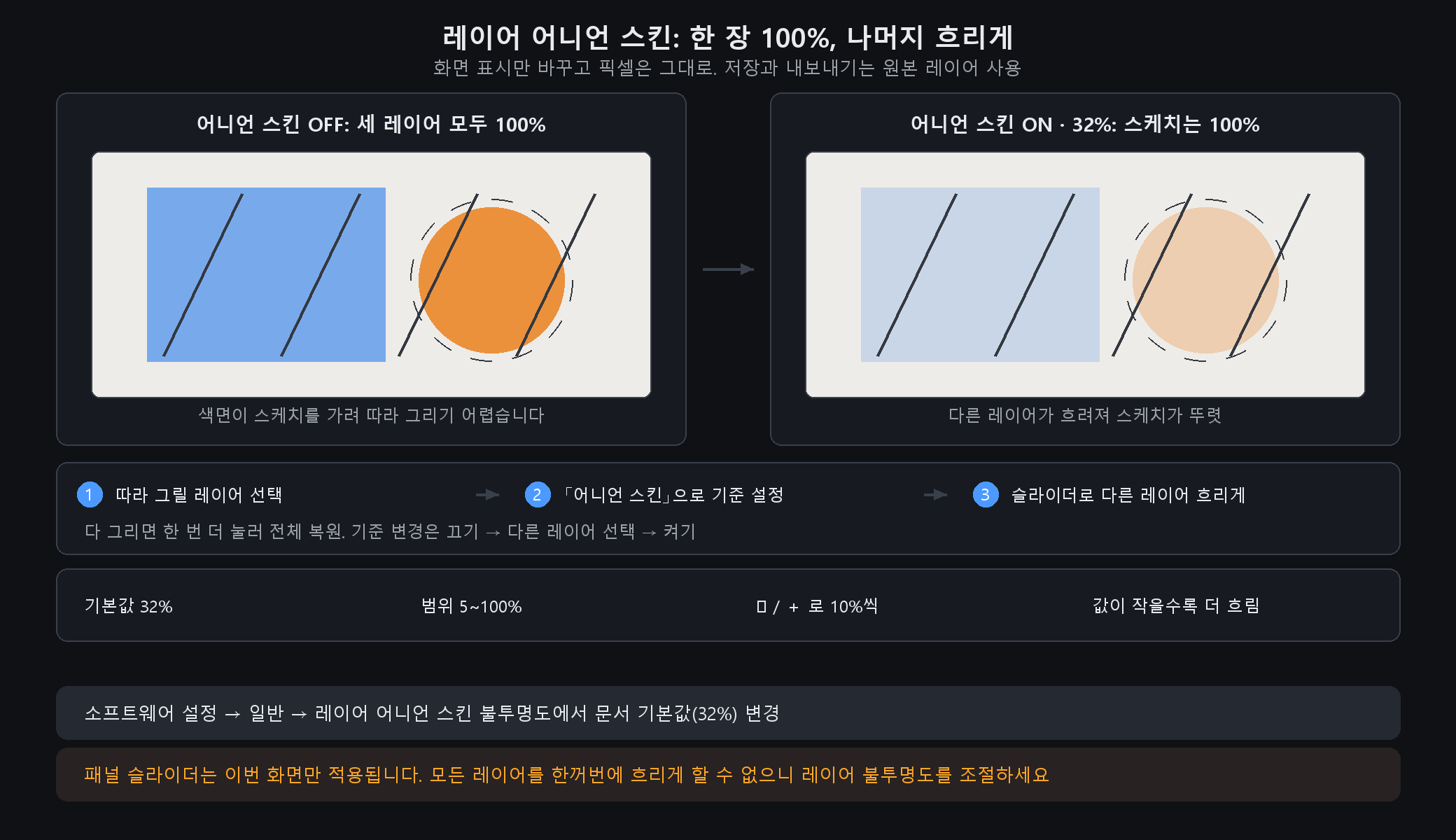
화면 표시만 바꾸고 픽셀은 바꾸지 않습니다. 선택 레이어는 100%로 두고 나머지를 지정 비율로 옅게 하며 저장·내보내기는 원본 내용을 씁니다.

작업 흐름
작업에 활용하는 방법
레이어 어니언 스킨: 다른 레이어를 흐리게 해서 따라 그리기
한 줄 요약 어니언 스킨은 화면 표시만 바꾸고 픽셀은 건드리지 않습니다. 선택한 레이어는 100% 그대로 두고 나머지를 지정한 비율로 흐리게 해 스케치를 따라 그리기 쉽게 만듭니다. 저장과 내보내기는 원본 레이어를 쓰므로 결과가 흐려지지 않습니다. 세 단계 1.…
실용 안내
스케치를 옅게 해 따라 그리되 픽셀은 바꾸지 않으려면?
레이어 패널에서 따라 그릴 레이어를 선택하고「어니언 스킨」을 누르세요. 그 레이어가 기준이 되어 100%로 유지되고 나머지는 슬라이더로 옅어집니다. − / + 는 10%씩, 범위 5~100%, 기본 32%. 화면 표시만 바뀝니다.
저장·내보내기도 옅어지나요?
아니요. 편집 미리보기일 뿐 저장과 내보내기는 원본 레이어 내용을 씁니다. 모든 레이어를 한꺼번에 옅게 할 수도 없어 한 장은 항상 정상 표시로 남습니다. 전체를 어둡게 하려면 레이어 불투명도를 바꾸세요.
애니메이션 앞뒤 프레임 맞춤에도 쓰나요?
다른 기능입니다. 타임라인의「잔상」이 이전 프레임을 빨갛게, 다음 프레임을 파랗게 겹쳐 위치를 맞추며 이 역시 내보내기에 들어가지 않습니다. 레이어 어니언 스킨은 레이어를 옅게 하는 기능이니 혼동하지 마세요.
자세한 단계
소프트웨어에서 사용하는 방법
레이어 어니언 스킨: 다른 레이어를 흐리게 해서 따라 그리기
한 줄 요약
어니언 스킨은 화면 표시만 바꾸고 픽셀은 건드리지 않습니다. 선택한 레이어는 100% 그대로 두고 나머지를 지정한 비율로 흐리게 해 스케치를 따라 그리기 쉽게 만듭니다. 저장과 내보내기는 원본 레이어를 쓰므로 결과가 흐려지지 않습니다.
세 단계
1. 레이어 패널에서 따라 그릴 레이어(스케치, 선화, 배경)를 고르고 도구 모음의 「어니언 스킨」을 누릅니다. 이 레이어가 기준이 되며, 다른 레이어로 옮겨 그려도 기준은 바뀌지 않습니다.
2. 그릴 레이어를 새로 만들거나 선택합니다. 켜져 있는 동안 패널에 불투명도 조절이 나타나고, 슬라이더를 끌거나 − / + 로 10%씩 조절합니다. 범위 5~100%, 기본값 32%. 값이 작을수록 다른 레이어가 더 흐려집니다.
3. 「어니언 스킨」을 한 번 더 누르면 원래대로 돌아옵니다. 기준을 바꾸려면 끄기 → 다른 레이어 선택 → 다시 켜기 순서로 하세요.
기본값과 현재 값
환경 설정 → 일반 → 레이어 어니언 스킨 불투명도에서 문서를 열 때의 기본값(32%)을 바꿉니다. 패널 슬라이더는 이번 화면에만 적용되는 임시 값이라 꺼도 흔적이 남지 않습니다.
쓰지 말아야 할 때 / 자주 묻는 질문
내보내면 흐려지나요? 아니요, 편집 미리보기일 뿐입니다.
모든 레이어를 한꺼번에 흐리게 할 수 있나요? 안 됩니다. 한 장은 항상 정상 표시로 남습니다. 전체를 어둡게 하려면 레이어 불투명도를 조절하세요.
버튼이 안 눌려요. 문서를 열고 폴더가 아닌 일반 레이어나 배경을 선택하세요.
기준 레이어를 숨기거나 삭제하면 표시도 달라집니다. 다 그린 뒤에는 끄고 한 번 확인하세요.
자세한 단계
주요 기능 11 · 레이어 어니언 스킨
정확한 설정과 단계가 필요하신가요? 앱 내 매뉴얼의 해당 장을 온라인에서 읽을 수 있습니다.