
작업 흐름
작업에 활용하는 방법
알파 잠금: 이미 그린 곳에만 칠하기
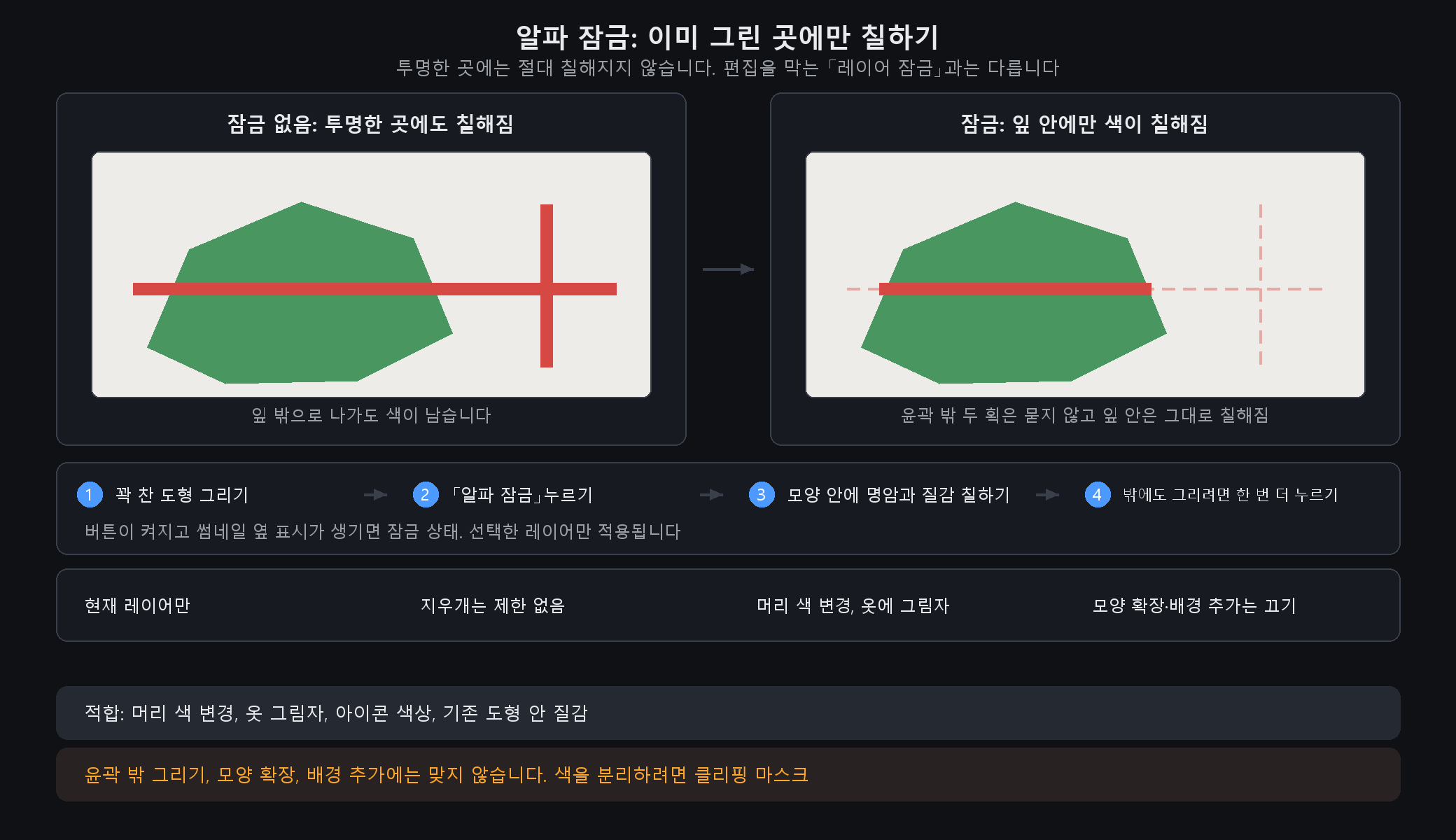
무엇을 막는 기능인가 알파는 픽셀에 내용이 있는지 여부입니다. 잠그면 현재 레이어는 이미 있는 픽셀에만 색·질감·하이라이트를 입힐 수 있고 투명한 곳에는 절대 칠해지지 않습니다. 편집 자체를 막는 「레이어 잠금」과는 다릅니다. 네 단계 1. 일반 레이어에 나뭇잎처럼 꽉 찬 도형을 그립니다.…
실용 안내
윤곽 밖으로 새지 않게 기존 모양에 명암을 넣으려면?
레이어를 선택하고 레이어 패널 도구 모음의「알파 잠금」을 누르세요. 켜지면 윤곽 밖으로 브러시를 움직여도 투명 영역에는 칠해지지 않으며, 한 번 더 누르면 해제됩니다.
브러시가 갑자기 안 먹는 것 같은데 고장인가요?
알파 잠금은 현재 레이어에만 적용됩니다. 활성 레이어에 보이는 내용이 있는지, 썸네일 옆 표시가 켜져 있는지 확인하세요. 레이어를 잘못 선택한 경우가 가장 많습니다.
윤곽 밖에 그리거나 모양을 키우려면?
한 번 더 눌러 해제하세요. 지우개는 제한을 받지 않으니 원본을 지키려면 레이어를 먼저 복제하세요. 나중에 색만 따로 바꾸고 싶다면 클리핑 마스크가 더 적합합니다.
자세한 단계
소프트웨어에서 사용하는 방법
알파 잠금: 이미 그린 곳에만 칠하기
무엇을 막는 기능인가
알파는 픽셀에 내용이 있는지 여부입니다. 잠그면 현재 레이어는 이미 있는 픽셀에만 색·질감·하이라이트를 입힐 수 있고 투명한 곳에는 절대 칠해지지 않습니다. 편집 자체를 막는 「레이어 잠금」과는 다릅니다.
네 단계
1. 일반 레이어에 나뭇잎처럼 꽉 찬 도형을 그립니다. 배경이나 폴더는 고르지 마세요.
2. 선택한 상태로 레이어 도구 모음의 「알파 잠금」을 누릅니다. 버튼이 켜지고 썸네일 옆에 표시가 생깁니다.
3. 잎 위에 명암·질감·하이라이트를 칠합니다. 가장자리를 넘어가도 투명한 곳에는 묻지 않습니다.
4. 윤곽 밖에도 그리고 싶으면 한 번 더 눌러 끕니다.
쓰지 말아야 할 때
잘 맞는 경우: 머리카락 색 바꾸기, 옷에 그림자, 아이콘 색상 변경, 기존 도형에 질감 넣기.
맞지 않는 경우: 윤곽 밖에 그리기, 도형 넓히기, 배경 추가 —— 잠금을 끄거나 새 레이어를 만드세요.
색과 윤곽을 레이어로 나눠 나중에 색을 바꾸고 싶다면 특색 13의 클리핑 마스크가 낫습니다.
자주 하는 실수
현재 레이어만 적용됩니다. 붓이 안 나오는 것 같으면 선택한 레이어에 보이는 내용이 있는지 확인하세요.
지우개는 제한을 받지 않습니다. 기존 내용을 지울 수 있으니 원본을 지키려면 레이어를 복제하세요.
꺼지지 않나요? 그 레이어를 선택하고 다시 누르세요. 썸네일 옆 표시가 남아 있으면 아직 켜진 상태입니다.
자세한 단계
주요 기능 12 · 알파 잠금
정확한 설정과 단계가 필요하신가요? 앱 내 매뉴얼의 해당 장을 온라인에서 읽을 수 있습니다.