모든 기능 / 그림과 채색
한쪽을 그리면 다른 쪽도 따라 그려지는 대칭 그리기
붓질과 함께 미러·회전 획이 생깁니다. 중심은 기본적으로 캔버스 중앙이며 보조선은 화면용이라 내보내지지 않습니다.

작업 흐름
작업에 활용하는 방법
대칭 그리기: 한쪽을 그리면 반대쪽도
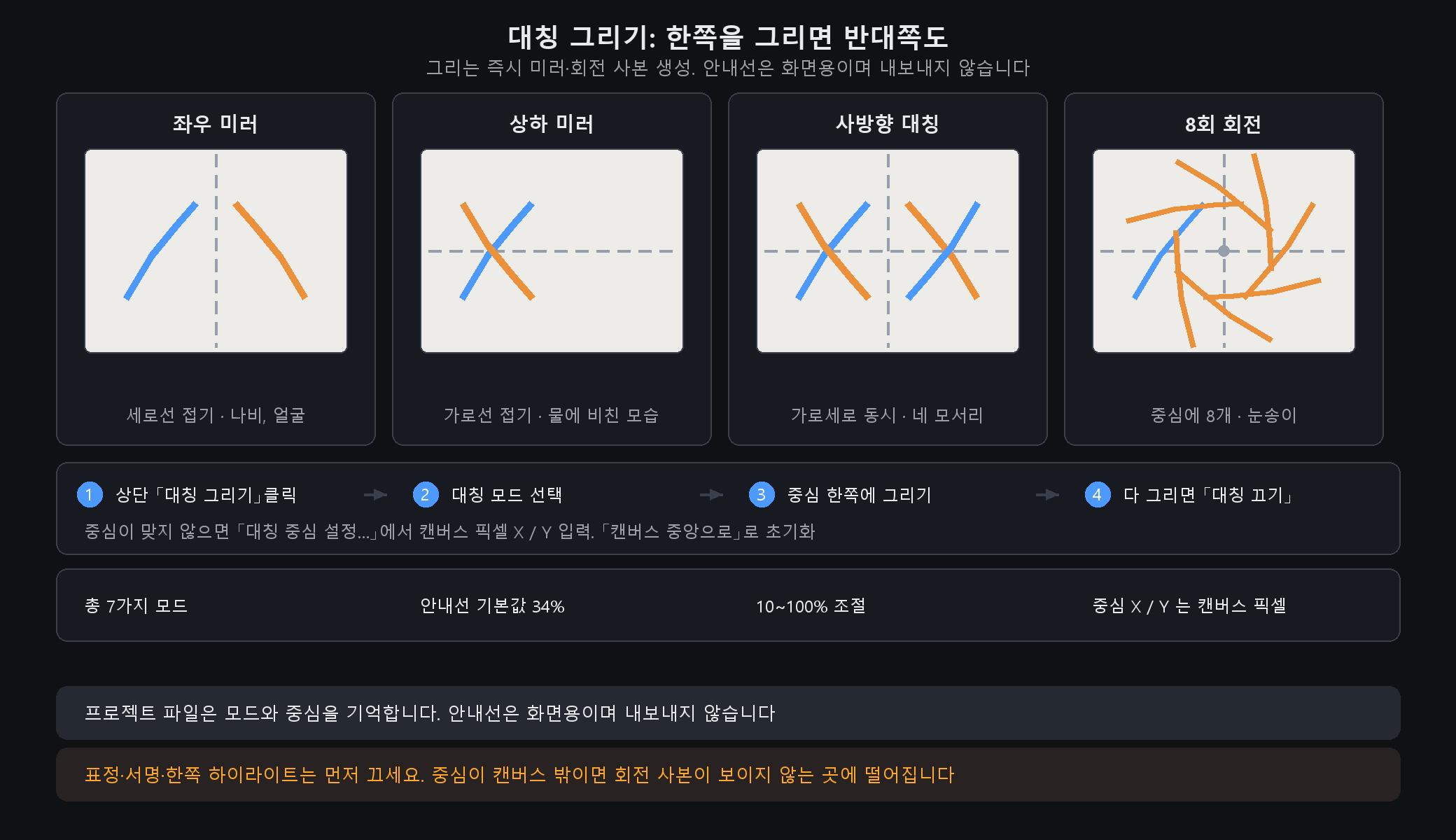
한 줄 요약 붓을 놓는 순간 미러 또는 회전 사본이 함께 생깁니다. 나비, 얼굴 무늬, 엠블럼에서 좌우를 잴 필요가 없습니다. 중심은 기본적으로 캔버스 중앙이며 안내선은 화면용 표시일 뿐 결과물에 들어가지 않습니다. 다섯 단계 1. 상단 도구 모음의 「대칭 그리기」 또는 「이미지 → 대칭 그리기」를 엽니다. 2.…
실용 안내
나비나 문장의 양쪽을 직접 재야 하나요?
상단의「대칭 그리기」(또는 이미지 → 대칭 그리기)에서「좌우 미러」를 고르고 중심선 왼쪽에 반쪽을 그리면 오른쪽도 함께 생깁니다. 방사형 무늬는 4중·6중·8중 회전, 총 일곱 가지 모드입니다.
보조선이 내보내기에 포함되나요?
아니요. 보조선은 화면용이며 불투명도 기본 34%(10~100%)로 작품이나 내보내기에 들어가지 않습니다. 프로젝트는 모드와 중심을 기억합니다.
표정이나 서명처럼 비대칭 디테일은?
먼저 대칭을 끄세요. 켜 두면 한 획이 여러 개 생깁니다. 끄는 것은 이후 새 붓질에만 적용되어 이미 그린 선은 남습니다. 중심이 캔버스 밖으로 나가면「캔버스 중심으로」로 복귀하세요.
자세한 단계
소프트웨어에서 사용하는 방법
대칭 그리기: 한쪽을 그리면 반대쪽도
한 줄 요약
붓을 놓는 순간 미러 또는 회전 사본이 함께 생깁니다. 나비, 얼굴 무늬, 엠블럼에서 좌우를 잴 필요가 없습니다. 중심은 기본적으로 캔버스 중앙이며 안내선은 화면용 표시일 뿐 결과물에 들어가지 않습니다.
다섯 단계
1. 상단 도구 모음의 「대칭 그리기」 또는 「이미지 → 대칭 그리기」를 엽니다.
2. 먼저 「좌우 미러」를 고르고 중심선 왼쪽에 나비 반쪽을 그리면 오른쪽이 동시에 생깁니다.
3. 위아래도 미러하려면 「사방향 대칭」, 방사형 무늬는 「4 / 6 / 8 회전」을 써 보세요.
4. 중심이 맞지 않으면 「대칭 중심 설정…」에서 캔버스 픽셀 단위 X(가로)·Y(세로)를 입력합니다. 「캔버스 중앙으로」로 초기화할 수 있습니다.
5. 「안내선 표시」와 불투명도를 조절합니다(기본값 34%, 10~100%). 다 그리면 「대칭 끄기」를 고르면 이후 획은 한 번만 그려집니다.
일곱 가지 모드
끄기: 일반 그리기.
좌우 미러: 세로선 기준 접기. 나비 날개, 얼굴 좌우.
상하 미러: 가로선 기준 접기. 물에 비친 모습.
사방향 대칭: 가로·세로 두 선에서 동시 미러. 네 모서리 장식.
4 / 6 / 8 회전: 중심 주위에 4·6·8개 복제. 꽃, 눈송이, 엠블럼.
쓰지 말아야 할 때 / 자주 묻는 질문
비대칭 세부(표정, 손글씨 서명, 한쪽 하이라이트)는 먼저 끄세요. 한 획으로 여러 개가 생깁니다.
끄면 반대쪽이 사라지나요? 아니요. 이후에 그리는 획에만 영향이 있습니다.
중심이 캔버스 밖이면 회전 사본이 보이지 않는 곳에 떨어집니다. 「캔버스 중앙으로」로 되돌리세요.
프로젝트 파일은 모드와 중심을 기억합니다. 안내선은 내보내지지 않습니다.
자세한 단계
주요 기능 14 · 대칭 그리기
정확한 설정과 단계가 필요하신가요? 앱 내 매뉴얼의 해당 장을 온라인에서 읽을 수 있습니다.