使用流程
这项功能怎样帮你完成工作
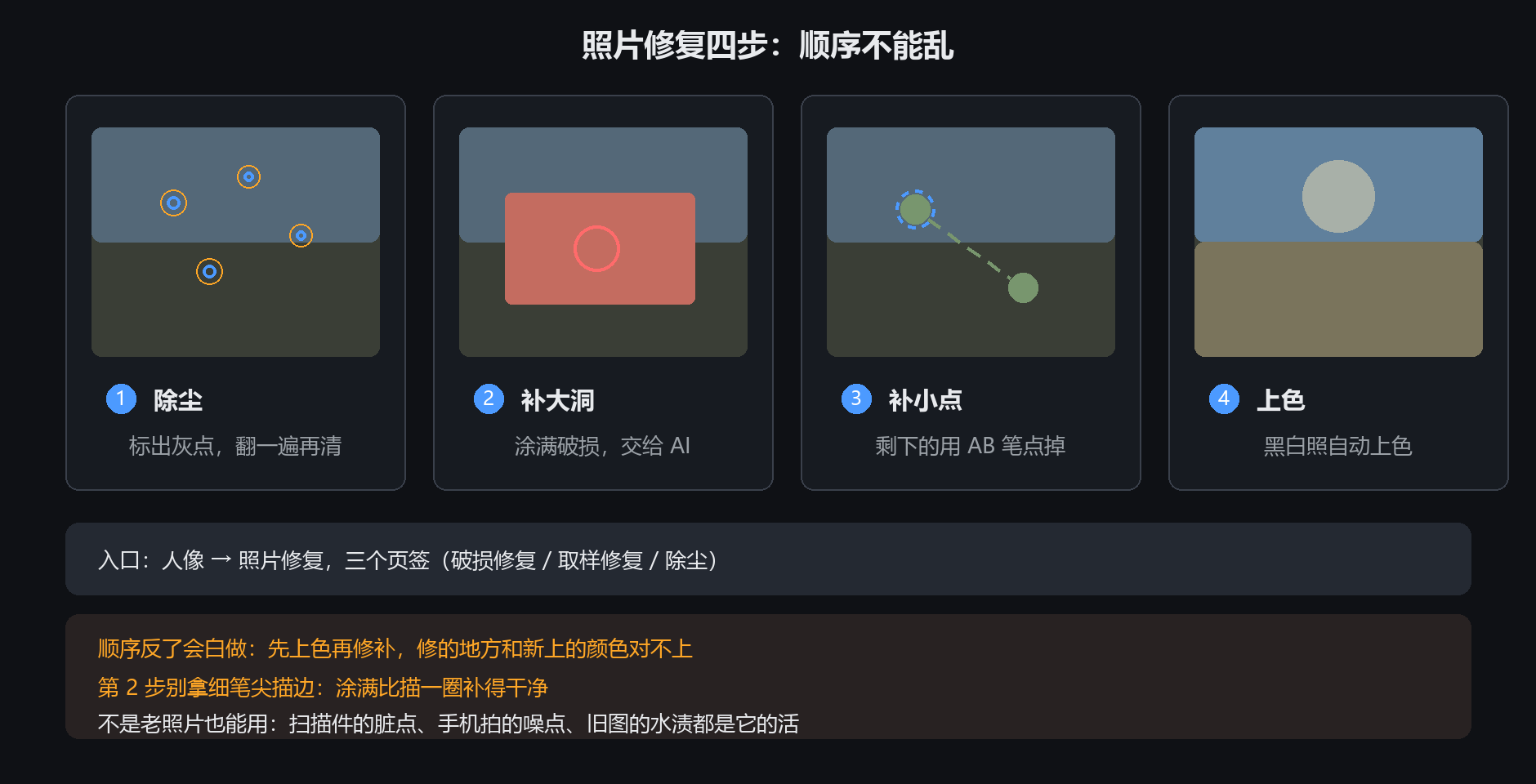
四步顺序固定:除尘、补大洞、补小点、上色
AI 修复根据周围内容补出涂过的破损区域
除尘检测后先翻一遍标记再清理
开始前值得注意的细节
顺序很重要:先修补再上色,反过来修补的地方会和新的颜色对不上。多数照片做完除尘、补两三处 AI 修复就够了,剩下的交给 AB 笔。
AI 修复擅长撕裂、缺角、大块霉斑这类大面积破损;1~5 像素的小点用它反而容易糊,交给智能去杂或 AB 笔更干净。
实用指南
老照片有划痕和破损,怎么修才自然?
在“人像 → 照片修复”按四步走:先除尘标出灰点,破损区域涂满交给 AI 修复,剩下的细小瑕疵用 AB 笔手动补。入口有三个页签:破损修复、取样修复、除尘。
不是老照片也能用吗?
可以。扫描件的脏点、手机照片的噪点、旧图的水印都是同一套流程的活;撕裂、缺角、大块霉斑则涂满交给 AI 修复。
为什么除尘后眼睛里的高光被清掉了?
自动检测会把眼睛的高光当成白点。检测完先翻一遍标记清单,只清理确认是灰尘的点;五官细节宁可少清几个。
详细步骤
在软件里如何操作
照片四步修复法
1. 除尘:检测灰点(白点 / 黑点),确认标记后清理
2. 补大洞:涂出破损区域,交给 AI 修复(LaMa)
3. 补小点:剩下的小瑕疵用 AB 笔手动补
4. 上色:黑白照片自动上色
顺序不能乱。先上色再修补,修的地方颜色会和新上色对不上。
先补后上色,整张图的颜色才是一套的
除尘:灵敏度怎么设
面板上勾选要检测「白点」「黑点」,可以同时开
灵敏度点一下切换档位,换档后要重新检测
检测完会列出标记,一定要翻一遍再清理——自动检测会把眼睛的高光当白点
黑点检测要小心五官细节。宁可少清几个,也别把眼睛点掉
AI 修复:涂哪儿修哪儿
用画笔把破损区域整个涂满,宁可涂大一点,别只涂一条线
点「处理」,AI 会根据周围内容把涂的地方补出来
补完可以撤销,也可以再涂再补
普通照片不用绕到这个面板:工具箱橡皮擦组里的智能修复是同一套 AI,
而且松开鼠标就自动开修,连「处理」按钮都不用点
AI 修复对大面积破损(撕裂、缺角、大块霉斑)效果好;
细小的点用它反而容易糊,那种交给 AB 笔
详细步骤
照片修复
需要具体参数和操作步骤?软件内手册的这一章也可以直接在线阅读。