使用流程
这项功能怎样帮你完成工作
01
上色强度 0–100,70 左右更自然
02
去除泛黄、背景保护、主色调
03
上色放在修补之后,颜色才成一套
开始前值得注意的细节
上色是照片修复的最后一步:除尘、修补,最后才上色。皮肤和天空最容易出偏差,先检查这两处;已知颜色的主体(军装的绿、围巾的红)用主色调指定后重新上色。
上色强度 0 是保持原灰度,100 是模型自己的颜色,70 左右通常最自然。自然饱和度只增强已有颜色,不会给黑白区域凭空造色。
实用指南
黑白老照片上色,颜色怎么调才不失真?
破损修好后再上色,它是照片修复的最后一步。上色强度 0–100,觉得太艳先降到 70;发黄的老照片勾选「去除泛黄」;军装这类已知颜色的主体用「主色调」直接指定。上色完先看皮肤和天空,这两处最容易出错。
应该先修破损还是先上色?
先修后上色。顺序反了,修补的地方颜色会和整体新上的色对不上,整张图颜色就不成一套。
颜色太艳或不自然怎么办?
把上色强度降到 70 左右,或用「主色调」重新指定主体颜色(比如军装指定成绿色);皮肤和天空最容易出偏差,先检查这两处。
详细步骤
在软件里如何操作
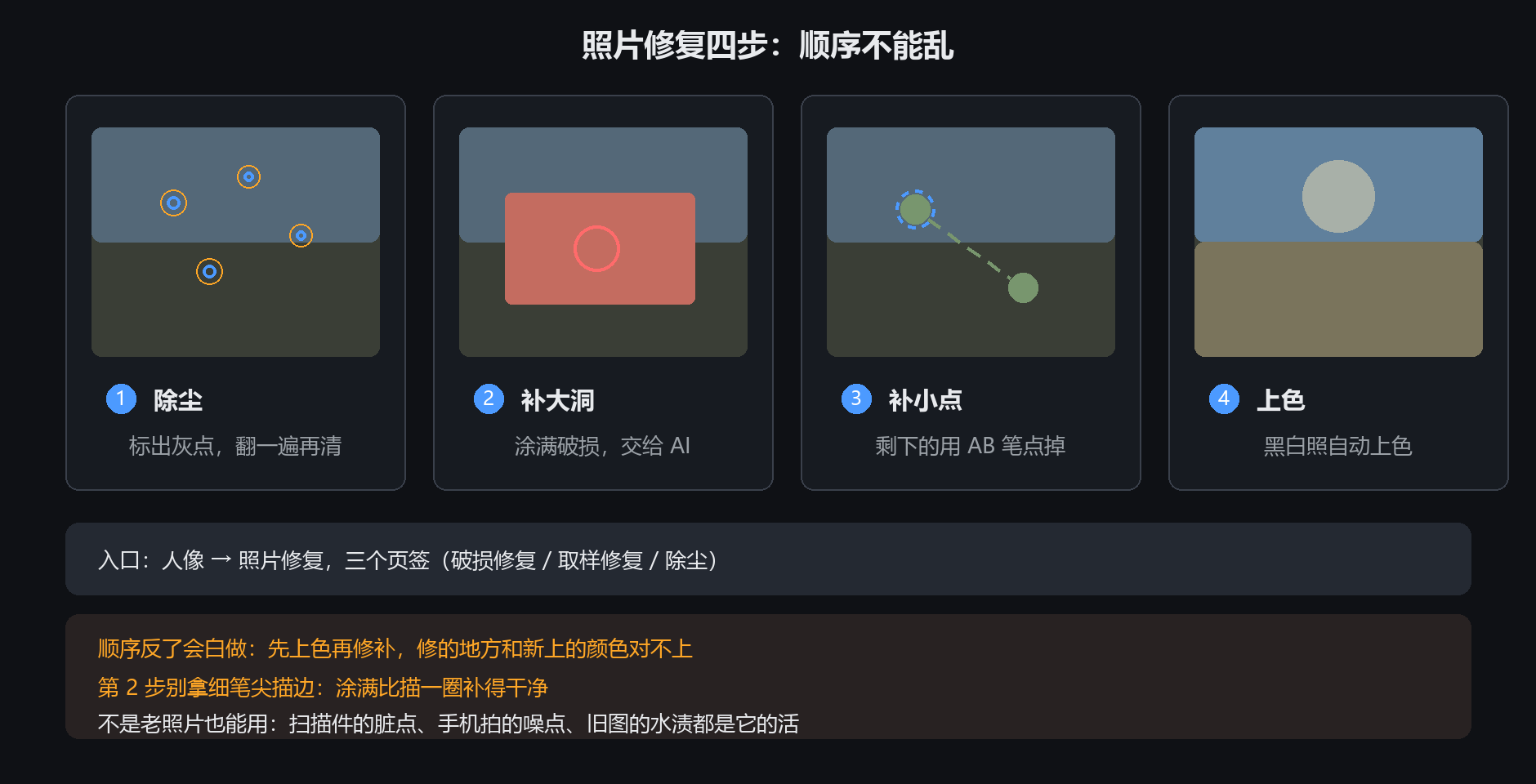
照片四步修复法
1. 除尘:检测灰点(白点 / 黑点),确认标记后清理
2. 补大洞:涂出破损区域,交给 AI 修复(LaMa)
3. 补小点:剩下的小瑕疵用 AB 笔手动补
4. 上色:黑白照片自动上色
顺序不能乱。先上色再修补,修的地方颜色会和新上色对不上。
先补后上色,整张图的颜色才是一套的
上色的几个开关
上色强度:0 是保持原灰度,100 是模型原色。觉得太艳就降到 70
去除泛黄:老照片发黄的那层,勾上
自然饱和度:增强已有的颜色,不会给黑白区域凭空造色
背景保护:减少照片边缘明亮背景被误上色
主色调:指定主体的色调,比如军装指定成绿色
上色完先看皮肤和天空。这两处最容易出错,错了就调主色调重新来
详细步骤
照片修复
需要具体参数和操作步骤?软件内手册的这一章也可以直接在线阅读。