
使用流程
如何融入你的工作流程
普通桶:寬容就是一切
它如何決定填充位置 - 遊標下方有閉合形狀(長方形、橢圓形):直接填滿內部,忽略公差 - 沒有形狀:按容差進行洪水填充 - 從單擊的像素開始,它擴展到相似的顏色 - 使用選擇:僅填滿選擇內部 設定容差 右側面板中有一個滑塊,預設為 12。…
間隙閉合和白邊修復
線條藝術充滿了漏色的小裂縫?這兩個設定正是為此而存在的。在下面找到它們 選單編輯 → 軟體設定… → 油漆桶。它們保存在本機上,適用於以後的每次填充。 縮小小間隙(預設 4 像素,範圍 0–12) - 在填充之前,應用程式首先橋接比該值更窄的斷裂處,然後填充 - 小間隙不再洩漏 - 0 將其關閉;…
實用指南
填完線稿有一圈白邊,先查哪兩個設定?
先分清白邊與漏色:白邊是填色沒滲到黑線底下,漏色是線稿有斷口。容差預設 12,黑白線稿調到 30~50;邊緣漏白修正預設 1 像素。兩項都在編輯 → 軟體設定 → 油漆桶設定。
容差要調到多少才不留白邊?
黑白分明的線稿用 30~50;照片裡填某塊顏色用 10~20。太小留白邊,太大溢到線外,拿不准先試 32。
線稿有斷口,把閉合值調大就行嗎?
先放大到 400% 沿線走一圈,能用畫筆補的斷口直接補。閉合值預設 4 像素只處理小缺口,超過 6~8 會把鄰近的線連起來。
詳細步驟
在軟體裡如何操作
普通桶:寬容就是一切
它如何決定填充位置
遊標下方有閉合形狀(長方形、橢圓形):直接填滿內部,忽略公差
沒有形狀:按容差進行洪水填充 - 從單擊的像素開始,它擴展到相似的顏色
使用選擇:僅填滿選擇內部
設定容差
右側面板中有一個滑塊,預設為 12。
填滿線條藝術內部(白底純黑):提高到 30~50,或沿著線條保留白色邊緣
在照片中填滿一種顏色:10~20。更高,它會洩漏到其他地方
抗鋸齒
勾選它以獲得更柔和的填充邊緣。為線條藝術著色時一定要勾選它。
填充後出現白色邊緣通常表示耐受性太低。嘗試 32 — 通常可以解決問題
間隙閉合和白邊修復
線條藝術充滿了漏色的小裂縫?這兩個設定正是為此而存在的。在下面找到它們
選單編輯 → 軟體設定… → 油漆桶。它們保存在本機上,適用於以後的每次填充。
縮小小間隙(預設 4 像素,範圍 0–12)
在填充之前,應用程式首先橋接比該值更窄的斷裂處,然後填充 - 小間隙不再洩漏
0 將其關閉;比值更寬的斷點仍然會洩漏——先用畫筆修補它,然後填充
不要把它推高:高於 6-8 它可能會橋接兩條相鄰的線路並淹沒錯誤的區域
白邊修復(預設 1 像素,範圍 0–2)
填充物與黑線交會處通常會留下白色細邊。這個值讓顏色滲透
線下 1–2 像素並吞下邊緣
0 將其關閉。如果放大時看到填充和線條之間有白色接縫,請將其保持打開狀態
同一頁上還有另外三個
預設容差:新文件的桶容差(預設12,範圍0–255)
懸停預覽:在單擊之前查看哪個區域將被填充
預設抗鋸齒:更柔和的填充邊緣。勾選線條藝術著色
保留預設值 4 / 1 除非你有理由——它們適合大多數線條藝術。當顏色洩漏時,在提高關閉值之前先懷疑間隙本身
詳細步驟
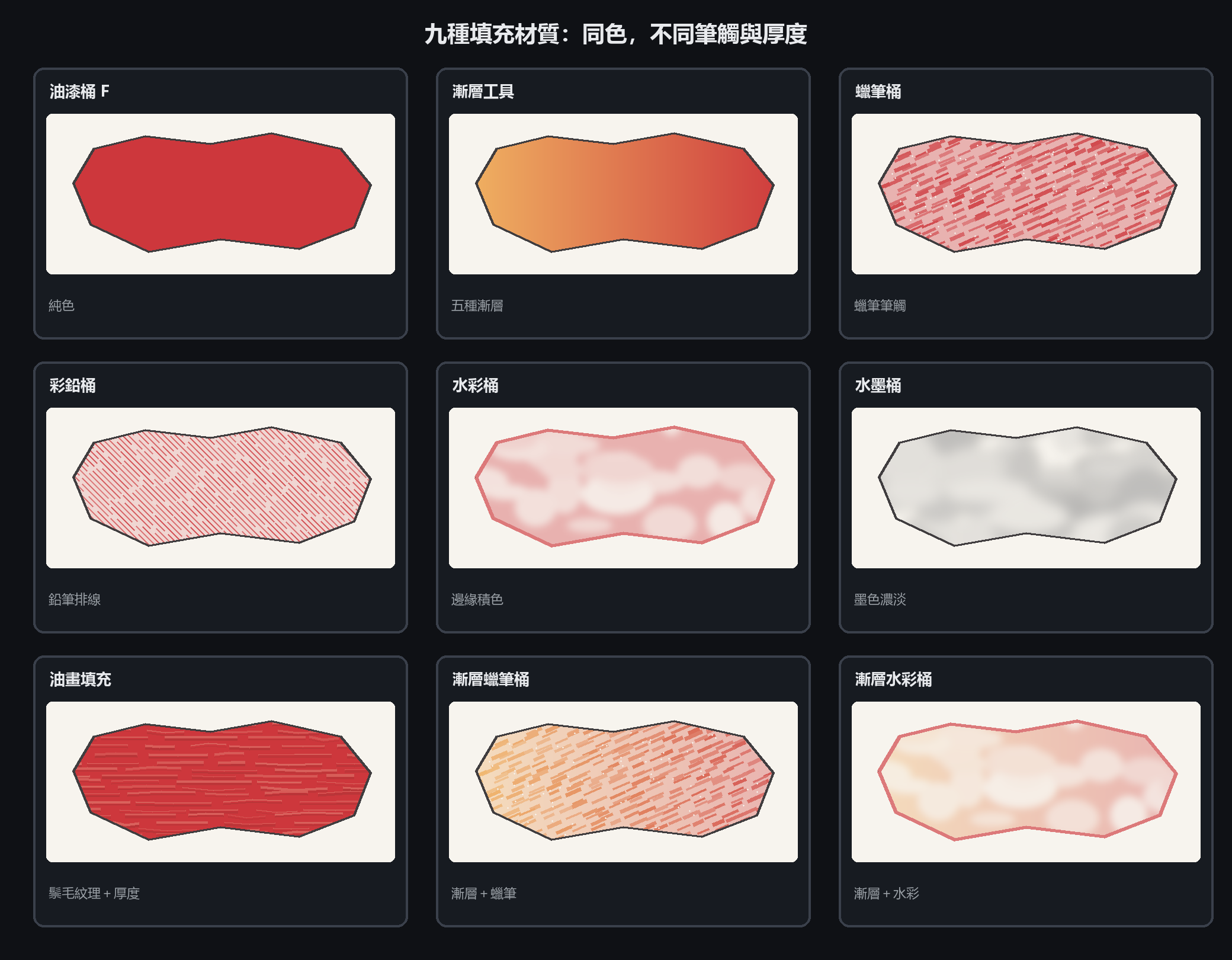
特色四 · 八種填色桶
需要具體參數與操作步驟?軟體內手冊的這一章也能直接線上閱讀。