
使用流程
如何融入你的工作流程
對稱繪畫:畫一邊,另一邊跟著畫
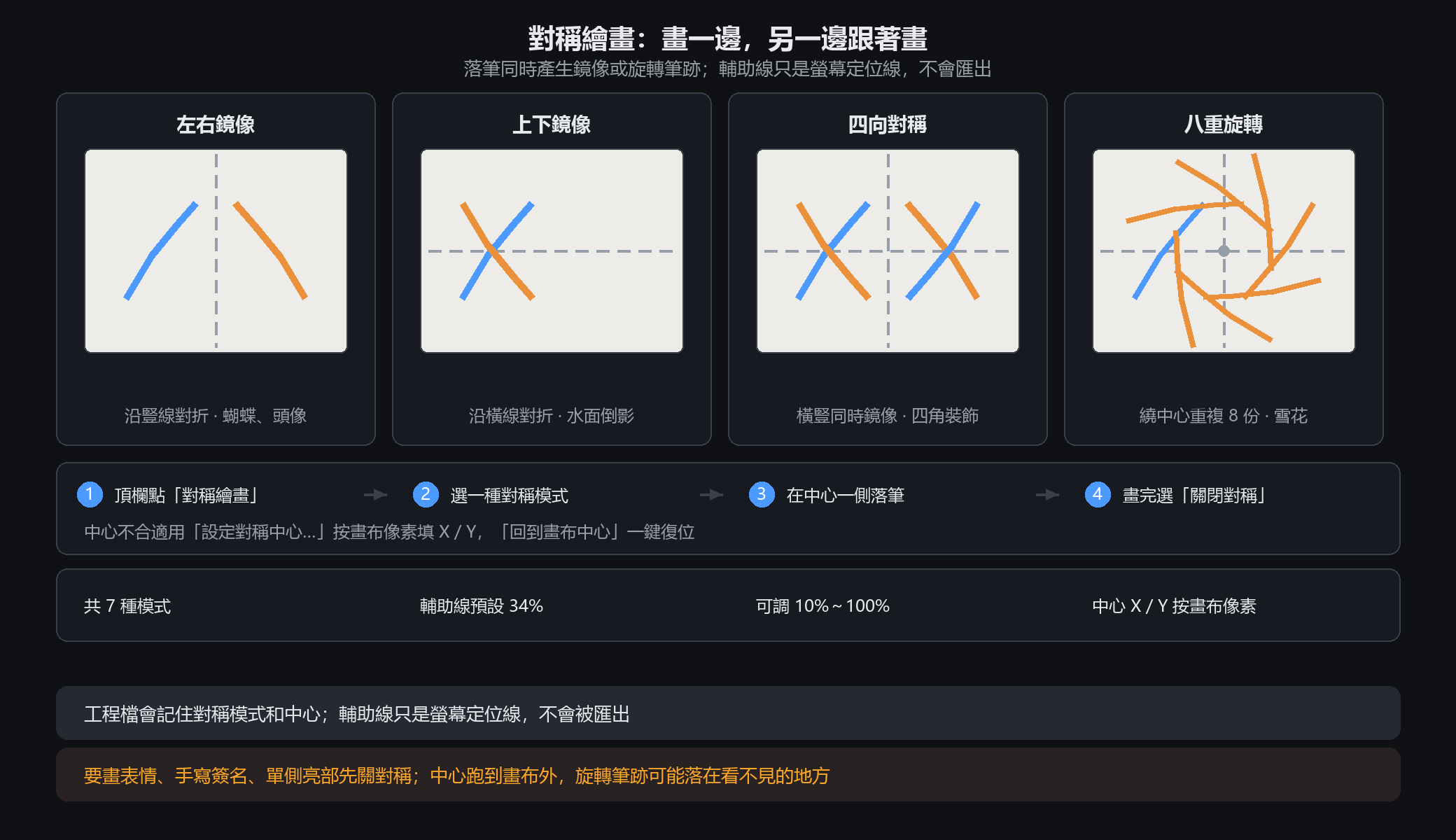
一句話 落筆的同時產生鏡像或旋轉筆跡。畫蝴蝶、臉部花紋、徽章不用自己量兩邊。對稱中心預設在畫布中心;輔助線只是螢幕定位線,不會畫進成品,也不會匯出。 五步試一次 1. 頂欄點「對稱繪畫」,或走「影像 → 對稱繪畫」。 2. 先選「左右鏡像」,在中心線左邊畫半隻蝴蝶,右邊同時出現另一半。 3. 要上下一起鏡像選「四向對稱」;…
實用指南
畫蝴蝶、徽章這類對稱圖案,不用自己量兩邊吧?
頂欄點「對稱繪畫」,先選「左右鏡像」在中心線左邊畫半隻蝴蝶,右邊會同步出現。放射花紋改四重、六重或八重旋轉,共七種模式。
輔助線會被匯進成品嗎?
不會。輔助線只是螢幕定位線,不進成品也不匯出,不透明度預設 34%(10%~100%)。工程檔會記住模式與中心。
要畫表情、簽名這類不對稱細節呢?
先關對稱再畫,否則一筆會冒出好幾份;關閉只影響之後的新筆跡,已畫好的不會消失。中心跑出畫布時用「回到畫布中心」復位。
詳細步驟
在軟體裡如何操作
對稱繪畫:畫一邊,另一邊跟著畫
一句話
落筆的同時產生鏡像或旋轉筆跡。畫蝴蝶、臉部花紋、徽章不用自己量兩邊。對稱中心預設在畫布中心;輔助線只是螢幕定位線,不會畫進成品,也不會匯出。
五步試一次
1. 頂欄點「對稱繪畫」,或走「影像 → 對稱繪畫」。
2. 先選「左右鏡像」,在中心線左邊畫半隻蝴蝶,右邊同時出現另一半。
3. 要上下一起鏡像選「四向對稱」;要放射花紋試「四重 / 六重 / 八重旋轉」。
4. 中心不合適就選「設定對稱中心…」,按畫布像素填 X(橫向)、Y(縱向);「回到畫布中心」一鍵復位。
5. 「顯示輔助線」可開關,輔助線不透明度預設 34%,可在 10%~100% 之間調。畫完選「關閉對稱」,之後的筆跡只畫一份。
七種模式怎麼選
關閉對稱:一般繪畫。
左右鏡像:沿豎線對折,蝴蝶翅膀、頭像兩側。
上下鏡像:沿橫線對折,水面倒影。
四向對稱:橫豎兩條線同時鏡像,四角裝飾。
四重 / 六重 / 八重旋轉:繞中心重複 4 / 6 / 8 份,花朵、雪花、徽章。
什麼時候別用 / 常見疑問
要畫不對稱的細節(表情、手寫簽名、單側亮部)先關對稱,否則一筆會冒出好幾份。
關掉後另一邊會消失嗎? 不會,關閉只影響之後的新筆跡。
中心跑到畫布外,旋轉筆跡可能落在看不見的地方,用「回到畫布中心」復位。
工程檔會記住對稱模式和中心,重新開啟還在;輔助線不會被匯出。
詳細步驟
特色十四 · 對稱繪畫
需要具體參數與操作步驟?軟體內手冊的這一章也能直接線上閱讀。