
使用流程
如何融入你的工作流程
Alpha 鎖定:只在已畫的地方上色
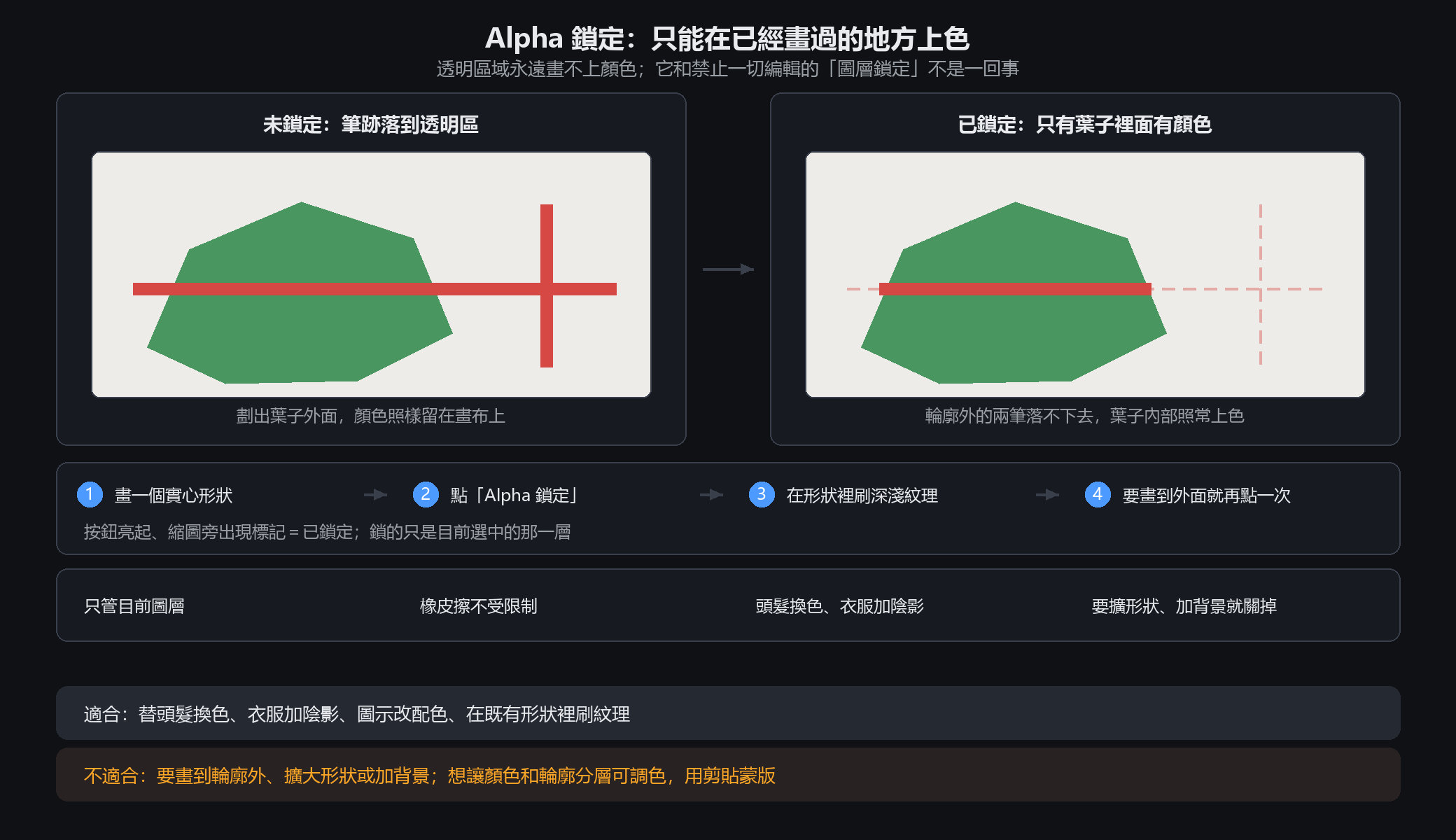
它管的是什麼 Alpha 就是一個像素「有沒有內容」。鎖上以後,目前圖層只允許替已有像素換色、加紋理和亮部,透明區域永遠畫不上顏色。它和「圖層鎖定」不是一回事:圖層鎖定禁止一切編輯,Alpha 鎖定照樣讓你在原輪廓裡畫。 四步試一次 1. 在一般圖層畫個實心形狀,例如一片樹葉。別選背景或資料夾圖層。 2.…
實用指南
只想替既有的形狀加陰影,怎麼不塗出輪廓?
選取該圖層,點圖層面板工具列的「Alpha 鎖定」。按鈕亮起後,筆尖畫出輪廓外也不會落在透明區;再點一次即可關閉。
畫筆突然像沒反應,是壞了嗎?
Alpha 鎖定只管目前圖層。先確認作用圖層有可見內容、縮圖旁的標記是否還亮著;選錯圖層最容易誤判。
想畫到輪廓外或放大形狀呢?
再點一次關閉即可。橡皮擦不受限制,要保住原畫先複製圖層;日後還想單獨換配色,改用剪貼蒙版。
詳細步驟
在軟體裡如何操作
Alpha 鎖定:只在已畫的地方上色
它管的是什麼
Alpha 就是一個像素「有沒有內容」。鎖上以後,目前圖層只允許替已有像素換色、加紋理和亮部,透明區域永遠畫不上顏色。它和「圖層鎖定」不是一回事:圖層鎖定禁止一切編輯,Alpha 鎖定照樣讓你在原輪廓裡畫。
四步試一次
1. 在一般圖層畫個實心形狀,例如一片樹葉。別選背景或資料夾圖層。
2. 保持它選中,點圖層面板工具列的「Alpha 鎖定」。按鈕亮起,圖層縮圖旁會多一個標記。
3. 拿畫筆在樹葉裡刷深淺、紋理或亮部。筆尖劃出葉子外面也不會落在透明區。
4. 要在輪廓外補一筆,再點一次「Alpha 鎖定」關掉即可。
什麼時候別用
適合:替頭髮換色、衣服加陰影、圖示改配色、在既有形狀裡刷紋理。
不適合:要畫到輪廓外、要擴大形狀、要加背景 —— 關掉鎖定或新增圖層。
想讓顏色和輪廓分成兩層、以後還能單獨調色,用特色十三的「剪貼蒙版」更合適。
容易踩的坑
只管目前圖層:選錯層時看著像「畫筆沒反應」,先確認作用中圖層裡有可見內容。
橡皮擦不受限制:擦除仍能改掉既有內容,要保住原畫就先複製圖層。
關不掉? 選中那一層再點一次按鈕;縮圖旁還有標記就表示仍開著。
詳細步驟
特色十二 · Alpha 鎖定
需要具體參數與操作步驟?軟體內手冊的這一章也能直接線上閱讀。