
使用流程
如何融入你的工作流程
剪貼蒙版:在下方形狀裡自由上色
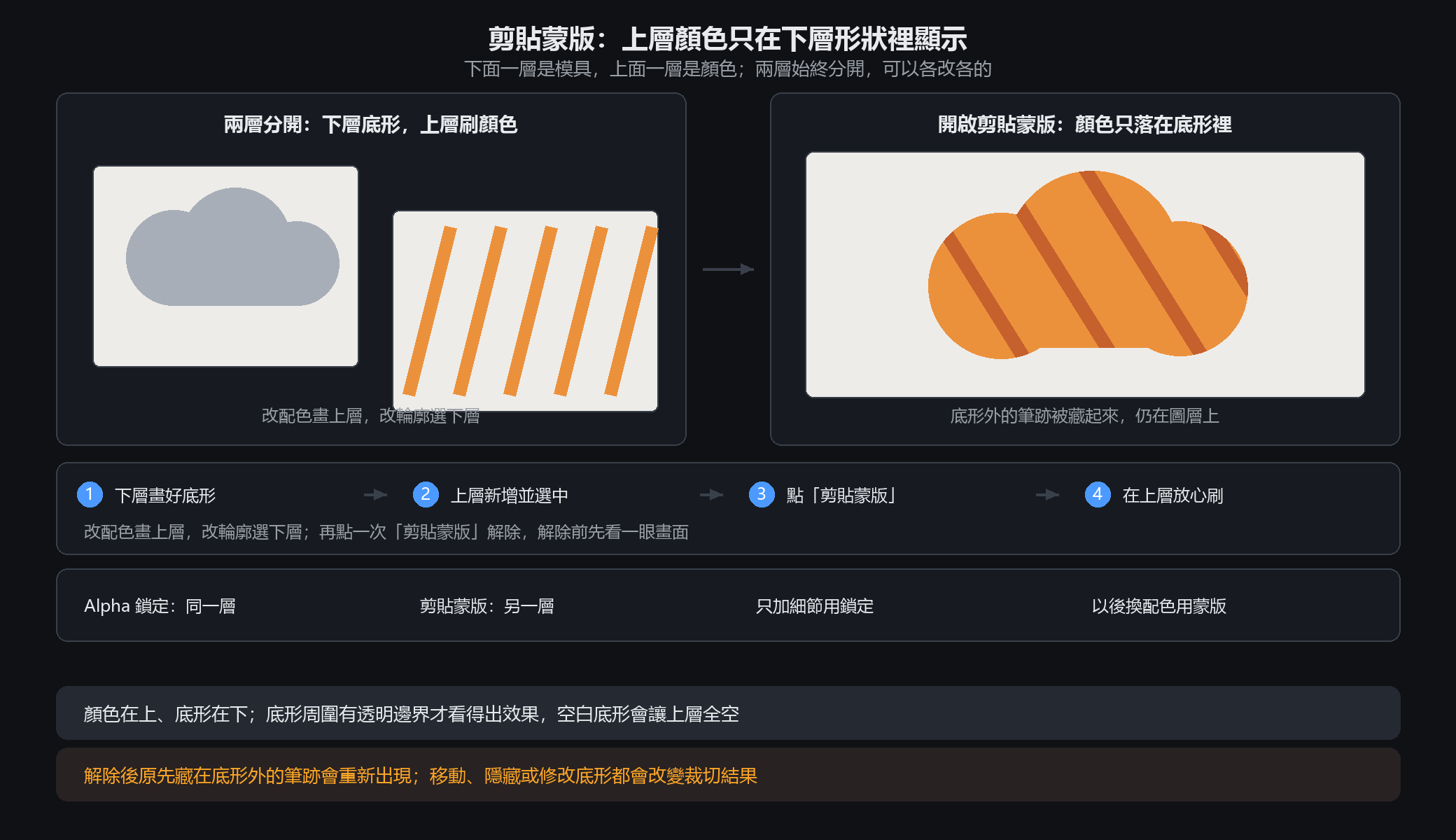
兩張透明紙 下面一層是模具,上面一層是顏色。開啟剪貼蒙版後,上層只在下層有內容的位置顯示,模具外的筆跡被藏起來。兩層仍然分開:改上層不動輪廓,改下層不動顏色。 五步試一次 1. 在下方一般圖層畫好底形(衣服、雲朵、文字形狀),周圍留透明才看得出效果。 2. 在它上面新增圖層並選中上層,點圖層面板工具列的「剪貼蒙版」。下面沒有圖層時按鈕不可用。 3.…
實用指南
衣服、雲朵這些形狀,怎麼上色又能隨時換配色?
先在下方圖層畫好底形、四周留透明;在它上面新增圖層並選取,點「剪貼遮色片」。之後在上層刷陰影與紋理,顏色只落在底形裡。
畫完看起來全空,先查哪三件事?
上層是否被選取、剪貼遮色片是否開啟、下方底形有沒有可見內容。順序必須是顏色在上、底形在下。
和 Alpha 鎖定該選哪個?
只想替現成的一塊顏色加細節用 Alpha 鎖定;日後還想換配色、讓陰影與紋理各佔一層,用剪貼遮色片。解除前先看一眼藏在外面的筆跡。
詳細步驟
在軟體裡如何操作
剪貼蒙版:在下方形狀裡自由上色
兩張透明紙
下面一層是模具,上面一層是顏色。開啟剪貼蒙版後,上層只在下層有內容的位置顯示,模具外的筆跡被藏起來。兩層仍然分開:改上層不動輪廓,改下層不動顏色。
五步試一次
1. 在下方一般圖層畫好底形(衣服、雲朵、文字形狀),周圍留透明才看得出效果。
2. 在它上面新增圖層並選中上層,點圖層面板工具列的「剪貼蒙版」。下面沒有圖層時按鈕不可用。
3. 在上層放心刷陰影、亮部和紋理;顏色只落在底形可見範圍內,底形的半透明邊緣也一樣參與裁切。
4. 想改配色就繼續畫上層,想改輪廓就選下層底形。要多組獨立顏色,往上繼續加剪貼層。
5. 再點一次「剪貼蒙版」解除。解除前先看一眼:原先藏在底形外的筆跡會重新出現。
和 Alpha 鎖定怎麼選
Alpha 鎖定:同一層,顏色只能落在自己既有的像素上,輪廓與顏色綁在一起。
剪貼蒙版:另一層,由下層決定顯示範圍;陰影、紋理、配色各佔一層,隨時單獨改。
一句話:只想替現成的一塊顏色加點細節 → Alpha 鎖定;以後還想換配色、保留獨立圖層 → 剪貼蒙版。
畫不出來先查三件事
上層是否被選中、「剪貼蒙版」是否開啟。
下方底形有沒有可見內容:空白底形會讓上層看起來全空。
順序對不對:顏色在上、底形在下。移動、隱藏或改底形都會改變裁切結果。
詳細步驟
特色十三 · 剪貼蒙版
需要具體參數與操作步驟?軟體內手冊的這一章也能直接線上閱讀。