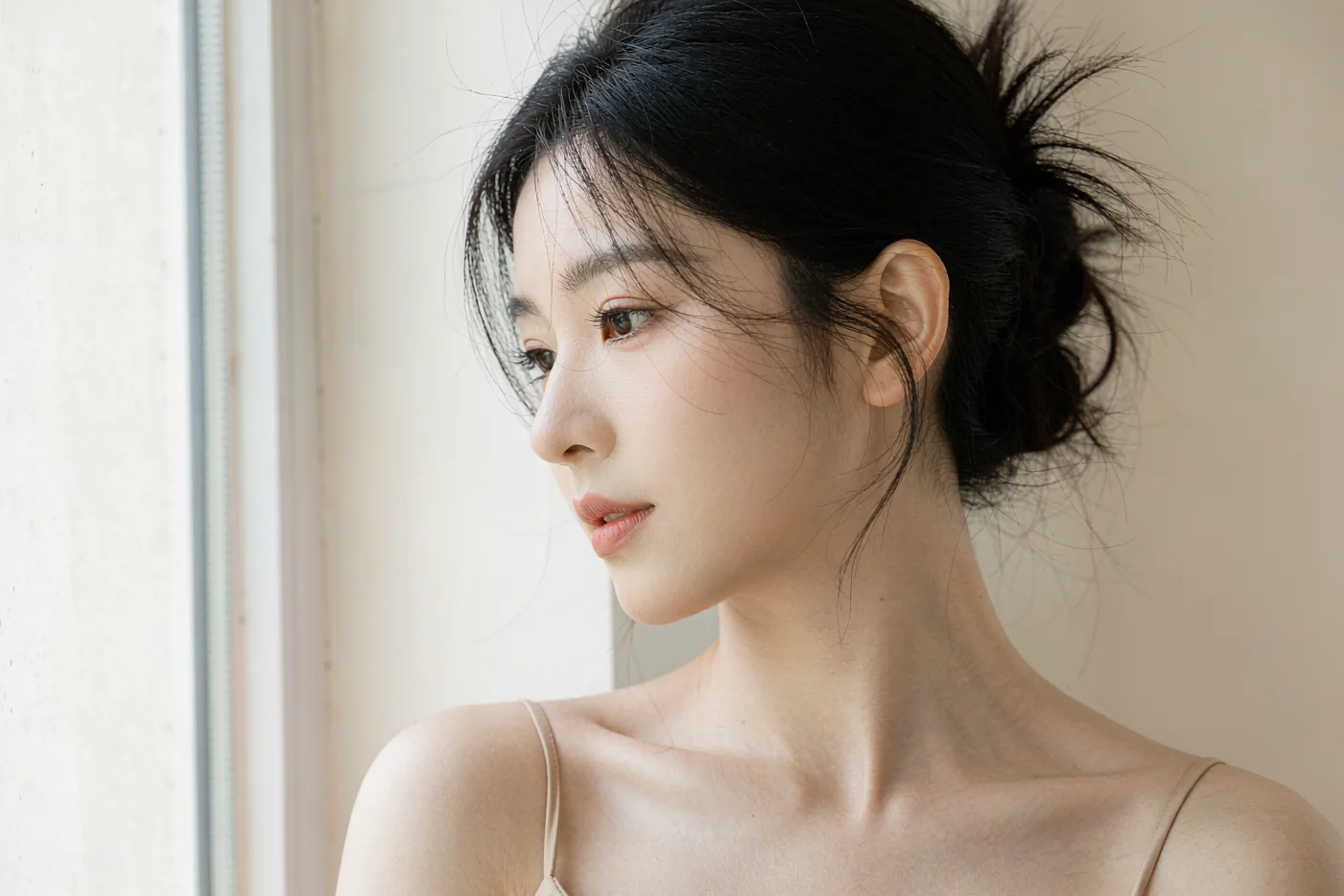
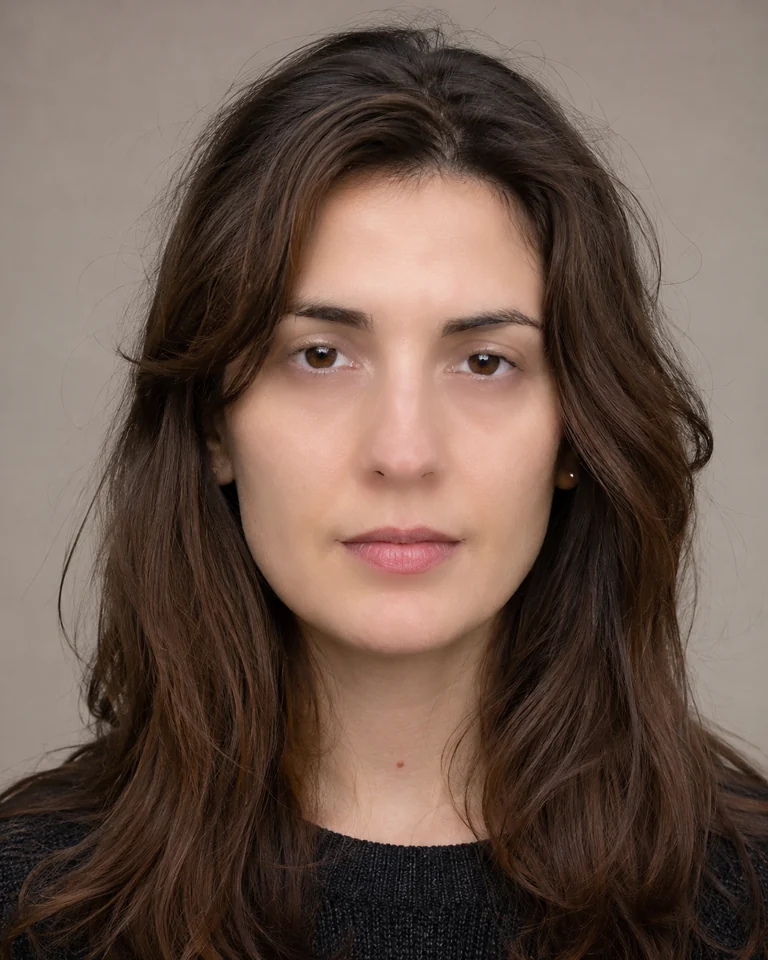
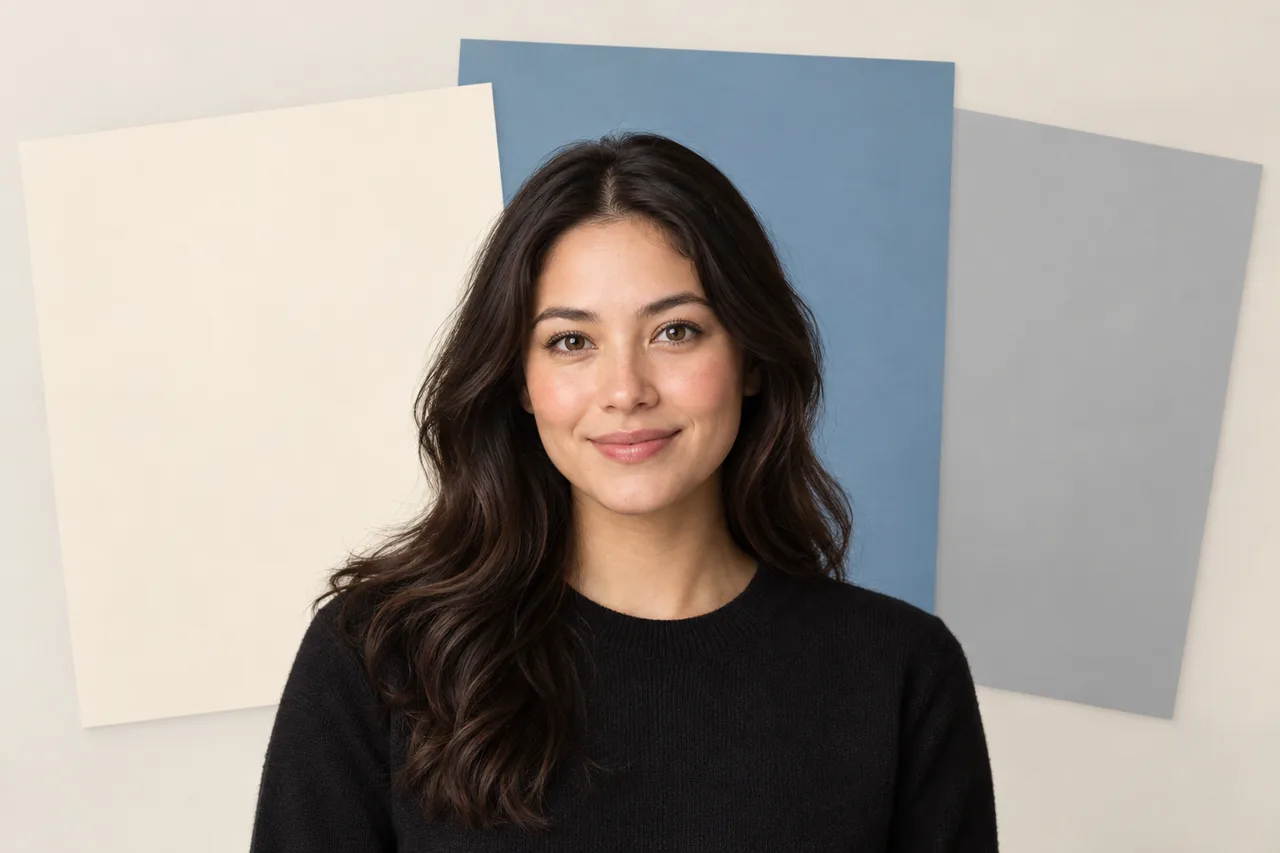
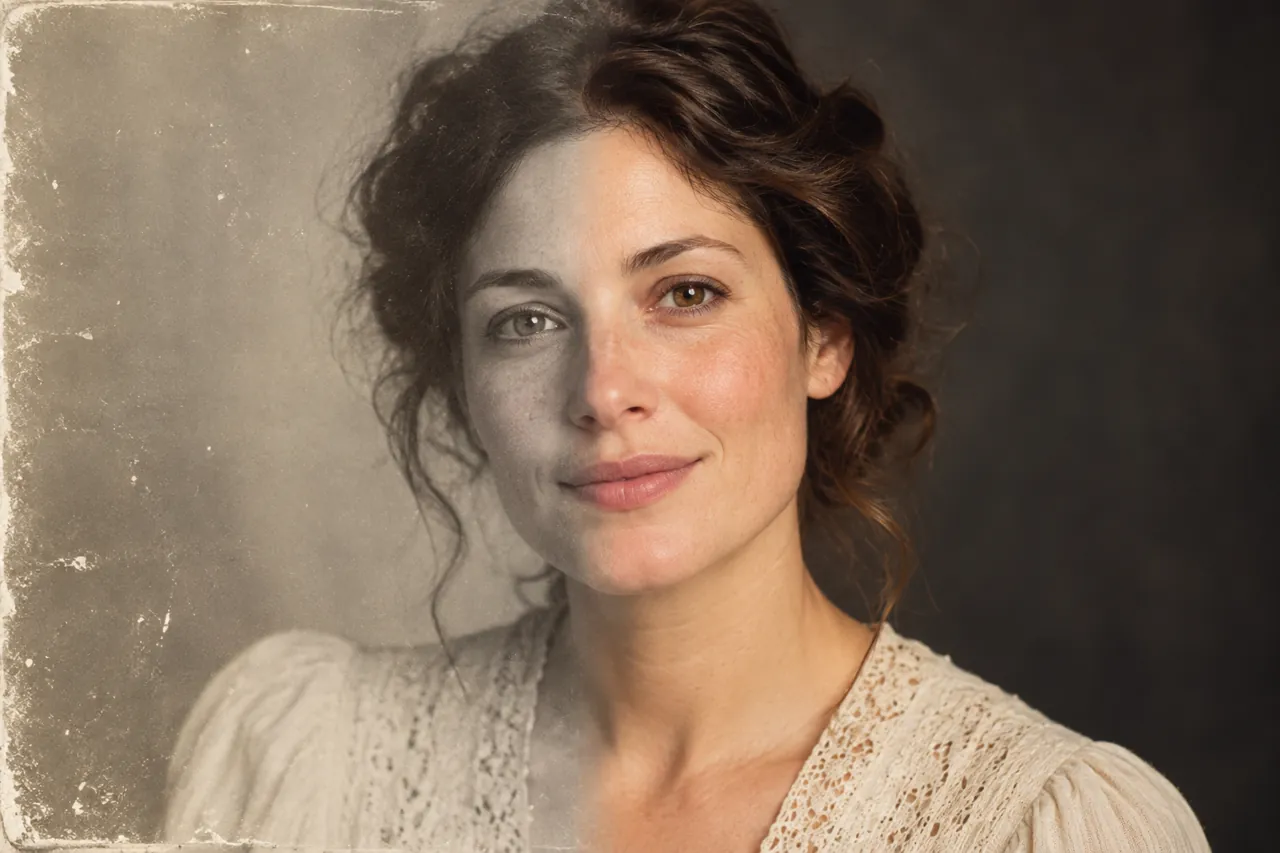
人像 人像照片,一站修到位 一鍵美顏、逆光補光、證件照換底、照片修復與上色、智能美白、一鍵補妝,一鍵換髮色。多種參數可隨意調節。 下載 依照片需求選擇工具 從修飾一張臉,到修復一張舊照片。 01 / 人像功能一覽 依照片需求選擇工具 選一個情境,看看適合的功能,再進入獨立頁面了解參數與做法。 01人像修圖→ 02人像補光→ 03證件照換背景→ 04老照片修復→ 05黑白老照片上色→ 示例原圖為生成人像;美顏效果由軟體實際匯出 01 / 05人像修圖分別調整膚質、五官、妝容和光線,保留人物原貌。查看這項功能 ↗ 功能情境示意圖 02 / 05人像補光逆光讓臉部太暗?選擇方向與強度,為人像補光。查看這項功能 ↗ 功能情境示意圖 03 / 05證件照換背景分離人物、檢查髮絲邊緣,再選擇證件照底色。查看這項功能 ↗ 功能情境示意圖 04 / 05老照片修復灰點、刮痕、撕裂和黴斑按固定順序處理:先除塵,破損塗滿交給 AI 修復,小瑕疵用 AB 筆手動補。查看這項功能 ↗ 功能情境示意圖 05 / 05黑白老照片上色黑白照片自動上色,強度可調;發黃舊照可去除泛黃,已知顏色用主色調指定。查看這項功能 ↗ 02 / 實際使用中最常問的問題拍照與修圖時,常遇到這些問題 01逆光照片的臉太暗,如何自然補光?+參照原場景選擇光線方向,從較低強度開始,並對照背景亮度。查看解決方法 ↗ 02證件照換底色,先檢查髮絲與肩部+先分離人物,放大檢查邊緣,再依使用單位要求選擇背景色、尺寸和格式。查看解決方法 ↗ 03老照片有刮痕和破損,怎麼修才自然?+在「人像 → 照片修復」按四步走:先除塵標出灰點,破損區域塗滿交給 AI 修復,剩下的細小瑕疵用 AB 筆手動補。查看解決方法 ↗ 04黑白老照片上色,顏色怎麼調才不失真?+破損修好後最後一步再上色。太艷先把上色強度降到 70;發黃的老照片勾「去除泛黃」;已知顏色的主體用「主色調」指定。上色完先看皮膚和天空。查看解決方法 ↗