Alle Funktionen / Porträt und Foto
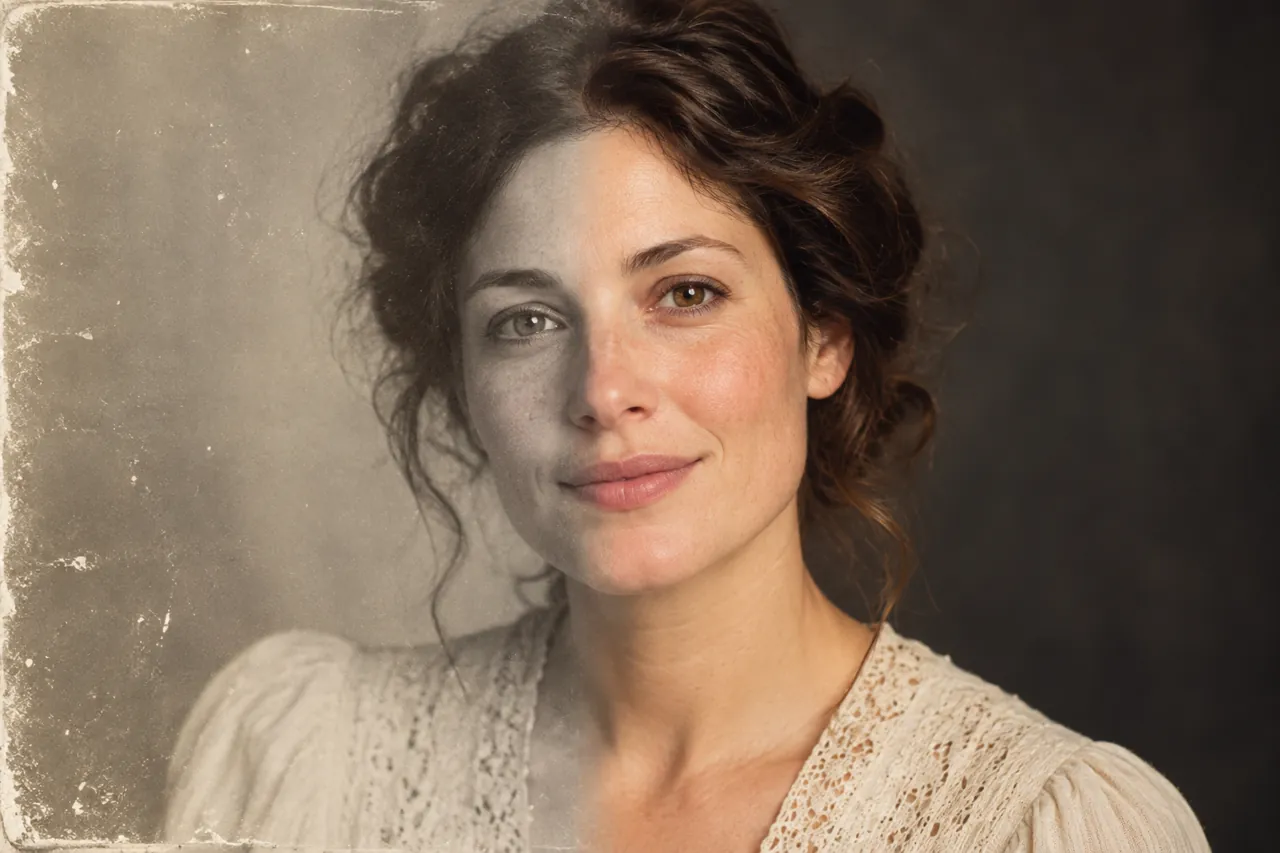
Schwarzweißfotos kolorieren
Automatische Kolorierung mit einstellbarer Intensität, Gelbstich-Entfernung und Hauptfarbe für bekannte Motive.
ARBEITSABLAUF
So passt es in Ihren Arbeitsablauf
Fotoreparatur in vier Durchgängen
1. Staub entfernen: Staubflecken (weiß und schwarz) erkennen, die Markierungen überprüfen und dann reinigen 2.…
Farbschalter
- Farbstärke: 0 behält die ursprünglichen Grautöne bei, 100 ist die eigene Farbe des Modells.…
PRAXISLEITFADEN
Alte Schwarzweißfotos kolorieren, ohne dass die Farben künstlich wirken
Kolorieren Sie erst nach der Reparatur — es ist der letzte Schritt. Ist das Ergebnis zu kräftig, senken Sie die Farbintensität von 100 auf etwa 70; bei vergilbten Abzügen „Gelbstich entfernen“ aktivieren; bekannte Farben wie grüne Uniformen über die Hauptfarbe festlegen.
Zuerst reparieren oder zuerst kolorieren?
Erst reparieren. Kolorieren Sie vorher, passen die reparierten Stellen nicht zu den neuen Farben.
Die Farben sind zu kräftig oder unnatürlich?
Senken Sie die Intensität auf etwa 70 oder legen Sie die Hauptfarbe neu fest. Haut und Himmel weichen am häufigsten ab — prüfen Sie diese zuerst.
SCHRITT FÜR SCHRITT
So verwenden Sie die Funktion
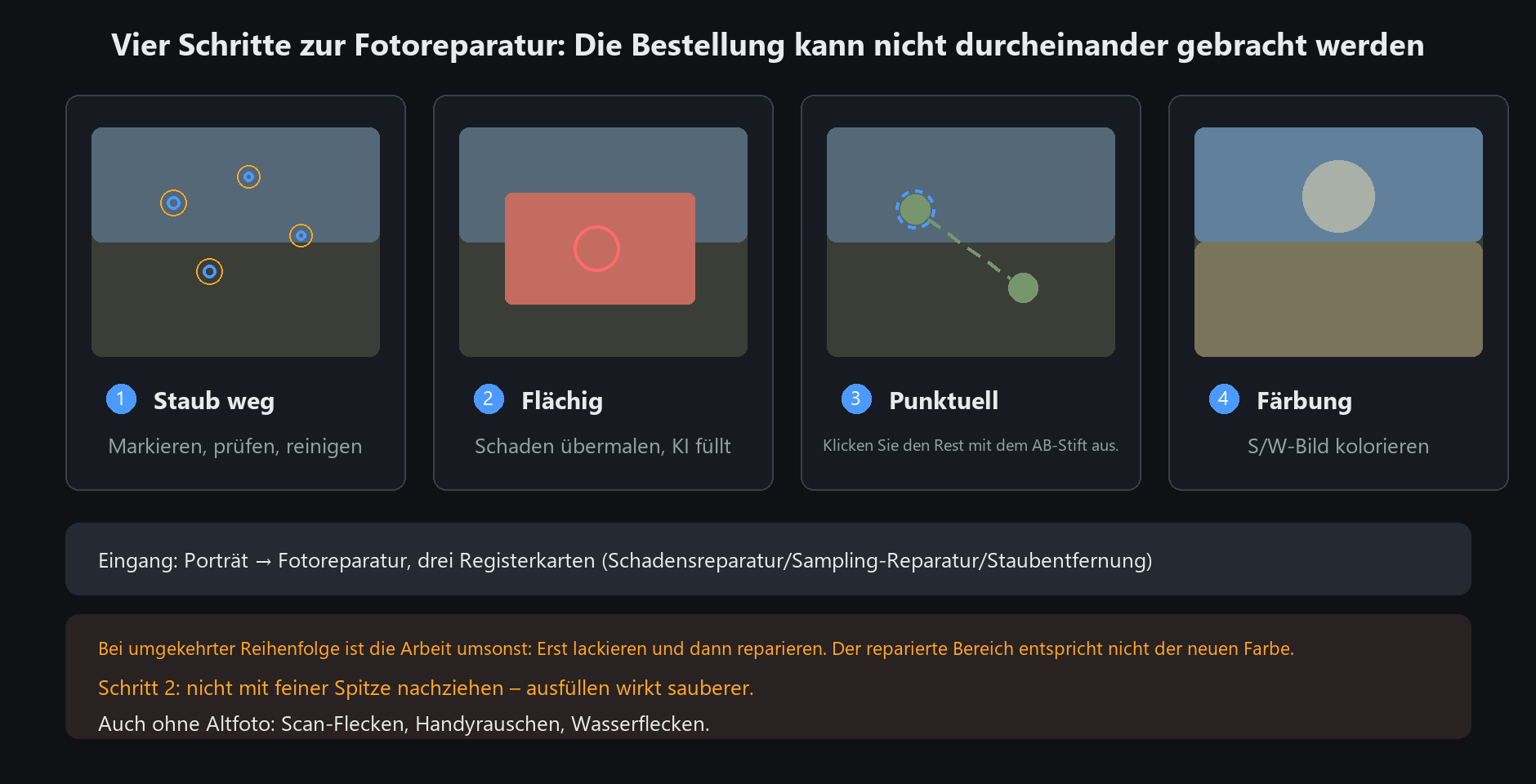
Fotoreparatur in vier Durchgängen
1. Staub entfernen: Staubflecken (weiß und schwarz) erkennen, die Markierungen überprüfen und dann reinigen
2. Große Löcher füllen: Den Schaden übermalen und von der KI reparieren lassen (LaMa)
3. Kleine Flecken beheben: Reste von Hand mit den A/B-Bürsten bearbeiten
4. Einfärben: Automatische Farbe für Schwarzweißfotos
Die Reihenfolge zählt. Zuerst einfärben, sonst stimmen die reparierten Stellen nicht mehr mit der neuen Farbe überein.
Zuerst reparieren, dann kolorieren, und das gesamte Foto teilt sich eine Palette
Farbschalter
Farbstärke: 0 behält die ursprünglichen Grautöne bei, 100 ist die eigene Farbe des Modells. Zu lebhaft? Auf 70 fallen
Vergilbung entfernen: Aktivieren Sie diese Option für den Gelbstich alter Drucke
Lebendigkeit: Verstärkt vorhandene Farben, ohne Farbe in Graubereichen zu erfinden
Hintergrundschutz: Reduziert Farbverfälschungen bei hellen Hintergründen an den Fotorändern
Hauptfarbton: Erzwingt den Farbton des Motivs, zum Beispiel Grün für eine Uniform
Überprüfen Sie zuerst Haut und Himmel. Diese beiden gehen am häufigsten schief; Wenn dies der Fall ist, stellen Sie den Hauptfarbton ein und führen Sie den Vorgang erneut aus
SCHRITT FÜR SCHRITT
Fotos reparieren
Genaue Einstellungen und Schritte? Das passende Kapitel des Programm-Handbuchs ist online lesbar.