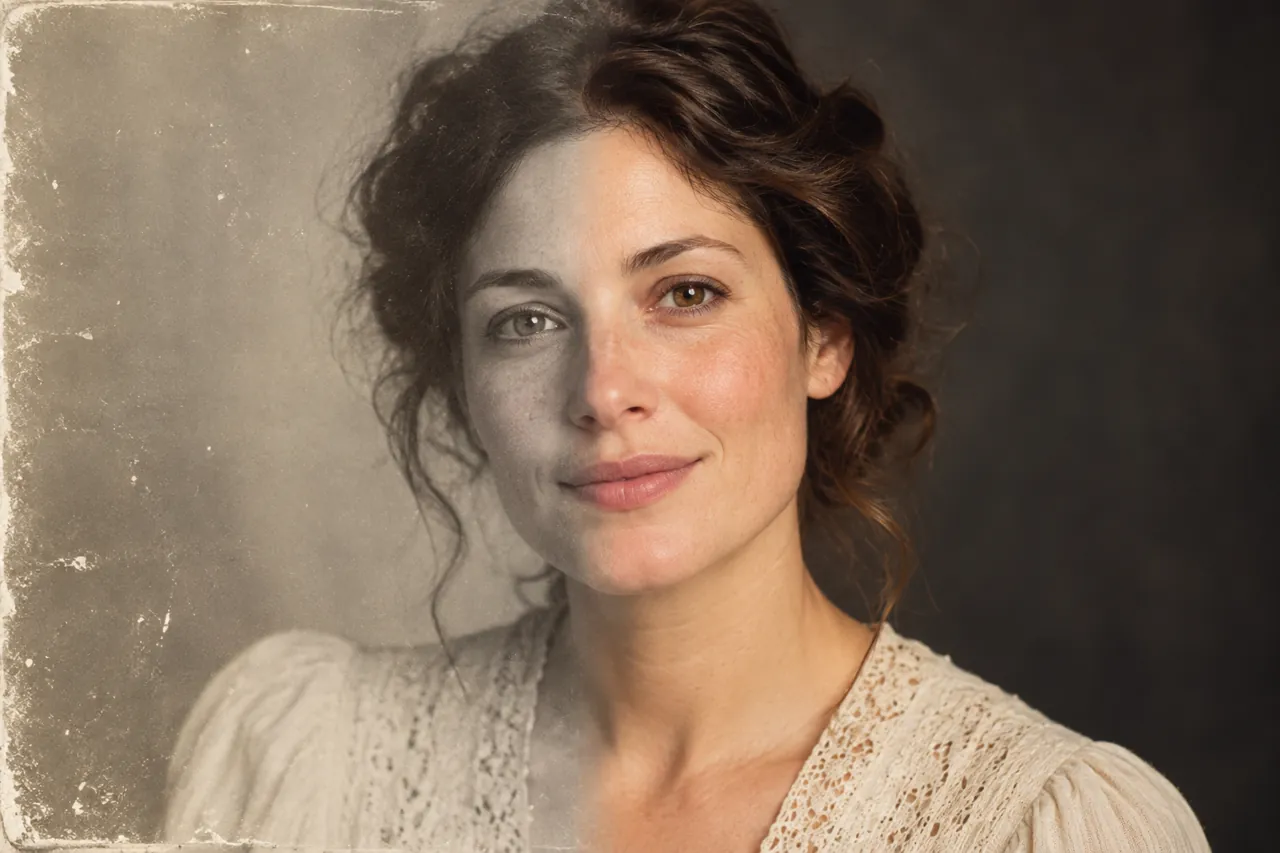
使用流程
如何融入你的工作流程
四遍照片修復
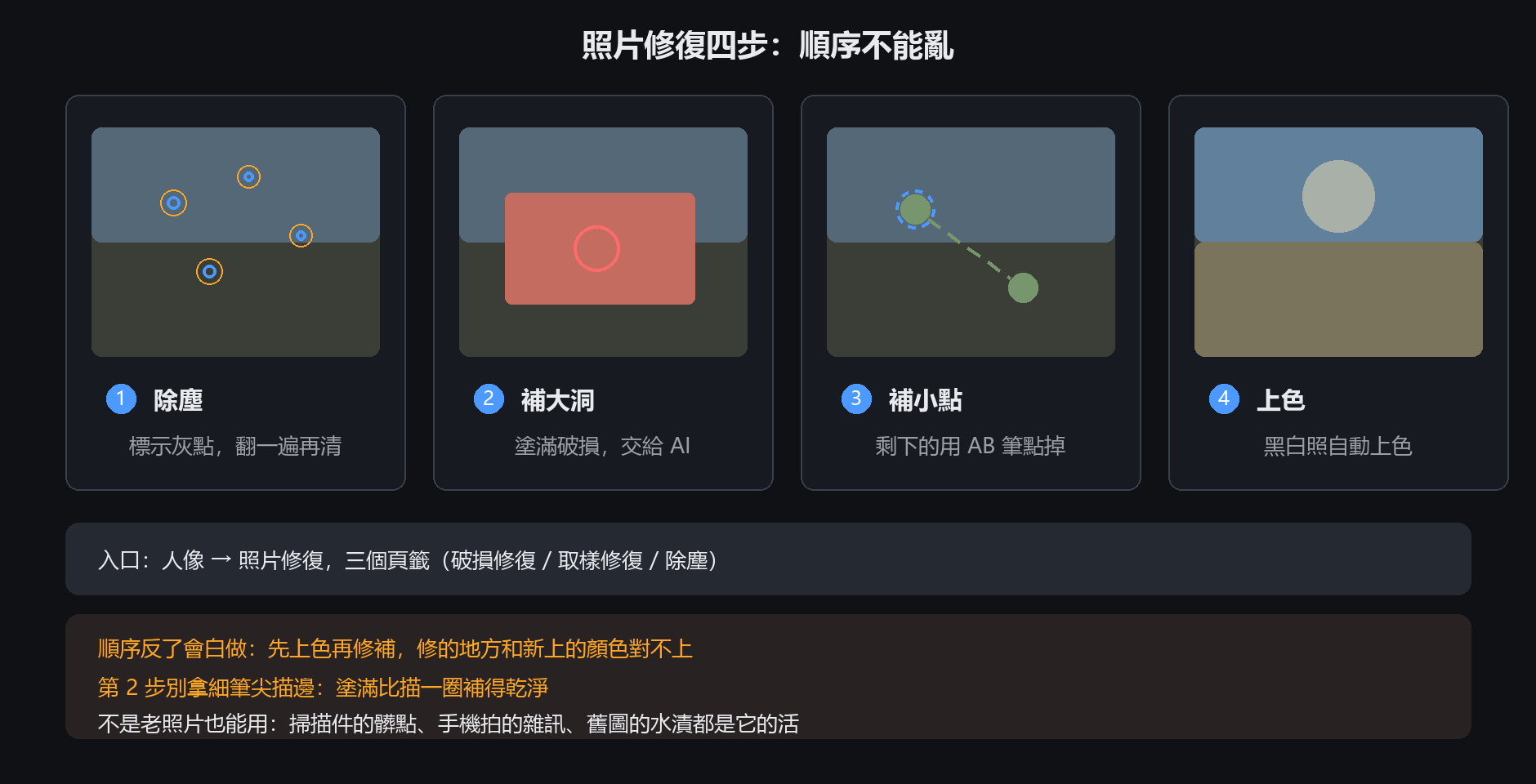
1. 除塵:偵測塵粒(白色和黑色),確認標記,然後清潔 2. 填補大洞:在損壞處塗漆並讓AI修復它(LaMa) 3. 修復小斑點:用 A/B 刷手動處理剩餘的部分 4. Colorise:單色照片自動調色 [IMG:photo_repair_flow.png] > 順序很重要。先上色,修復後的補丁將與新顏色不符。…
著色開關
- 顏色強度:0 保持原始灰色,100 是模型本身的顏色。太生動了?降至 70 - 去除泛黃:勾選舊印刷品的黃色 - Vibrance:增強現有的顏色,而不在灰色區域發明顏色 - 背景保護:減少照片邊緣明亮背景的變色 - 主色調:強迫拍攝對象的色調,例如製服的綠色 > 先檢查皮膚和天空。這兩個是最常出錯的;如果是這樣,請設定主色調並再次運行
實用指南
黑白老照片上色,顏色怎麼調才不失真?
破損修好後最後一步再上色。太艷先把上色強度降到 70;發黃的老照片勾「去除泛黃」;已知顏色的主體用「主色調」指定。上色完先看皮膚和天空。
先修破損還是先上色?
先修後上色。順序反了,修補處的顏色會和整體對不上。
顏色太艷或不自然怎麼辦?
把強度降到 70 左右,或用「主色調」重新指定;皮膚和天空最容易出偏差,先檢查這兩處。
詳細步驟
在軟體裡如何操作
四遍照片修復
1. 除塵:偵測塵粒(白色和黑色),確認標記,然後清潔
2. 填補大洞:在損壞處塗漆並讓AI修復它(LaMa)
3. 修復小斑點:用 A/B 刷手動處理剩餘的部分
4. Colorise:單色照片自動調色
[IMG:photo_repair_flow.png]
順序很重要。先上色,修復後的補丁將與新顏色不符。
先修復,再調色,整張照片共用一個調色板
著色開關
顏色強度:0 保持原始灰色,100 是模型本身的顏色。太生動了?降至 70
去除泛黃:勾選舊印刷品的黃色
Vibrance:增強現有的顏色,而不在灰色區域發明顏色
背景保護:減少照片邊緣明亮背景的變色
主色調:強迫拍攝對象的色調,例如製服的綠色
先檢查皮膚和天空。這兩個是最常出錯的;如果是這樣,請設定主色調並再次運行
詳細步驟
照片修復
需要具體參數與操作步驟?軟體內手冊的這一章也能直接線上閱讀。