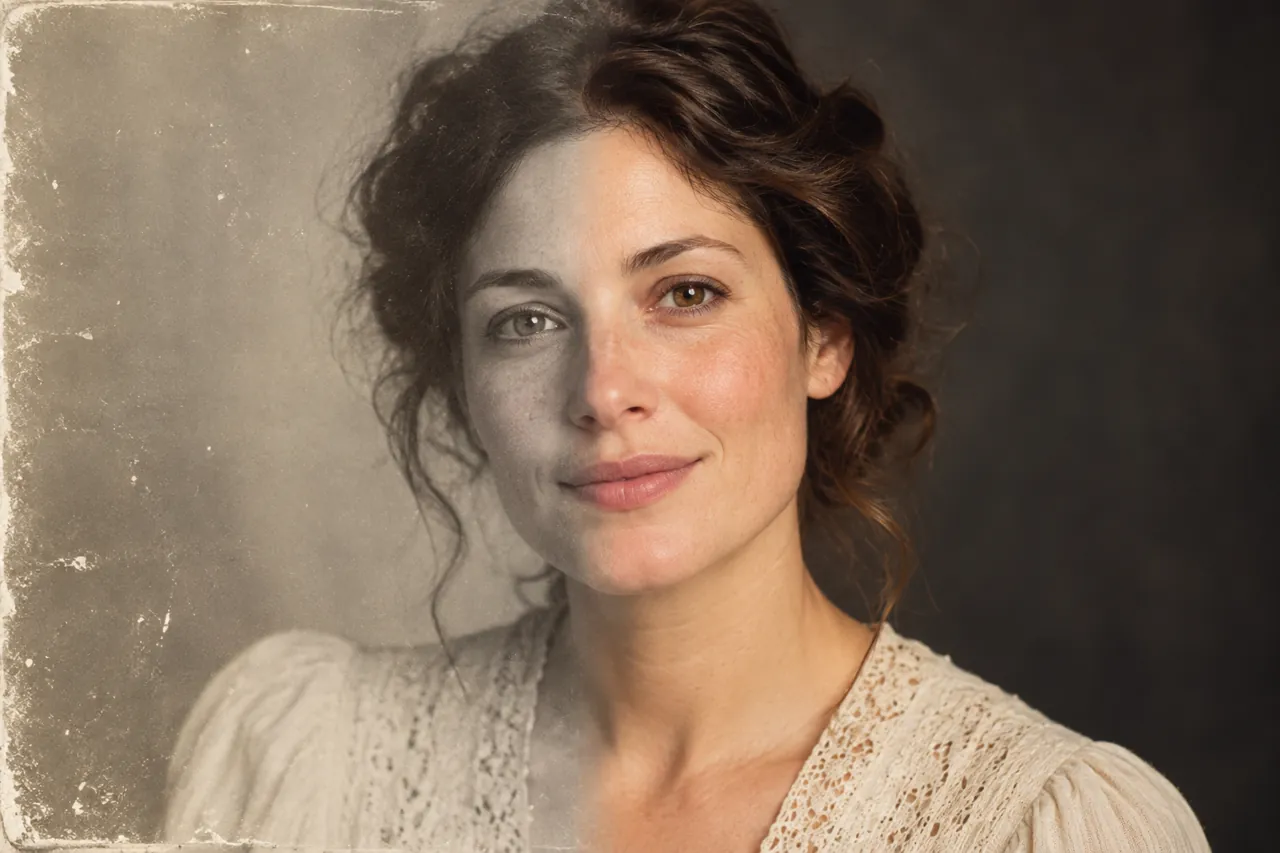
작업 흐름
작업에 활용하는 방법
4번의 패스로 사진 복구
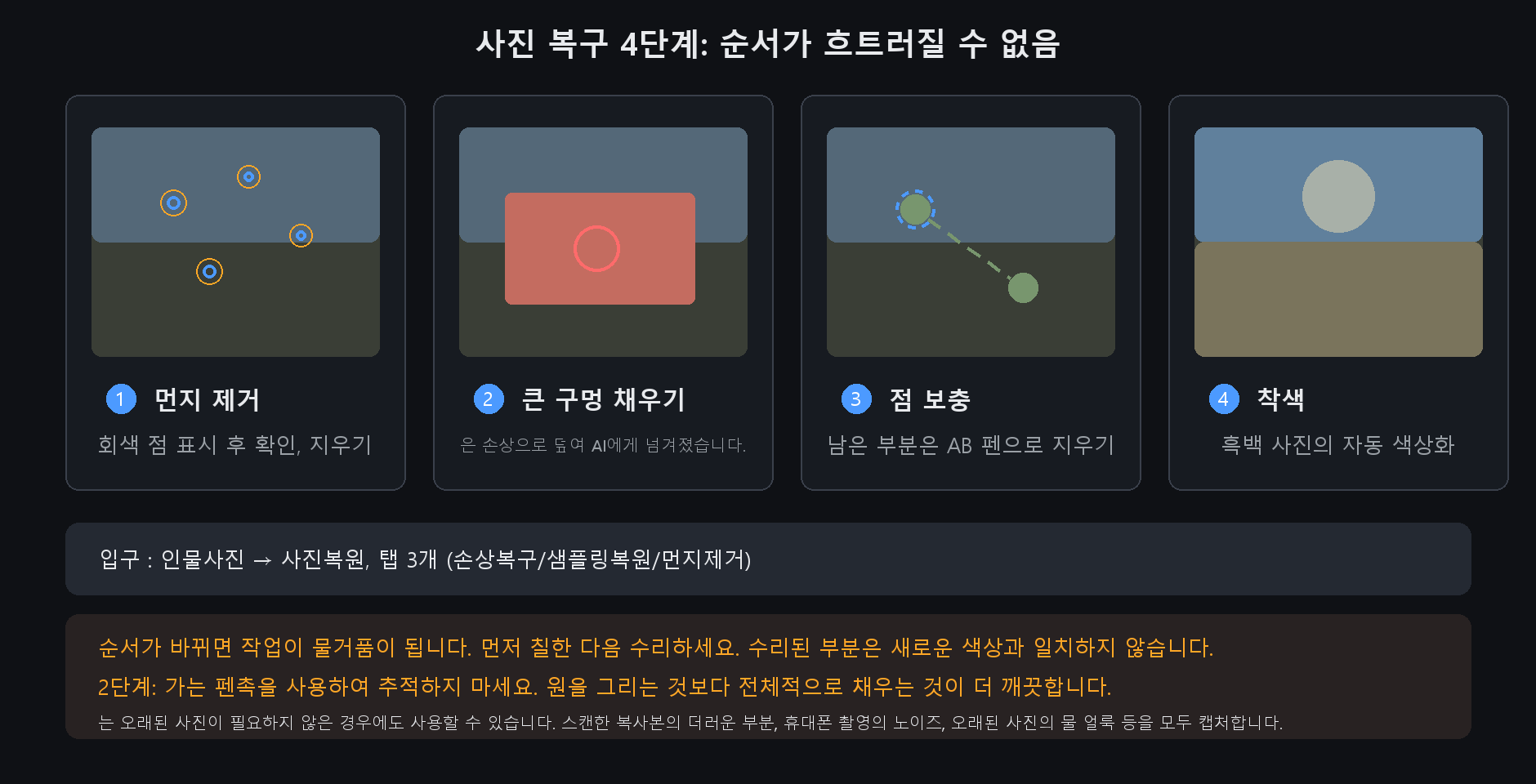
1. 먼지 제거: 먼지 얼룩(흰색 및 검정색)을 감지하고 표시를 확인한 후 청소합니다. 2. 큰 구멍 채우기: 손상된 부분을 칠하고 AI가 수리하도록 합니다(LaMa) 3. 작은 얼룩 수정: A/B 브러시를 사용하여 손으로 남은 부분을 처리합니다. 4. 색상화: 흑백 사진의 자동 색상 > 순서가 중요합니다.…
색상화 스위치
- 색상 강도: 0은 원래 회색을 유지하고, 100은 모델 고유의 색상입니다. 너무 생생한가요? 70으로 하락 - 황변 제거: 오래된 인쇄물의 노란색을 보려면 선택하세요. - 생동감: 회색 영역에 색상을 추가하지 않고 존재하는 색상을 향상시킵니다.…
실용 안내
흑백 오래된 사진 채색, 색이 어색하지 않게 조절하는 법
손상을 먼저 복원한 뒤 마지막에 채색하세요. 색이 너무 강하면 채색 강도를 70 정도로 낮추고, 노랗게 변색된 사진은「황변 제거」를 켜고, 군복처럼 색을 아는 피사체는「주요 색조」로 지정합니다. 완료 후엔 피부와 하늘을 먼저 확인하세요.
복원과 채색 중 무엇을 먼저 하나요?
복원이 먼저입니다. 채색 후에 복원하면 복원한 부분의 색이 전체와 맞지 않습니다.
색이 너무 강하거나 어색하면?
채색 강도를 70 정도로 낮추거나 주요 색조를 다시 지정하세요. 피부와 하늘이 가장 잘 어긋나므로 이 두 곳을 먼저 확인하세요.
자세한 단계
소프트웨어에서 사용하는 방법
4번의 패스로 사진 복구
1. 먼지 제거: 먼지 얼룩(흰색 및 검정색)을 감지하고 표시를 확인한 후 청소합니다.
2. 큰 구멍 채우기: 손상된 부분을 칠하고 AI가 수리하도록 합니다(LaMa)
3. 작은 얼룩 수정: A/B 브러시를 사용하여 손으로 남은 부분을 처리합니다.
4. 색상화: 흑백 사진의 자동 색상
순서가 중요합니다. 먼저 색상을 지정하면 수리된 패치가 새 색상과 일치하지 않습니다.
먼저 수리한 다음 색상을 지정하면 전체 사진이 하나의 팔레트를 공유합니다.
색상화 스위치
색상 강도: 0은 원래 회색을 유지하고, 100은 모델 고유의 색상입니다. 너무 생생한가요? 70으로 하락
황변 제거: 오래된 인쇄물의 노란색을 보려면 선택하세요.
생동감: 회색 영역에 색상을 추가하지 않고 존재하는 색상을 향상시킵니다.
배경 보호: 사진 가장자리에서 밝은 배경의 색상 차이를 줄입니다.
주요 색상: 피사체의 색상을 강제합니다(예: 유니폼의 경우 녹색).
피부와 하늘을 먼저 확인하세요. 이 두 가지는 가장 자주 잘못됩니다. 그렇다면 기본 색조를 설정하고 다시 실행하십시오.
자세한 단계
사진 복구
정확한 설정과 단계가 필요하신가요? 앱 내 매뉴얼의 해당 장을 온라인에서 읽을 수 있습니다.