Alle Funktionen / Porträt und Foto
Dunkle Gesichter aufhellen
Hellen Sie ein Gesicht im Gegenlicht mit wählbarer Richtung und Stärke auf.
ARBEITSABLAUF
So passt es in Ihren Arbeitsablauf
Porträt-Neubeleuchtung: Auswahl zwischen fünf Lichtpositionen
So öffnen Sie es Menü Porträt → Porträt neu beleuchten. Auf der rechten Seite erscheint ein Relight-Panel.…
Weiche Haut, Hautton, Hintergrundunschärfe im Porträt
Drei Ein-Schieberegler-Verknüpfungen - Weiche Haut: Macht die Haut im gesamten Bereich weich, ohne die Gesichtszüge zu verändern.…
PRAXISLEITFADEN
Ein dunkles Gesicht im Gegenlicht natürlich aufhellen
Richten Sie das zusätzliche Licht nach der vorhandenen Beleuchtung aus. Beginnen Sie schwach und vergleichen Sie Gesicht und Hintergrund.
Warum nicht einfach das ganze Foto aufhellen?
Das würde auch Himmel und Hintergrund verändern. Die Porträtbeleuchtung konzentriert sich auf die Person.
Warum wirkt das hinzugefügte Licht künstlich?
Verringern Sie zuerst die Stärke und prüfen Sie Richtung und Farbe gegenüber dem vorhandenen Licht. Vergleichen Sie Hautton und Gesichtskanten vergrößert mit dem Original.
SCHRITT FÜR SCHRITT
So verwenden Sie die Funktion
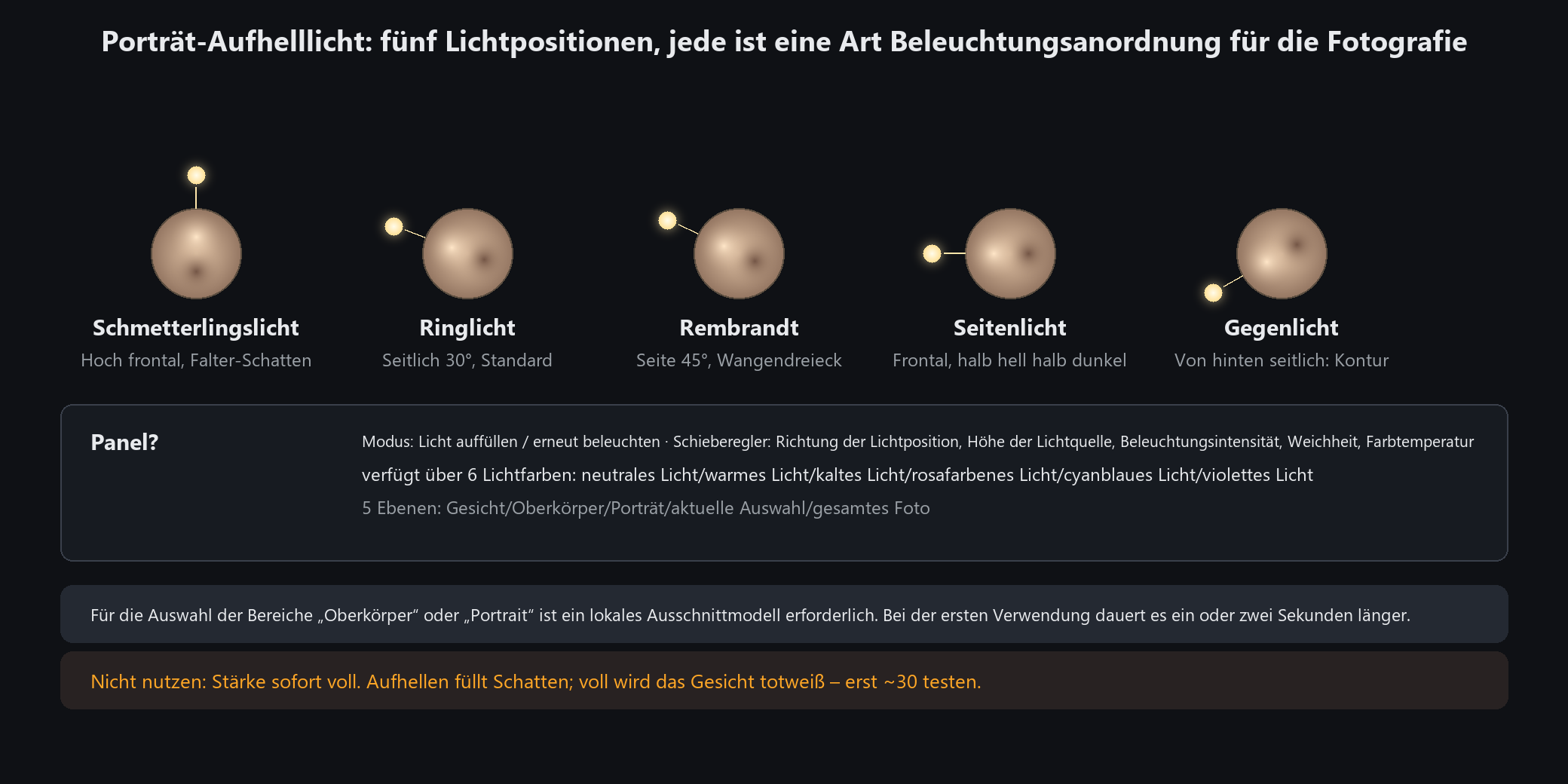
Porträt-Neubeleuchtung: Auswahl zwischen fünf Lichtpositionen
So öffnen Sie es
Menü Porträt → Porträt neu beleuchten. Auf der rechten Seite erscheint ein Relight-Panel.
Das ist etwas anderes als Portrait Beautify: Beautify verändert Gesicht und Haut, Relight setzt eine neue Lampe auf das vorhandene Foto.
Fünf voreingestellte Positionen
Schmetterling: hoch und frontal, mit einem kleinen schmetterlingsförmigen Schatten unter der Nase. Abnehmen; Ausweis- und Profilaufnahmen
Loop: ca. 30 Grad nach vorne. Die universelle Wahl, die zu jedem passt
Rembrandt: 45 Grad zur Seite, mit einem Lichtdreieck auf dem Wangenknochen. Dramatisch; Porträtarbeit
Seite: gerade von der Seite, halb hell und halb dunkel. Harte Konturen, für Männer und ein robuster Look
Rand: von hinten und zur Seite, den Umriss nachzeichnen. Die ersten vier ergänzen das vorhandene Licht; dieser zündet wieder
Fünf Schieberegler
Lichtrichtung (±180 Grad), Lichthöhe (±80 Grad), Intensität (%, Beginn etwa 30),
Weichheit (%, höher bedeutet weichere Kanten) und Farbtemperatur (–100 kühl bis +100 warm).
Zwei weitere Gruppen
Helle Farbe, 6 Optionen: neutral, warm, kühl, rosa, cyanblau und violett
Umfang, 5 Optionen: Gesicht / Oberkörper / Person / aktuelle Auswahl / ganzes Foto
„Oberkörper“ und „Person“ benötigen das lokale Mattierungsmodell, um das Motiv zu finden; ohne sie erhalten Sie eine Nachricht.
„Aktuelle Auswahl“ erfordert eine vorherige Auswahl, sonst werden Sie ebenfalls gewarnt
Beginnen Sie nicht mit maximaler Intensität. Relight füllt Schatten; Wenn Sie das Maximum erreicht haben, erhalten Sie ein flaches weißes Gesicht – versuchen Sie es zuerst mit 30
Weiche Haut, Hautton, Hintergrundunschärfe im Porträt
Drei Ein-Schieberegler-Verknüpfungen
Weiche Haut: Macht die Haut im gesamten Bereich weich, ohne die Gesichtszüge zu verändern. Schneller als das Glätten im Hochformat
Hautton: hellt nur Hautpartien auf; Der Hintergrund ist unberührt
Portrait-Hintergrundunschärfe: schneidet die Person aus und macht den Hintergrund unscharf
Alle drei befinden sich im Porträtmenü. Wenn Sie eines auswählen, wird ein Dialogfeld mit einem einzelnen Stärke-Schieberegler geöffnet.
Zwei Dinge im Dialog
Live-Vorschau (standardmäßig aktiviert): Sehen Sie sich das Ergebnis beim Ziehen an
Drücken Sie, um das Original anzuzeigen: Halten Sie die Taste gedrückt, um das unverarbeitete Bild für einen direkten Vergleich anzuzeigen
Alle drei landen auf ihrer eigenen Ebene und lassen das Original intakt. Zum Neustimmen: Klicken Sie auf die Miniaturansicht links davon
Filterebene im Ebenenbedienfeld, und das Dialogfeld wird mit Ihren letzten Werten erneut geöffnet und an Ort und Stelle aktualisiert
Weiche Haut und Hautton erfordern einen erkennbaren Hautbereich, oder Sie werden gebeten, ein klareres Porträt zu verwenden; Hintergrundunschärfe benötigt das lokale Mattierungsmodell
Führen Sie nicht alle drei mit voller Kraft aus. Weiche Haut plus Hautton plus Unschärfe sieht aus wie eine Plastikfolie – eine davon reicht normalerweise aus
SCHRITT FÜR SCHRITT
Funktion 5 · Porträtretusche
Genaue Einstellungen und Schritte? Das passende Kapitel des Programm-Handbuchs ist online lesbar.