使用流程
这项功能怎样帮你完成工作
针对脸部补光,不整体提亮背景
按原有光线选择补光方向
细调强度与颜色,让结果自然
开始前值得注意的细节
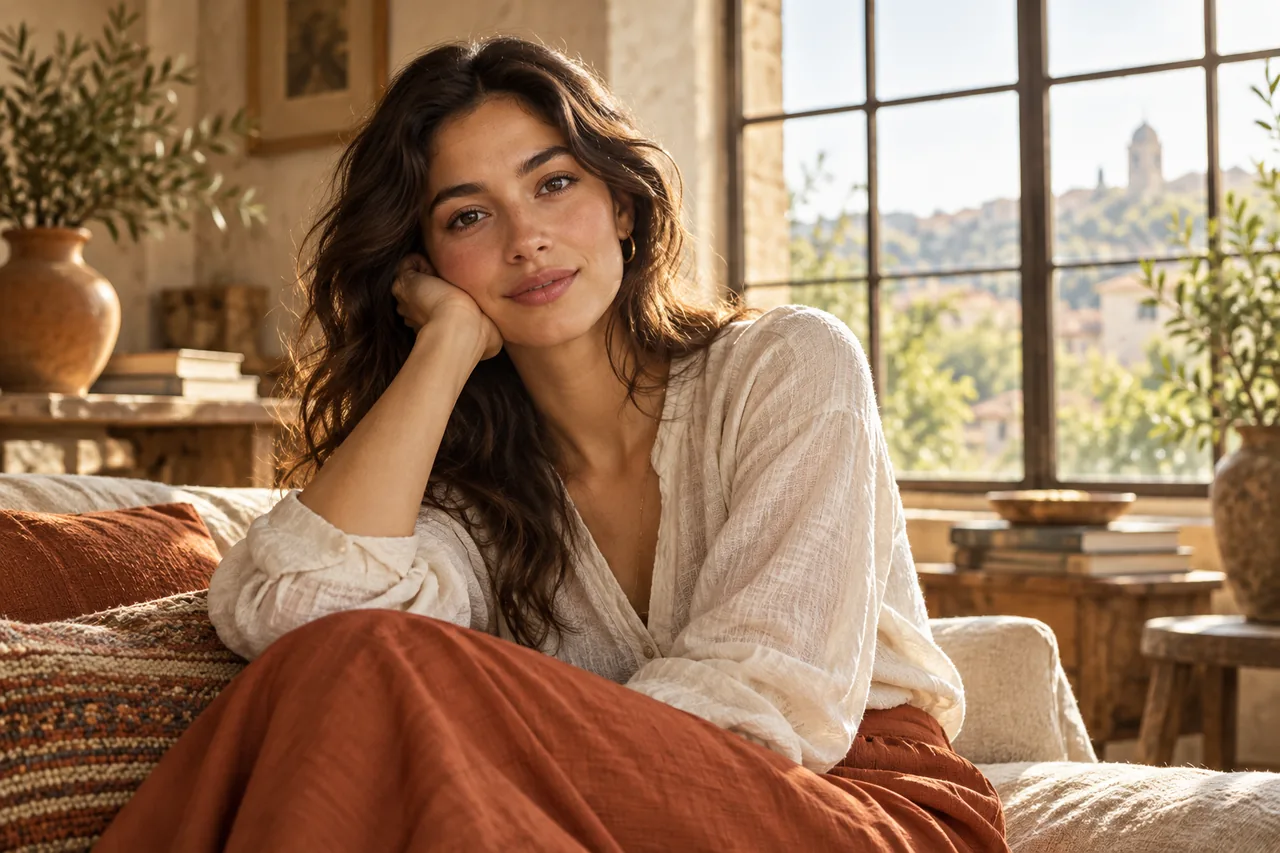
逆光照片往往为了保住窗外或天空而让人脸偏暗。直接提亮整图容易冲淡背景,人像补光可以把调整集中在人物上。
先按原场景选择合理的光位,再从较低强度慢慢增加。对比人脸和周围背景,看到自然的亮度关系就可以停下。
实用指南
逆光人像脸太暗,怎样补光更自然?
先看照片原有的光线方向,再为人物选接近的补光方向。逐步增加强度,并对照背景亮度,避免脸部比整个场景亮得突兀。
人像补光和整张照片提亮有什么区别?
整图提亮也会改变窗外、天空和背景;人像补光重点调整人物。适合背景曝光尚可、脸部却偏暗的照片。
补光后脸看起来不自然怎么办?
先降低强度,再检查方向和色温是否符合原场景。放大看肤色与脸部边缘,并对照原图。
详细步骤
在软件里如何操作
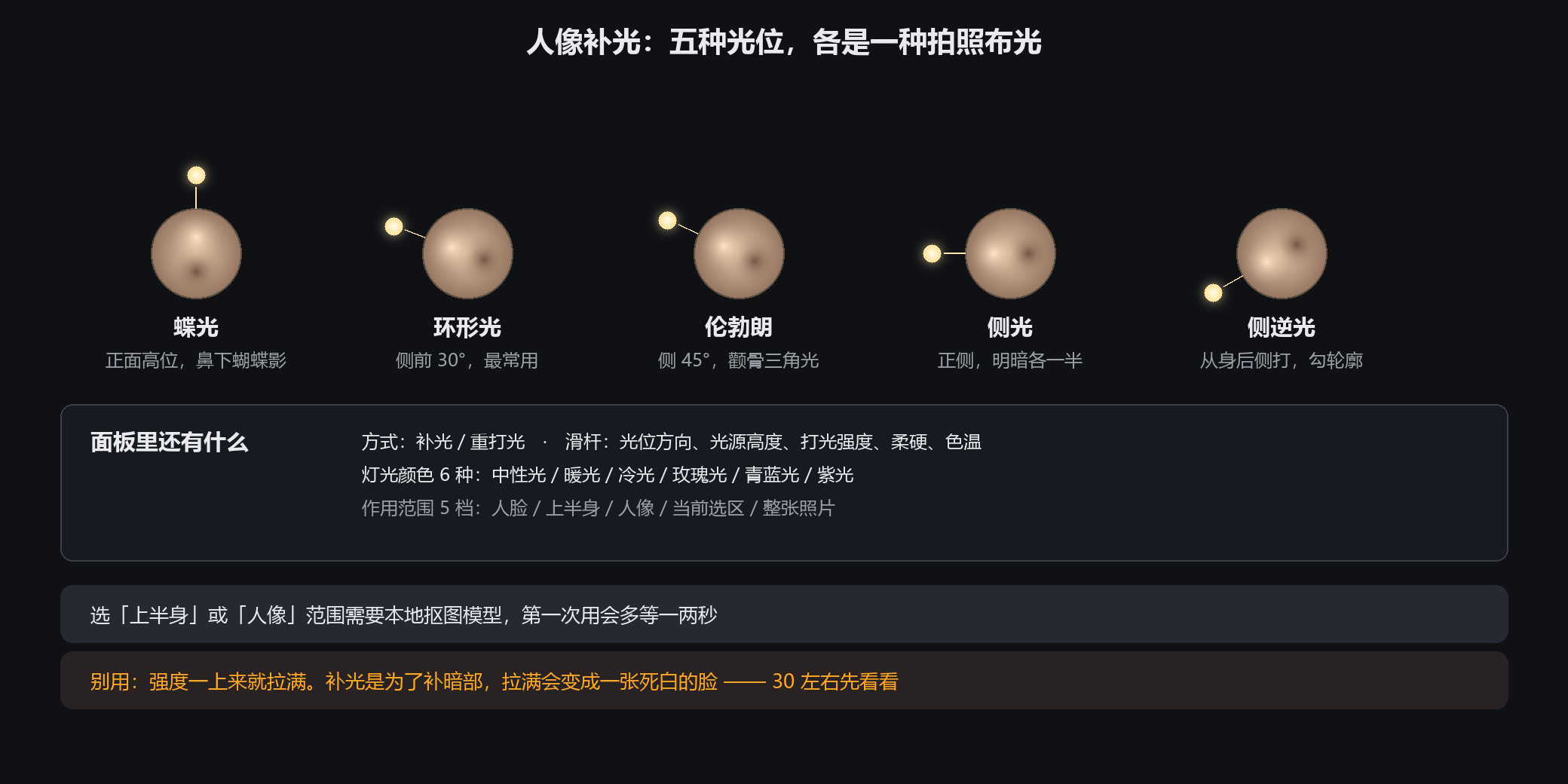
人像补光:五种光位怎么选
怎么打开
菜单 人像 → 人像补光,右侧会多出补光面板。
它和「人像美化」是两回事:美化是改脸和皮肤,补光是在原片上重新打一盏灯。
五种预设光位
蝶光:正面高位,鼻子下方有一小块蝴蝶形阴影。最显脸小,证件照、形象照
环形光:侧前约 30°,最通用的一种,谁拍都不出错
伦勃朗:侧 45°,颧骨上会出现一块三角形亮斑。有戏剧感,人像作品
侧光:正侧打,明暗各一半。轮廓硬,适合男性、硬朗风格
侧逆光:从身后侧方打,勾出轮廓边。前四项是在原光照上叠加,这一项是「重打光」
五根滑杆
光位方向(±180°)、光源高度(±80°)、打光强度(%,建议 30 起步)、
柔硬(%,越高边缘越柔和)、色温(−100 冷 到 +100 暖)。
另外两组
灯光颜色 6 种:中性光、暖光、冷光、玫瑰光、青蓝光、紫光
作用范围 5 档:人脸 / 上半身 / 人像 / 当前选区 / 整张照片
选「上半身」「人像」这两档要靠本地抠图模型自动找人,没装模型会弹提示;
选「当前选区」必须先圈好选区,不然也会提示
别用:强度一上来就拉满。补光是补暗部,拉满就是一张死白的脸 —— 先给 30 看看
柔肤、肤色提亮、人像背景虚化
三个一根滑杆的快招
柔肤:整片柔化皮肤,不动五官轮廓。比进人像面板磨皮快
肤色提亮:只提皮肤区域的亮度,背景不受影响
人像背景虚化:抠出人,把背景糊掉
三个都在菜单 人像 里。选中一个会弹对话框,拖动里面唯一的滑杆调强度。
对话框里两个东西
实时预览(默认勾上):边拖边看效果
按住看原图:按住不松手显示处理前的画面,直接对比
三个都生成独立图层,不破坏原图。想改回来:在图层面板点那个滤镜层左边的缩略图,
对话框会带着上次的数值重新打开,改完就地更新
柔肤和肤色提亮要先识别到皮肤区域,识别不到会提示换一张清晰人像;背景虚化需要本地抠图模型
别用:三个全开满。柔肤 + 提亮 + 虚化一起拉满,照片会像蒙了一层塑料膜 —— 挑一个用就够
详细步骤
特色五 · 人像处理
需要具体参数和操作步骤?软件内手册的这一章也可以直接在线阅读。