作業の流れ
作業の進め方
ポートレート再ライト: 5 つのライト位置から選択
開く方法 メニュー ポートレート → ポートレート再ライト。右側に再点灯パネルが表示されます。 これはポートレートの美化とは異なります。美化では顔と肌が変更され、再ライトは 既存の写真に新しいランプを付けます。 5 つのプリセット位置 - 蝶: 高く正面にあり、鼻の下に小さな蝶の形の影があります。痩身;…
柔らかい肌、肌のトーン、ポートレートの背景ぼかし
3 つの 1 スライダー ショートカット - 柔らかい肌: 特徴を動かすことなく、領域全体の肌を柔らかくします。ポートレートパネル内のスムージングよりも速い - 肌の色: 肌の部分のみを明るくします。背景はそのままです - ポートレートの背景ぼかし: 人物を切り取り、後ろにあるものをぼかします 3 つすべてがポートレート メニューにあります。…
実践ガイド
逆光写真の暗い顔を自然に明るくするには
元の光の方向に合わせ、弱い設定から始めます。顔と背景の明るさを見比べて調整してください。
写真全体を明るくする方法との違いは?
全体を明るくすると背景や空も変わります。人物の補光は顔を中心に調整します。
補光した顔が不自然に見える場合は?
まず強度を下げ、光の方向と色が元の場面に合っているか確認します。肌の色と顔の輪郭を拡大し、元画像と見比べてください。
詳しい手順
ソフトでの操作手順
ポートレート再ライト: 5 つのライト位置から選択
開く方法
メニュー ポートレート → ポートレート再ライト。右側に再点灯パネルが表示されます。
これはポートレートの美化とは異なります。美化では顔と肌が変更され、再ライトは 既存の写真に新しいランプを付けます。
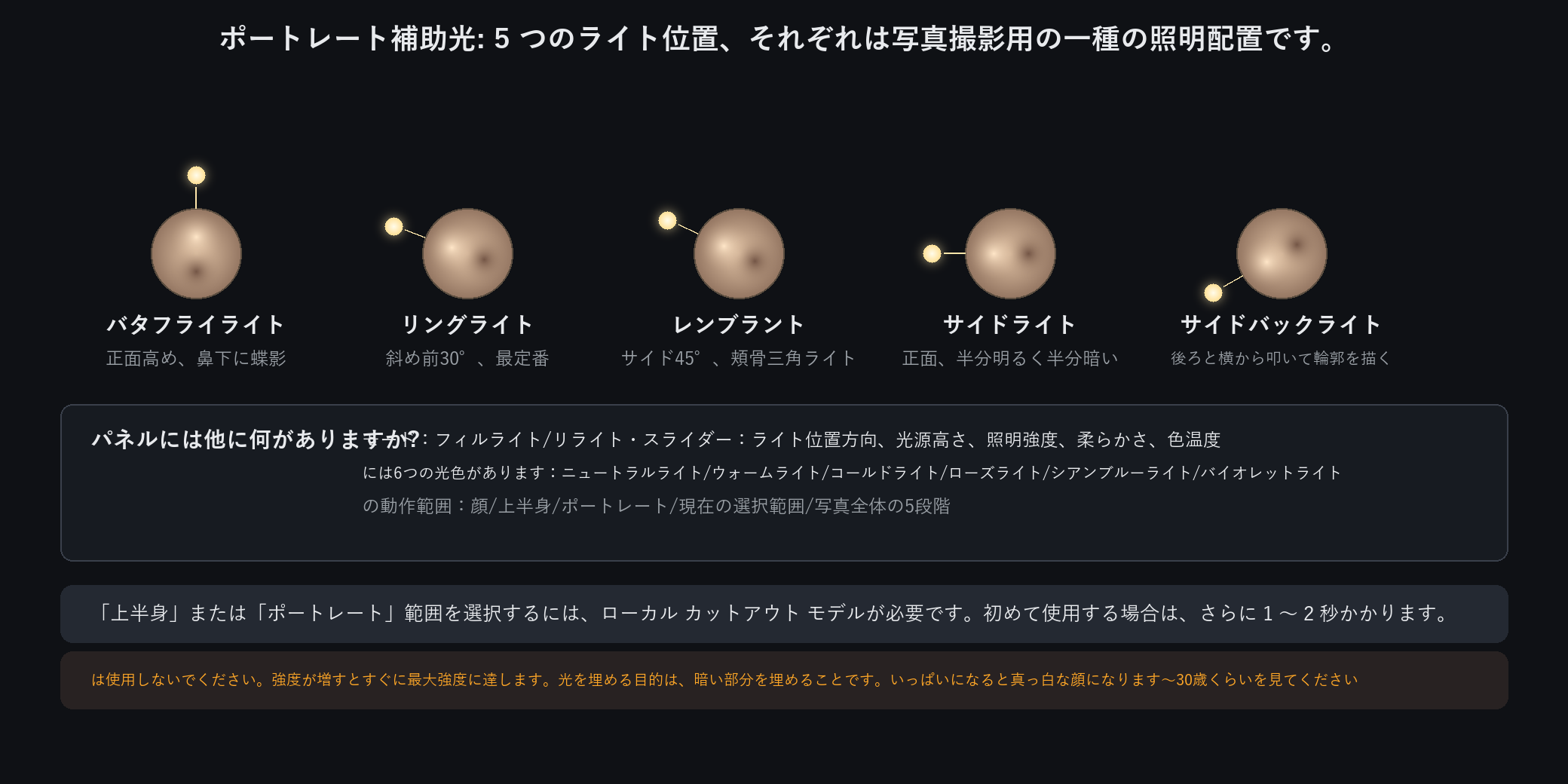
5 つのプリセット位置
蝶: 高く正面にあり、鼻の下に小さな蝶の形の影があります。痩身;身分証明書とプロフィール写真
ループ: 前側に約 30 度。誰にでも合う普遍的な選択肢
レンブラント: 横45度、頬骨に光の三角形。劇的;ポートレート作品
側面: 側面からまっすぐ、半分明るく、半分暗い。ハードな輪郭、男性向け、タフな外観
リム: 後ろから横から輪郭をなぞります。最初の 4 つは既存のライトに追加します。これは再点灯します
スライダー 5 つ
ライトの方向(±180度)、ライトの高さ(±80度)、強度(%、30程度から開始)、
柔らかさ (%、高いほどエッジが柔らかくなります) と色温度 (-100 寒色から +100 暖色)。
さらに 2 つのグループ
明るい色、6 つのオプション: ニュートラル、ウォーム、クール、ローズ、シアンブルー、バイオレット
範囲、5つのオプション: 顔/上半身/人物/現在の選択/全体写真
「上半身」と「人物」は被写体を見つけるためにローカル マッティング モデルが必要です。それがないとメッセージが表示されます。
「現在の選択」には事前に選択を行う必要があり、そうでない場合は警告も表示されます
強度を最大まで上げてから始めないでください。リライトは影を塗りつぶします。最大にすると、真っ白な顔になります — 最初に 30 を試してください
柔らかい肌、肌のトーン、ポートレートの背景ぼかし
3 つの 1 スライダー ショートカット
柔らかい肌: 特徴を動かすことなく、領域全体の肌を柔らかくします。ポートレートパネル内のスムージングよりも速い
肌の色: 肌の部分のみを明るくします。背景はそのままです
ポートレートの背景ぼかし: 人物を切り取り、後ろにあるものをぼかします
3 つすべてがポートレート メニューにあります。いずれかを選択すると、単一の強度スライダーを含むダイアログが開きます。
ダイアログ内の 2 つの内容
ライブ プレビュー (デフォルトでオン): ドラッグしながら結果を確認します
押してオリジナルを表示:押し続けると未処理の画像が表示され、直接比較できます
3 つすべてが独自のレイヤーに着地し、元のレイヤーはそのまま残ります。再調整するには: その左側にあるサムネイルをクリックします
レイヤーパネルでレイヤーをフィルターすると、ダイアログが最後の値で再度開き、その場で更新されます。
柔らかい肌と肌の色合いには、検出可能な肌領域が必要です。そうでない場合は、より鮮明なポートレートを使用するように求められます。背景のぼかしにはローカルのマットモデルが必要です
3 つすべてを全力で実行しないでください。ソフトスキン、スキントーン、ブラーはプラスチックフィルムのように見えます - 通常はいずれか 1 つで十分です
詳しい手順
特長5 · 人物レタッチ
正確な設定や手順が必要ですか?アプリ内マニュアルの該当章をオンラインで読めます。