
작업 흐름
작업에 활용하는 방법
인물 사진 재조명: 5가지 조명 위치 중에서 선택
여는 방법 메뉴 인물 → 인물 다시 조명. 오른쪽에 재조명 패널이 나타납니다. 이는 Portrait Beautify와 다른 점입니다. Beautify는 얼굴과 피부를 변경하고, 다시 조명을 켜면 기존 사진에 새 램프를 추가합니다.…
부드러운 피부, 피부톤, 인물 배경 흐림
3개의 단일 슬라이더 단축키 - 소프트 스킨: 특징을 움직이지 않고 해당 부위의 피부를 부드럽게 합니다. 세로 패널 내부의 스무딩보다 빠릅니다. - 피부톤: 피부 부분만 밝게 합니다. 배경은 손대지 않았습니다 - 인물 배경 흐림: 사람을 잘라내고 뒤에 있는 것을 흐리게 합니다.…
실용 안내
역광 사진에서 얼굴을 자연스럽게 밝히는 방법
원래 장면의 빛 방향에 맞추고 낮은 강도에서 시작해 얼굴과 배경을 비교하세요.
사진 전체를 밝히는 것과 무엇이 다른가요?
전체 밝기를 올리면 배경도 바뀝니다. 인물 조명은 사람을 중심으로 조정합니다.
보광 후 얼굴이 부자연스럽다면?
강도를 먼저 낮추고 빛의 방향과 색온도가 원래 장면과 맞는지 확인하세요. 피부톤과 얼굴 경계를 확대해 원본과 비교하세요.
자세한 단계
소프트웨어에서 사용하는 방법
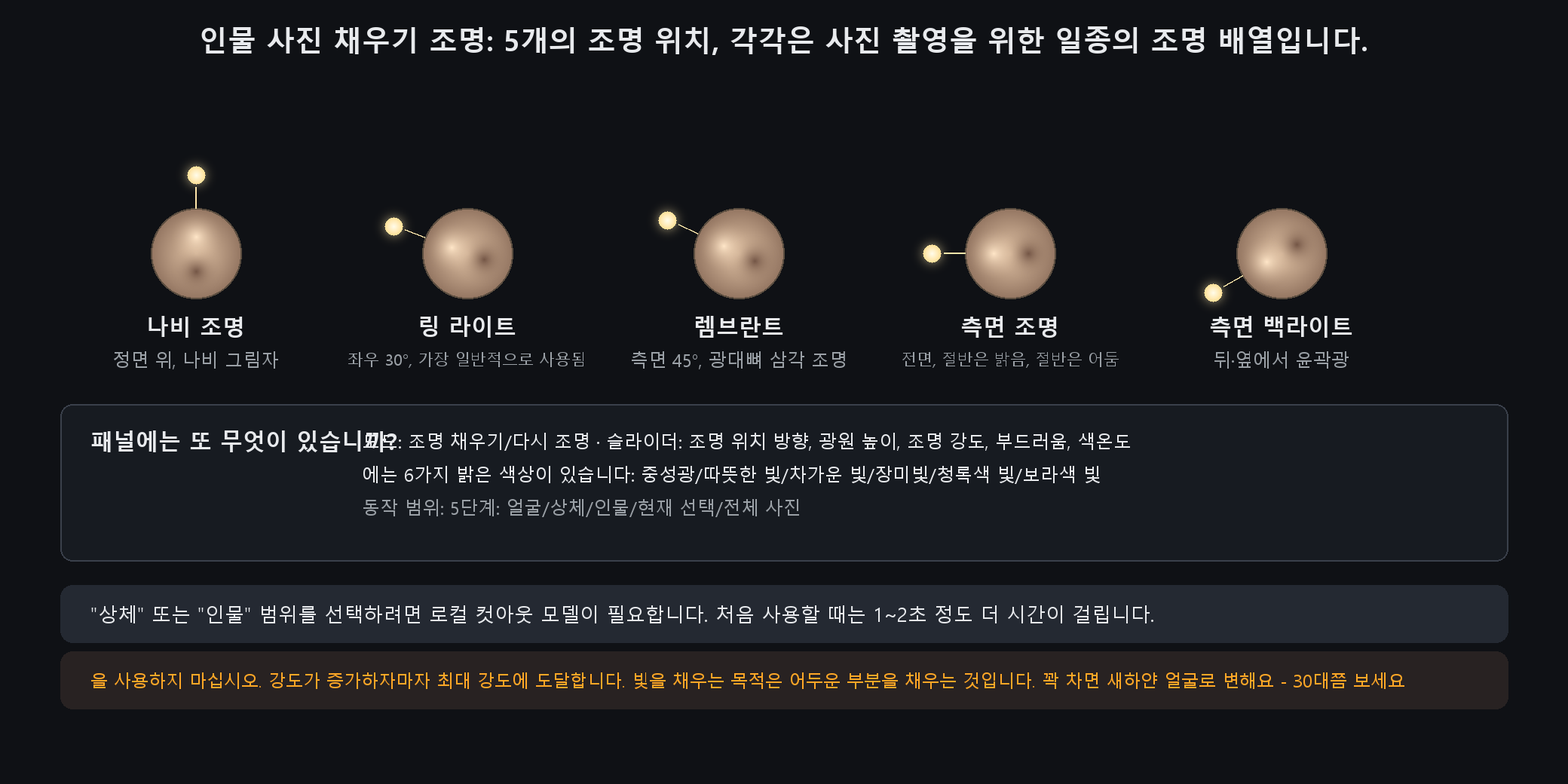
인물 사진 재조명: 5가지 조명 위치 중에서 선택
여는 방법
메뉴 인물 → 인물 다시 조명. 오른쪽에 재조명 패널이 나타납니다.
이는 Portrait Beautify와 다른 점입니다. Beautify는 얼굴과 피부를 변경하고, 다시 조명을 켜면 기존 사진에 새 램프를 추가합니다.
5개의 사전 설정 위치
나비: 높고 정면이며 코 아래에 작은 나비 모양의 그림자가 있습니다. 슬리밍; 신분증 및 프로필 촬영
루프: 앞쪽으로 약 30도. 누구에게나 어울리는 보편적인 선택
렘브란트: 옆으로 45도, 광대뼈에 빛의 삼각형이 있습니다. 극적인; 초상화 작업
측면: 측면에서 직선이며 반은 밝고 반은 어둡습니다. 남성을 위한 단단한 윤곽과 거친 외관
림: 뒤에서 옆으로 윤곽선을 따라 그려줍니다. 처음 네 개는 기존 조명에 추가됩니다. 이건 다시 생각난다
5개의 슬라이더
빛의 방향(±180도), 빛의 높이(±80도), 강도(%, 약 30에서 시작),
부드러움(%, 높을수록 가장자리가 더 부드러워짐) 및 색온도(-100 쿨~+100 따뜻함).
두 그룹 더 추가
밝은 색상, 6가지 옵션: 뉴트럴, 웜, 쿨, 로즈, 시안블루, 바이올렛
범위, 5가지 옵션: 얼굴 / 상체 / 인물 / 현재 선택 / 전체 사진
"상체"와 "사람"은 주제를 찾기 위해 로컬 매트 모델이 필요합니다. 그것 없이는 메시지를 받게됩니다.
"현재 선택"은 미리 선택해야 합니다. 그렇지 않으면 경고 메시지가 나타납니다.
강도를 최대로 올려 시작하지 마십시오. Relight는 그림자를 채웁니다. 최대치를 달성하면 밋밋하고 하얀 얼굴을 얻을 수 있습니다. 먼저 30을 시도해 보세요.
부드러운 피부, 피부톤, 인물 배경 흐림
3개의 단일 슬라이더 단축키
소프트 스킨: 특징을 움직이지 않고 해당 부위의 피부를 부드럽게 합니다. 세로 패널 내부의 스무딩보다 빠릅니다.
피부톤: 피부 부분만 밝게 합니다. 배경은 손대지 않았습니다
인물 배경 흐림: 사람을 잘라내고 뒤에 있는 것을 흐리게 합니다.
세 가지 모두 초상화 메뉴에 있습니다. 하나를 선택하면 단일 강도 슬라이더가 있는 대화 상자가 열립니다.
대화상자의 두 가지
실시간 미리보기(기본적으로 켜져 있음): 드래그하면서 결과를 확인하세요.
원본을 보려면 누르세요: 직접 비교를 위해 처리되지 않은 이미지를 표시하려면 길게 누르세요.
세 가지 모두 자체 레이어에 배치되며 원본은 그대로 유지됩니다. 다시 조정하려면 왼쪽에 있는 축소판을 클릭하세요.
레이어 패널에서 레이어를 필터링하면 대화 상자가 마지막 값으로 다시 열리고 제자리에서 업데이트됩니다.
부드러운 피부와 피부톤에는 피부 영역을 감지할 수 있는 부분이 필요하거나 더 선명한 인물 사진을 사용해야 합니다. 배경 흐림에는 로컬 매트 모델이 필요합니다.
세 가지 모두를 최대 강도로 실행하지 마십시오. 부드러운 피부에 피부톤, 블러까지 더해 마치 플라스틱 필름처럼 보이죠. 보통 둘 중 하나면 충분합니다.
자세한 단계
주요 기능 5 · 인물 보정
정확한 설정과 단계가 필요하신가요? 앱 내 매뉴얼의 해당 장을 온라인에서 읽을 수 있습니다.