作業の流れ
作業の進め方
アニメの書き出し:MP4・GIF・PNG 連番
3つの書き出し形式 ツールバー「書き出し」には3項目:MP4 動画(音声付き)、GIF アニメ(そのまま送れる動く .gif)と PNG 連番(フォルダーに連番 .png、編集ソフトで続きに使う)。いずれもカメラ・トランジション・オブジェクトアニメーション・作画過程を実際の1枚1枚に展開し、画面と同じリズムで書き出します。…
実践ガイド
書き出す枚数がフレーム数より多いのはなぜ?
カメラ、トランジション、オブジェクトアニメ、描画記録はすべて実際の画像に展開されます。画面上 3 つのフレームと記録した一筆で、73 枚の PNG になることもあります。
画面は 3 コマなのに PNG が数十枚になるのは?
過程画像やカメラ・トランジションが実際のコマとして展開されるためです。
書き出した後にフレームを編集できますか?
できません。書き出しは平坦化された結果で、フレーム構造と音声は .wci プロジェクトにのみ残ります。
詳しい手順
ソフトでの操作手順
アニメの書き出し:MP4・GIF・PNG 連番
3つの書き出し形式
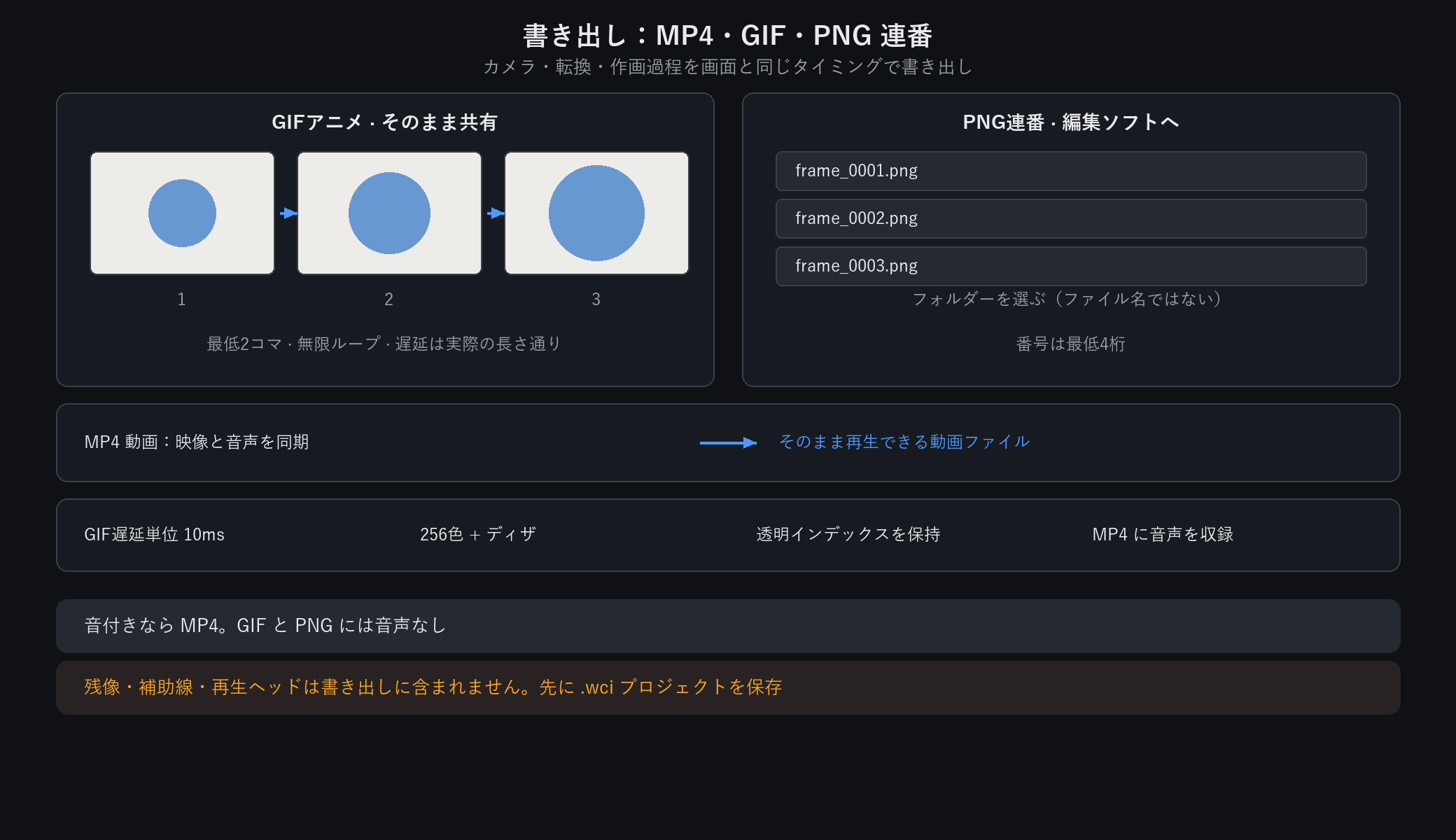
ツールバー「書き出し」には3項目:MP4 動画(音声付き)、GIF アニメ(そのまま送れる動く .gif)と PNG 連番(フォルダーに連番 .png、編集ソフトで続きに使う)。いずれもカメラ・トランジション・オブジェクトアニメーション・作画過程を実際の1枚1枚に展開し、画面と同じリズムで書き出します。
進捗とキャンセル
MP4・GIF・PNG連番の書き出し中は、完了した画像数と総数が表示されます。進捗ウィンドウの「書き出しをキャンセル」は処理中も反応し、現在の工程が終わると停止します。書き出し中はメイン画面を編集できず、終了後に戻ります。
GIF アニメ
最低 2コマ必要。既定で無限ループ(Netscape 拡張、非対応プレイヤーでも1回は再生)。各コマの遅延はその拍の実時間を10ms単位(最短10ms)で反映し、コマの長さ・カメラ・トランジションがそのまま入ります。256色インデックス+誤差拡散、透明は透明インデックスを保持。全画面ピクセルが上限を超えるキャンバスは拒否されるので縮小を。
PNG 連番
フォルダーを選びます(ファイル名ではない)。`frame_0001.png`、`frame_0002.png`… と最低4桁で出力。過程も展開されるため、画面上3コマ+1筆の録画が73枚になることも。本格的な動画・字幕・音楽にするならこちら。
できないこと・使わない場面
MP4 動画には音声が入ります。GIF/PNG に音声は入りません。残像・補助線・再生ヘッドも画面用で出ません。コマが多く画布が大きく、トランジションや録画が重なると枚数もサイズも跳ね上がるので、まず再生でリズムを確認。書き出し前に .wci プロジェクトを保存を(成果物は平坦化され、コマと音はプロジェクトだけに残ります)。
詳しい手順
特長16 · 動画制作
正確な設定や手順が必要ですか?アプリ内マニュアルの該当章をオンラインで読めます。