作業の流れ
作業の進め方
動画タイムライン:コマを連ねて動かす
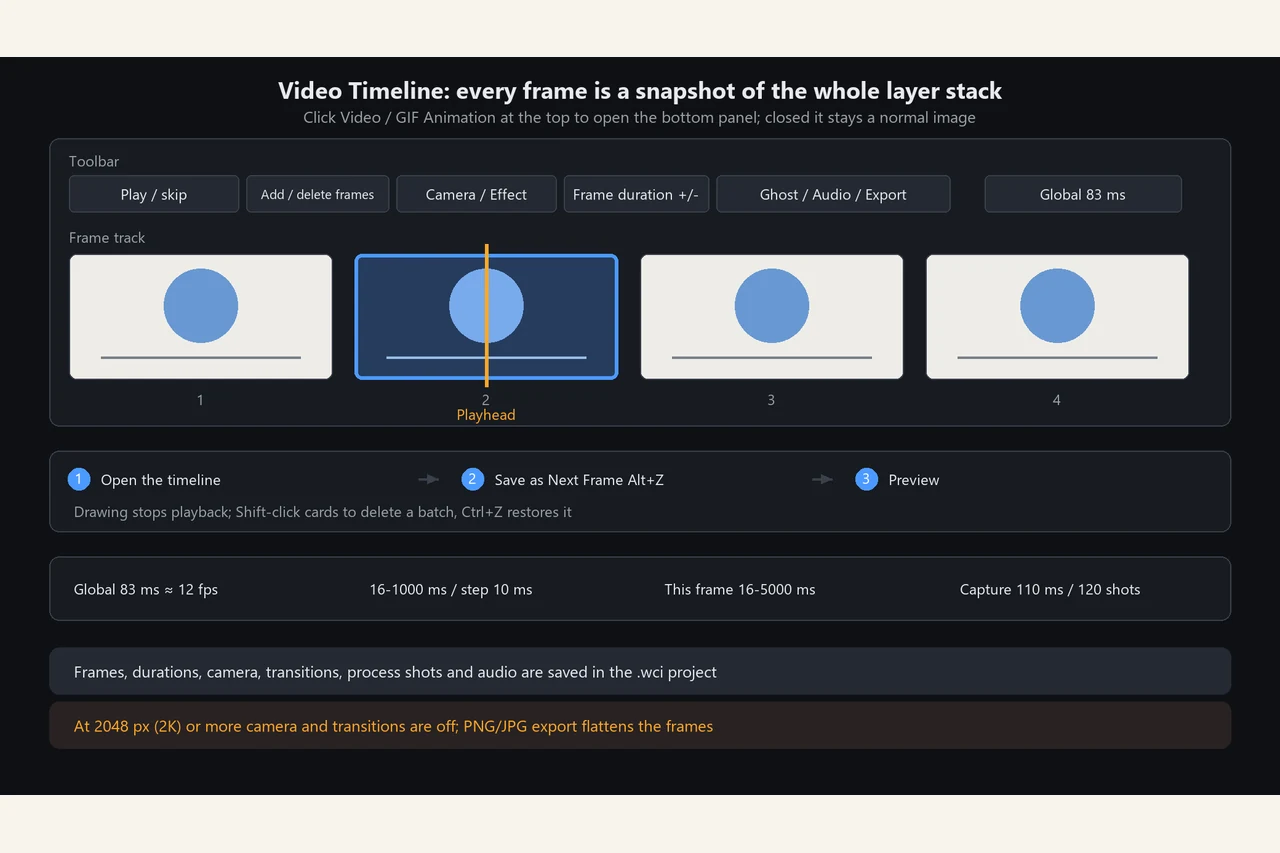
ひと言で 画面右上の「動画 / GIF アニメーション」でキャンバス下にタイムラインが開きます。1コマはレイヤー全体のスナップショット(1枚のレイヤーではなく、その時点の画面まるごと)。コマごとに描いて直し、再生でつながります。閉じれば普通の画像と同じです。 3ステップ 1.…
カメラ運鏡とトランジション
2つを混ぜない カメラは「そのコマを表示している間の動き」(ズームイン・ズームアウト・パン)、トランジションは「そのコマから次への変わり方」。両方オンなら カメラ移動 → 1拍定格 → トランジション → 次のコマ。どちらも選択中のコマだけ:先にコマをクリック(右上に小さな印)してから吹き出しを開きます。…
実践ガイド
タイムラインでフレームをどう並べますか?
上部の「動画 / GIF アニメ」でタイムラインを開き、1 コマ描いたら Alt+Z で次のフレームとして保存します。アプリが自動でそのフレームに切り替わります。全体の既定は 83ms です。
静止画だけならタイムラインは必要?
不要です。閉じていれば通常の画像ファイルとして軽く扱えます。
大きなキャンバスでもカメラは使えますか?
辺が 2048px(2K)以上だとカメラとトランジションは自動的に無効になり、ハードカットのみになります。
詳しい手順
ソフトでの操作手順
動画タイムライン:コマを連ねて動かす
ひと言で
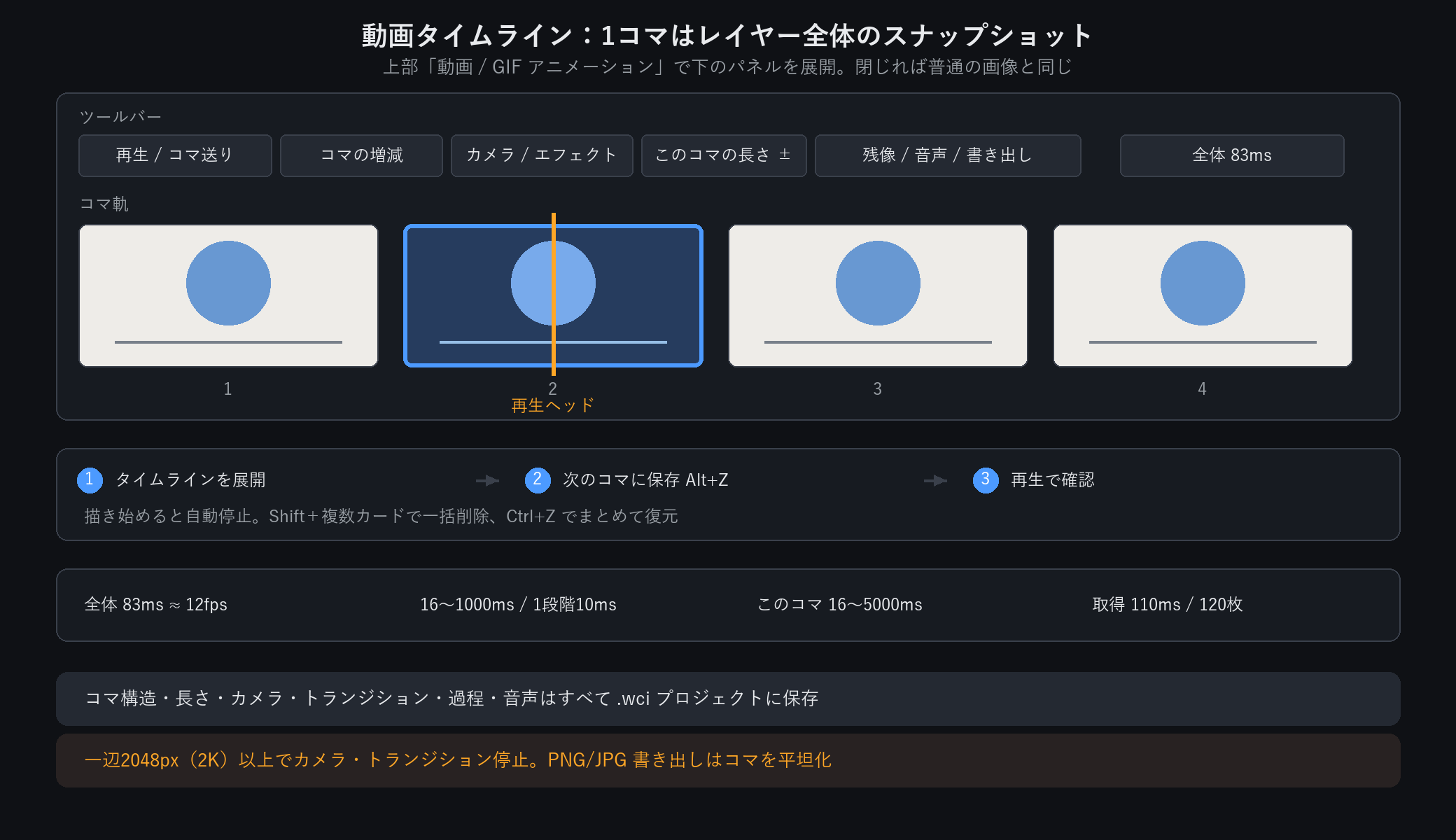
画面右上の「動画 / GIF アニメーション」でキャンバス下にタイムラインが開きます。1コマはレイヤー全体のスナップショット(1枚のレイヤーではなく、その時点の画面まるごと)。コマごとに描いて直し、再生でつながります。閉じれば普通の画像と同じです。
3ステップ
1. 右上の「動画 / GIF アニメーション」で下のタイムラインを展開(再クリックで収納)。
2. 1コマ目を描き「現在の画面を次のコマに保存」(Alt+Z)→ 画面が新しいコマとして後ろに入り、自動で切り替わって描き続けられます。空白からなら「空白コマを追加」。
3. 「再生 / 一時停止」で確認。描き始めると自動停止。先頭・前・次・最後で送れます。
ツールバーは左から5組
再生と送り:再生、先頭、前、次、最後。
増減と録画:空白コマ、次のコマに保存(Alt+Z)、削除(取り消し可)、作画録画。Shift+複数コマで一括削除、Ctrl+Z でまとめて復元。
カメラ / エフェクト / オブジェクト:カメラと画面切替は先にコマを選択。オブジェクトアニメーションはキャンバスで線・画像・文字・図形を選びます。
このコマの長さ −/+:1回につき10ms、現在のコマだけ変更。全体の時間より短くすることもできます。
残像 / 音声 / 書き出し:右端の「全体 83ms」が全体の既定速度。狭い画面では残りは「その他」。
速さ(ミリ秒)
全体の停止:既定 83ms(約12fps)、−/+ は10ms刻み、16~1000ms、大きいほど遅い。個別設定のないコマはすべてこれ。
コマごと:16~5000ms、0=全体に従う。コマのダブルクリックでそのコマを緑/赤の範囲にぴったり収める(「音声トラック」の項)。ステータスバーの「Nコマ・X MB・第Nコマ」でメモリを確認。
2つの補助
残像:前のコマを赤、次を青に重ねる位置合わせ用、書き出しには入らない。ホイールで濃さ、Shift+ホイールで枚数。再生中・1コマ文書では非表示。レイヤーの「玉ねぎの皮」とは別物。
作画録画:オンにすると1筆ごとに途中画面が生成され、再生時に「少しずつ描かれていく」様子が見られます。既定では5筆までが同じ編集可能なコマに残り、6筆目を描く前に自動で次のコマへ移ります。バケツ塗りと図形もカウントされます。タイムラインの「その他 → 1コマの筆数」で1~20筆または手動送りに設定できます。Alt+Z はいつでも次のコマを作成します。録画は110msごとに画面を取り込み、1筆あたり最大120枚。途中画面の再生間隔は既定83msで、「その他 → 筆と塗りの間隔」で変更できます。音声トラックの目盛りと書き出し間隔もこれに連動します。途中画面には個別に編集できるレイヤー構造がありません。
使わない場面
静止画1枚ならタイムライン不要。一辺2048px(2K)以上ではカメラ・トランジションが自動停止(「カメラ運鏡とトランジション」の項)。コマはレイヤー全体の複製なのでメモリに注意。コマ構造・長さ・カメラ・トランジション・途中画面・音声は .wci プロジェクトに保存され、PNG/JPG 書き出しでは平坦化されます。
カメラ運鏡とトランジション
2つを混ぜない
カメラは「そのコマを表示している間の動き」(ズームイン・ズームアウト・パン)、トランジションは「そのコマから次への変わり方」。両方オンなら カメラ移動 → 1拍定格 → トランジション → 次のコマ。どちらも選択中のコマだけ:先にコマをクリック(右上に小さな印)してから吹き出しを開きます。最後のコマには次がないのでトランジションは設定不可。
カメラ:7種
静止(既定)・ズームイン・ズームアウト・右/左/上/下パン。強さ 5~60%(既定30%)。カメラ時間 既定1000ms、100~5000msで、コマの停止時間とは完全に独立。動き終わると1拍定格してから次へ。
エフェクト:17種
基本=ハードカット・クロスフェード・黒/白フェード。方向=右/左/下/上へワイプ・スライド。形状=円形拡大・モザイク溶解・ブラインド・ピクセル化・グリッチ。時間 既定1000ms、100~2000ms(−/+ は50ms刻み)で、定格の後ろに追加され、設定した停止時間を削りません。ハードカットまたは0で瞬間切替。
組み合わせのリズム
第2コマに「ズームイン30% / 1000ms」+「クロスフェード1000ms」→ ゆっくりズーム → 1拍定格 → 1秒のフェード → 第3コマ。GIF/PNG 書き出しも同じリズムで実画面に展開されます。
効かない・使わない場面
一辺2048px(2K)以上では両方とも自動停止(全画面ピクセル常駐+毎拍合成で4Kは落ちる)、縮小してから。コマ未選択だと別のコマに付きます。一瞬で切り替えたいならハードカット(トランジションは余分な時間で全体が長くなる)。画面端に内容があるとズーム/パンで切れるので余白を残して。
詳しい手順
特長16 · 動画制作
正確な設定や手順が必要ですか?アプリ内マニュアルの該当章をオンラインで読めます。