作業の流れ
作業の進め方
音声トラック:アニメに音を付ける
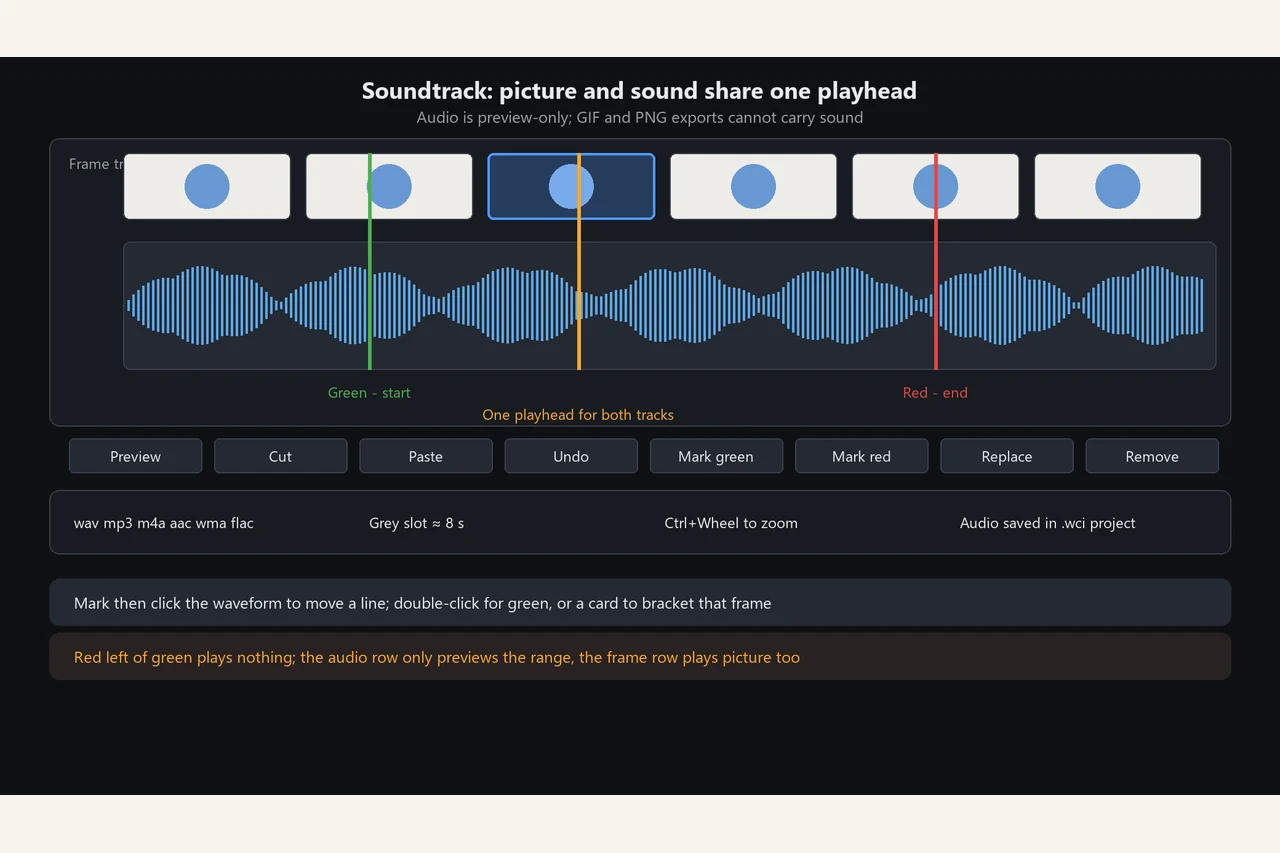
できること ツールバー「音声」で音声を読み込むと、コマ軌の下に波形トラックが増えます。2つの軌は同じ横軸と同じ再生ヘッドを共有し、画面と音は常に同拍。緑線=開始、赤線=終了、再生はこの範囲に従います。MP4 書き出しには音声が入ります。GIF/PNG には音声は入りません。…
実践ガイド
音を画面にぴったり合わせるには?
ツールバーの「音声」から wav / mp3 / m4a などを読み込むと、フレーム軌の下に波形が表示されます。緑が開始、赤が終了です。フレームをダブルクリックするとその 1 コマを選区に収められます。
GIF に音声は入りますか?
入りません。GIF と PNG 連番には音声が含まれないため、音が必要なら MP4 で書き出します。
選区が逆になったら?
赤線が緑線より左にあると再生できません。時間順に並べ直してください。
詳しい手順
ソフトでの操作手順
音声トラック:アニメに音を付ける
できること
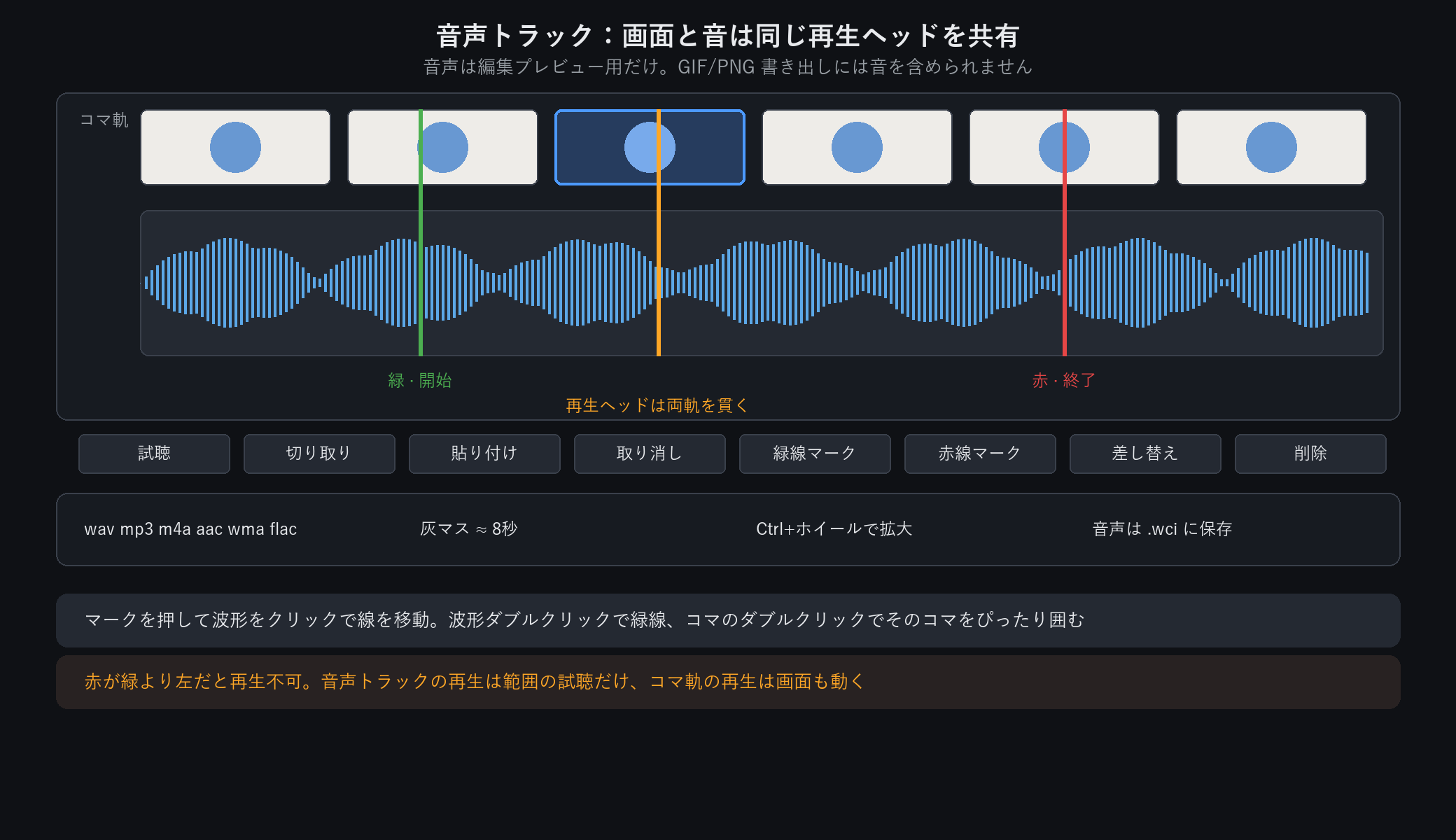
ツールバー「音声」で音声を読み込むと、コマ軌の下に波形トラックが増えます。2つの軌は同じ横軸と同じ再生ヘッドを共有し、画面と音は常に同拍。緑線=開始、赤線=終了、再生はこの範囲に従います。MP4 書き出しには音声が入ります。GIF/PNG には音声は入りません。
読み込みと形式
wav / mp3 / m4a / aac / wma / flac に対応。動画ファイル内の音声だけも取り込めます。
波形とツールバー:試聴、切り取り、貼り付け、取り消し、緑線マーク、赤線マーク、差し替え、削除、情報(ファイル/形式/長さ/サンプリング/チャンネル/サイズ/範囲)。
音声は .wci プロジェクトに保存。音声付き文書を閉じるときは編集可能なプロジェクト保存を促されます。PNG/JPG 直書き出しでは音が消えます。
緑線・赤線=再生範囲
緑=開始、赤=終了(音声自身の時間)。「緑線マーク」を押してから波形をクリックで移動、波形ダブルクリックで緑線を直接配置。音声トラックの ▶ は範囲だけを試聴(画面は動かない)、フレーム軌の ▶ が画面+音の再生(緑線から開始フレームを逆算、赤線はアニメ末尾へ)。コマのダブルクリックでそのコマを緑赤でぴったり囲む(コマを選んだときだけ連動)。
位置合わせと編集
音声トラックを左右にドラッグして全体をずらし、画面と音の拍を合わせられます(今回のプレビューのみ、コマも工程も変えません)。切り取り / 貼り付けで範囲を切って緑線へ挿入、「切り取りを取り消し」で戻せます。Ctrl+ホイールでタイムライン拡大、倍率クリックで100%へ。灰マスは約8秒刻みなので長い音声は横スクロール。
使わない場面
音付きの完成品は MP4 で書き出せます。GIF/PNG には音声は入りません。赤が緑より左だと再生できないので並べ替えを。長い音声は1画面に収まらないので拡大・スクロールを。
詳しい手順
特長16 · 動画制作
正確な設定や手順が必要ですか?アプリ内マニュアルの該当章をオンラインで読めます。